6 großartige Tools, mit denen sich Text aus Bildern entfernen lässt
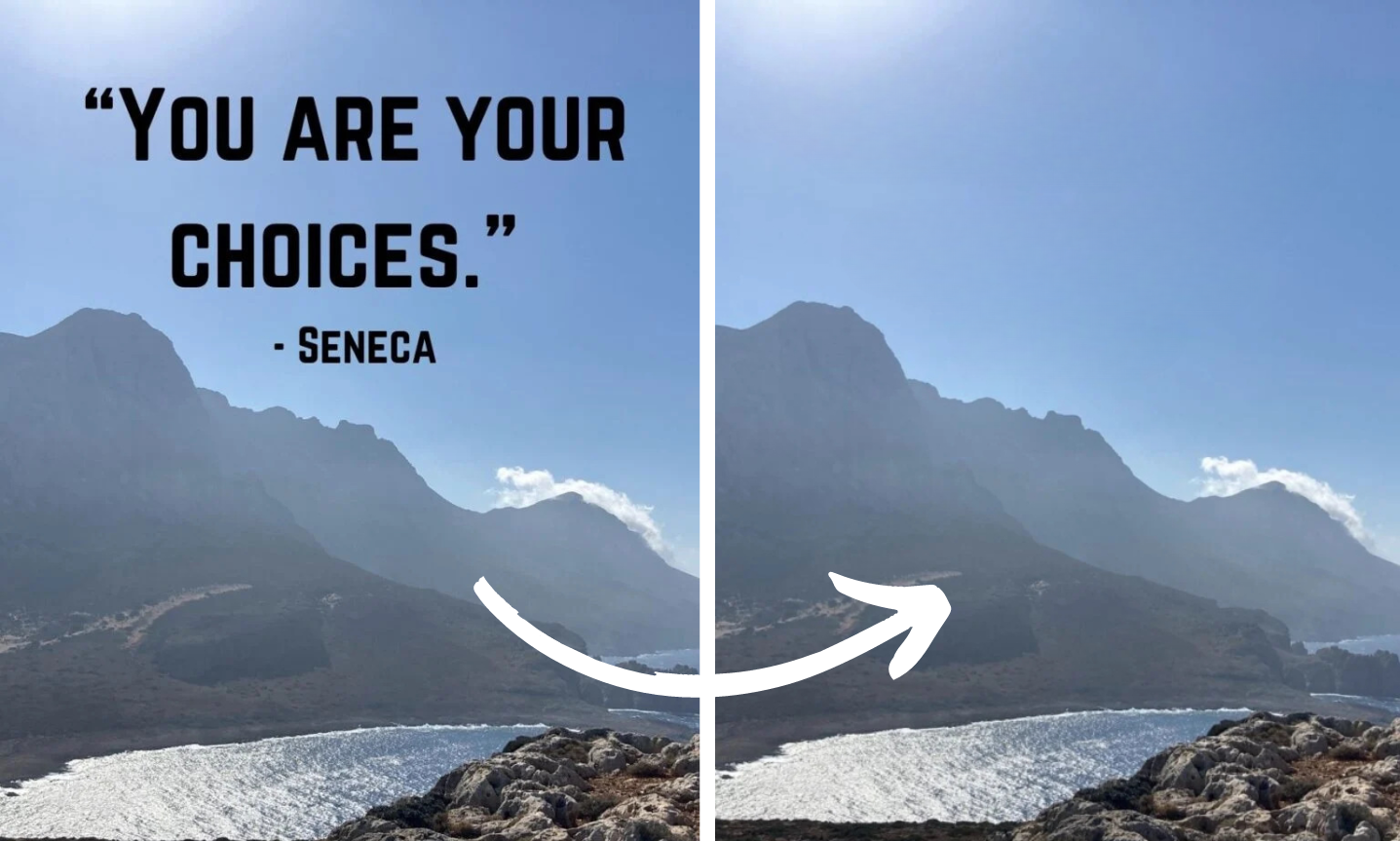
Haben Sie schon einmal ein atemberaubendes Foto oder Bild entdeckt, das durch lästigen Text beeinträchtigt wurde – sei es ein störendes Wasserzeichen, eine unerwünschte Bildunterschrift oder eine Textzeile, die das Gesamtgefühl ruiniert? Text aus Bildern zu entfernen, kann eine ziemliche Monsteraufgabe sein. Aber raten Sie mal? Wir haben die digitale Vorarbeit erledigt und sechs phänomenale Tools zusammengestellt, die diese haarige Aufgabe zum Kinderspiel machen.
In diesem lockeren Blogbeitrag enthüllen wir eine Fülle leistungsstarker Software und webbasierter Tools, die maßgeschneidert sind, um dieses wiederkehrende Problem direkt anzugehen. Die Rede ist von leistungsstarken Bildeditoren, spezialisierten Textentfernungs-Apps und mehr – alle mit einer Reihe von Funktionen, die Ihnen helfen, unerwünschten Text geschickt zu entfernen und gleichzeitig Ihre Bilder erstklassig aussehen zu lassen.
Machen Sie sich also bereit, Ihre Fotos zu überarbeiten und ihr wahres Potenzial zum Vorschein zu bringen. Sagen Sie Nein zu Textstörungen und ein großes Hallo zur Bildperfektion. Tauchen wir tief in diese sechs Juwelen ein, die Ihnen die Kraft verleihen, Text wie ein Zauberer aus Fotos zu zaubern!
Das Text-Entfernen auf die nächste Stufe bringen: Ein genauerer Blick auf die Top 6 Textentferner
1. Object Remover
ObjectRemover ist ein KI-gestütztes Programm, mit dem Sie mit nur wenigen Klicks jedes unerwünschte Element in Sekundenschnelle aus Ihren Fotos entfernen können. Denken Sie an Personen, Schilder, Logos, Text und Wasserzeichen – alles, was den Stil Ihres Bildes einschränkt.
Wenn Sie ein Online-Unternehmen betreiben, kennen Sie die Bedeutung erstklassiger Produktbilder. Object Remover hilft Ihnen, Ihre Produktbilder zu verfeinern, indem es störende Hintergründe oder Requisiten entfernt.
Wenn also ein perfektes Foto durch unschöne Elemente im Hintergrund ruiniert wurde, laden Sie einfach Ihr Foto hoch, malen Sie über das Element, das Sie entfernen möchten, und die KI entfernt es sofort für Sie innerhalb weniger Sekunden.
Das Tool kann Ihnen sogar helfen, die Aufmerksamkeit dorthin zu lenken, wo sie wirklich hingehört. Nach der Bearbeitung können Sie Bildbearbeitungssoftware wie Adobe Illustrator verwenden, um Ihre Fotos fein abzustimmen.
Sehen wir uns an, wie man es verwendet:
- Gehen Sie auf die offizielle Website von objectremover.com und laden Sie das Bild hoch, das Sie bearbeiten möchten.
- Verwenden Sie das Pinselwerkzeug, um den genauen Bereich präzise abzudecken, der entfernt werden soll. Sobald das gesamte Objekt mit einer hellvioletten Farbe bedeckt ist, können Sie mit dem nächsten Schritt fortfahren.
- Klicken Sie auf die Schaltfläche „Löschen“, um den Löschvorgang zu starten, und warten Sie geduldig ein paar Sekunden. Der Object Remover erledigt die Aufgabe schnell!
- Sobald die Verarbeitung abgeschlossen ist, sehen Sie ein fantastisches Ergebnis. Klicken Sie auf „Herunterladen“, um die Datei auf Ihrem lokalen Gerät zu speichern.
2. TouchRetouch
Wenn Sie einen robusten Fotoeditor suchen, der auch als Textentferner dient, sind Sie bei TouchRetouch genau richtig. Es verspricht eine problemlose Möglichkeit, Störfaktoren wie Strommasten, Drähte und künstliche Strukturen aus Ihren Aufnahmen zu entfernen.

Klar, es ist nicht kostenlos, aber das Ergebnis ist jeden Cent wert. So funktioniert es:
1. Laden Sie TouchRetouch aus dem Google Play Store herunter.
2. Öffnen Sie die App, gehen Sie zum Tab „Alben“ und wählen Sie das Bild aus, das Sie retuschieren möchten.
3. Wählen Sie die Werkzeuge „Schnellreparatur“ und „Schnellpinsel“ aus der Werkzeugleiste am unteren Bildschirmrand.
4. Wählen Sie den zu entfernenden Text aus und klicken Sie dann auf die Schaltfläche „Entfernen“.
5. Tippen Sie anschließend auf das Symbol „Exportieren“, um auszuwählen, wie Sie Ihr verbessertes Foto speichern oder teilen möchten.
3. Snapseed
Snapseed ist eine großartige Bildbearbeitungs-App, die sich perfekt dazu eignet, Text aus Ihren Fotos zu verbannen. Die raffinierte Heilungsfunktion ermöglicht es Ihnen, unerwünschte Wörter oder andere Störungen schnell und mühelos aus Ihren Aufnahmen zu entfernen.

Das ist jedoch nur die Spitze des Eisbergs. Mit Snapseed auf Ihrem iOS-Gerät können Sie außerdem Helligkeit, Farben, Weißabgleich fein abstimmen und sogar mit verschiedenen Effekten spielen, um Ihre Bilder hervorzuheben. Das Ergebnis? Vollständige Kontrolle über Ihre Bilder, sodass Sie sie genau nach Ihren Wünschen anpassen können. Es ist, als hätten Sie ein professionelles Fotobearbeitungsstudio direkt in Ihrer Tasche!
1. Laden Sie Snapseed aus dem iOS App Store herunter.
2. Öffnen Sie die App und tippen Sie auf das „+“-Zeichen, um ein Foto hinzuzufügen.
3. Durchsuchen Sie Ihre Dateien und wählen Sie das Bild aus, das Sie verbessern möchten.
4. Wählen Sie das Werkzeug „Heilen“ aus dem Menü „Werkzeuge“ und tippen Sie auf den unerwünschten Text, um ihn zu entfernen.
5. Wenn Sie mit dem Ergebnis zufrieden sind, tippen Sie auf das Häkchen, um Ihr Meisterwerk zu speichern.
4. PicWish
Wenn etwas Ihr Bild beeinträchtigt – zum Beispiel Text –, ist PicWish Ihre Anlaufstelle. Mit den Werkzeugen Pinsel, Rechteck und Lasso können Sie alles ganz einfach wegwischen, was den Charme Ihrer Aufnahme ruiniert.

Diese kostenlose webbasierte App spart Ihnen Zeit und Mühe. Wenn Sie unerwünschten Text oder unerwünschte Objekte aus einem Foto entfernen müssen, bietet PicWish eine sofortige und einfache Lösung:
1. Gehen Sie zur Hauptseite des webbasierten Tools.
2. Klicken Sie auf die Schaltfläche „Bild hochladen“, um ein Bild zu importieren.
3. Wählen Sie ein Bearbeitungswerkzeug, um unerwünschten Text zu entfernen.
4. Wählen Sie „Löschen“ und anschließend „Herunterladen“, wenn Sie fertig sind.
5. Apowersoft Background Eraser
Apowersoft Background Eraser, ein erstklassiger Hintergrundbild-Editor, entfernt jetzt auch Störungen wie unerwünschte Beschriftungen aus Ihren Bildern. Mit dem Pinselwerkzeug können Sie bestimmte Bereiche oder Text zum Löschen genau festlegen.

Sie können Text, Gesichter, Symbole, Logos, Bilder, elektronische Tags und mehr entfernen. Außerdem können Sie jederzeit auf diese App zugreifen – dank ihrer Web- und Desktop-Versionen:
1. Laden Sie sie aus dem Google Play Store oder dem Apple App Store herunter.
2. Wählen Sie „Wasserzeichen entfernen“, um ein Bild hochzuladen.
3. Verwenden Sie das Pinselwerkzeug, um den Text, den Sie löschen möchten, manuell auszuwählen.
4. Wenn Sie fertig sind, tippen Sie auf das Häkchen und dann auf „Speichern“.
6. WebinPaint
Wenn Sie eine schnelle Lösung benötigen, um Inhalte aus einem Bild im Web auszuschneiden, ist WebinPaint Ihre beste Wahl. Mit dieser Online-Anwendung können Sie störenden Text, Embleme, begehrte Objekte und vieles mehr schnell und effektiv aus Ihren Fotografien entfernen. Neben der digitalen Bearbeitung von Gesichtern kann dieses webbasierte Programm auch beschädigte Fotografien reparieren.

1. Rufen Sie die Website des Tools in Ihrem Webbrowser auf.
2. Wählen Sie das Bild aus, das Sie ändern möchten, und klicken Sie auf die Schaltfläche „Bild hochladen“.
3. Um Text zu löschen, klicken Sie auf die rote Kreis-Schaltfläche und markieren Sie dann den Textabschnitt, den Sie entfernen möchten.
4. Um das geänderte Bild auf Ihrem Desktop oder Laptop zu speichern, wählen Sie zuerst „Löschen“ und anschließend „Herunterladen“. Das ist alles!
Fazit
Da haben Sie es! Diese sechs herausragenden Tools ermöglichen es Ihnen, Text schmerzlos aus Bildern zu entfernen, und eröffnen Ihnen eine Welt voller Möglichkeiten für Ihre kreativen Projekte, beruflichen Vorhaben und persönlichen Anforderungen. Ob Sie ein Grafikdesigner sind, der seine Bilder perfektionieren möchte, ein Content-Ersteller, der visuelles Storytelling verbessern möchte, oder einfach jemand, der kostbare Erinnerungen bewahren möchte – diese Tools bieten einen nahtlosen und effizienten Ausweg.
Mit ihren benutzerfreundlichen Oberflächen, ausgeklügelten Algorithmen und beeindruckenden Ergebnissen können Sie unerwünschtem Text Lebewohl sagen und eine makellose Leinwand begrüßen, die Ihre Bilder erstrahlen lässt. Lassen Sie also nicht zu, dass Textunordnung Ihre visuellen Meisterwerke erstickt. Schauen Sie sich noch heute diese fantastischen Tools an und erschließen Sie sich ein Universum grenzenloser Kreativität!