6 Tools zum einfachen Entfernen unerwünschter Objekte aus Fotos
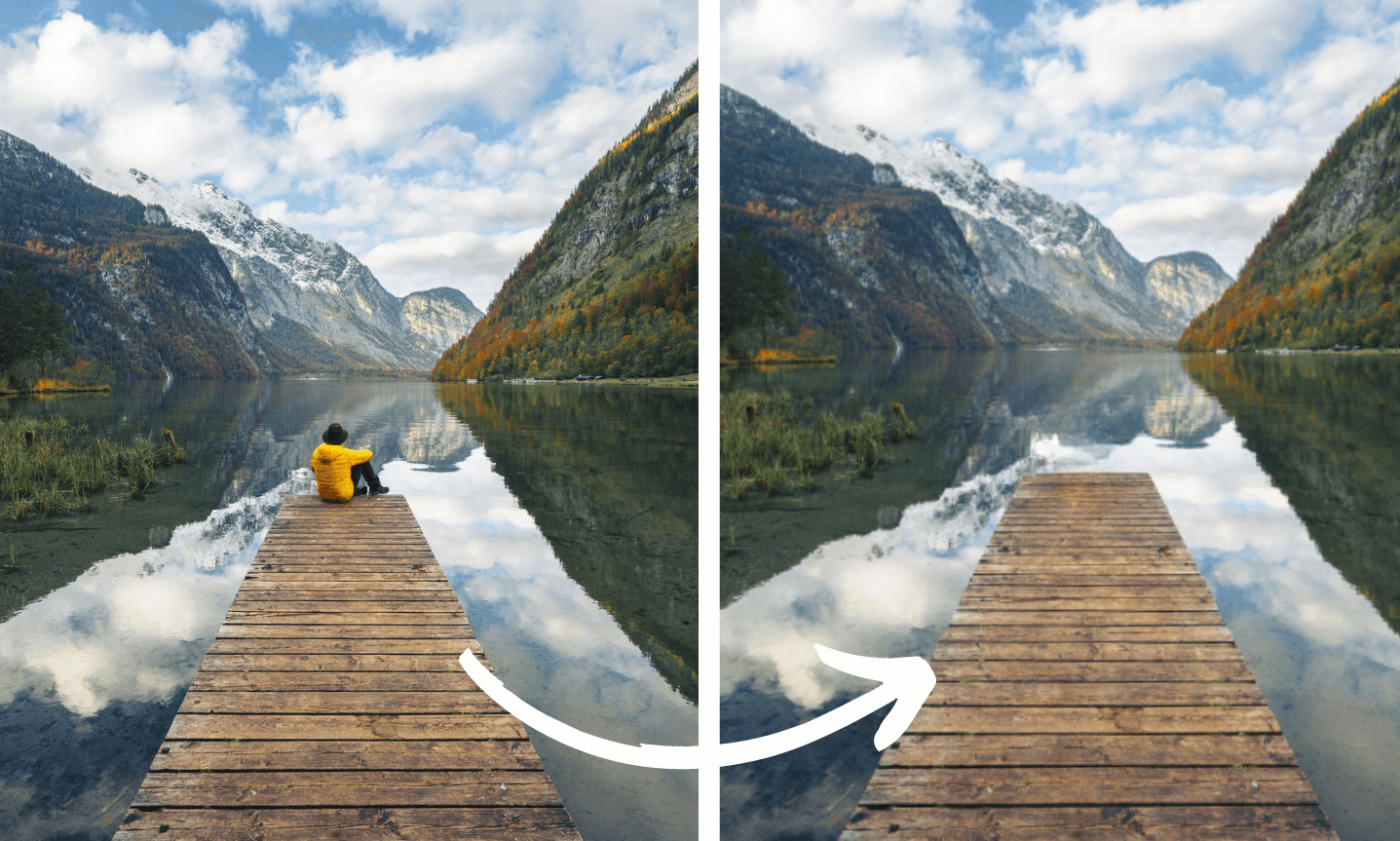
Haben Sie jemals ein großartiges Foto gemacht und später festgestellt, dass unerwünschte Elemente darauf waren? Das passiert uns allen. Ob jemand versehentlich ins Bild läuft oder ein Fotobomber den Blickfang stiehlt – diese Eindringlinge können ein ansonsten perfektes Bild ruinieren. Aber keine Sorge, es gibt eine Lösung! Sie können einen Bildobjekt-Entferner verwenden, um störende Elemente mühelos aus Ihren Fotos zu löschen.
Das Entfernen unerwünschter Objekte aus Ihren Aufnahmen ist entscheidend, um ansprechende Bilder zu erstellen. Selbst das kleinste unerwünschte Element kann Betrachter ablenken und von der Gesamtschönheit des Bildes ablenken. Deshalb bin ich hier, um Ihnen zu helfen, sechs der beliebtesten Programme zum Entfernen dieser unerwünschten Objekte aus Ihren digitalen Fotografien zu entdecken.
Teil A: Unerwünschte Dinge aus Fotos am Desktop entfernen
1. Adobe Photoshop
Adobe Photoshop gilt seit Langem als Industriestandard im Bereich der Bildbearbeitung und erfreut sich weltweit breiter Anerkennung und Bewunderung bei über 90 % der künstlerischen Fachleute.

Seine umfangreiche Palette fortschrittlicher Bildbearbeitungsfunktionen trägt zu seiner Beliebtheit bei und macht es zu einer hervorragenden Wahl, um störende Elemente aus Bildern zu entfernen und dabei die Gesamtqualität zu erhalten.
Stempelkopierer
Ein effektives Werkzeug in Photoshop zum Entfernen von Elementen, die mit dem Hintergrund verschmelzen, ist der Stempelkopierer. So verwenden Sie dieses Werkzeug:
· Erstellen Sie eine neue Ebene und wählen Sie in der Werkzeugleiste die Option „Stempelkopierer“ aus.
· Halten Sie die Taste „Alt“ auf Ihrer Tastatur gedrückt und klicken Sie auf die Stelle im Bild, von der Sie sampeln möchten.
· Beginnen Sie, den Zielbereich mit den geklonten Pixeln zu übermalen, und passen Sie Pinselgröße und Deckkraft nach Bedarf an. Klicken Sie mehrmals, um den gewünschten Effekt zu erzielen.
Bereichsreparaturpinsel
Eine weitere effiziente Methode zum Entfernen unerwünschter Elemente, insbesondere bei einem einfachen Hintergrund und einem kleinen Objekt, ist der Bereichsreparaturpinsel. So verwenden Sie ihn:
· Duplizieren Sie die Ebene, die das Foto enthält, um an einer separaten Kopie zu arbeiten.
· Rufen Sie das Werkzeug „Bereichsreparaturpinsel“ in Photoshop auf, das sich normalerweise in der Werkzeugleiste befindet.
· Wählen Sie eine geeignete Pinselgröße und beginnen Sie, Fehler oder unerwünschte Elemente abzudecken, indem Sie einfach darüber malen.
Mit diesen Schritten können Sie den Bereichsreparaturpinsel effektiv nutzen, um Ihren Arbeitsbereich zu bereinigen.
2. InPixio's Photo Studio
InPixio's Photo Studio bietet eine bequeme und benutzerfreundliche Lösung zum Entfernen störender Objekte oder sogar ganzer Hintergründe aus Ihren Fotografien. Lassen Sie uns die beiden Foto-Löschvorgänge entdecken, die in InPixio's Photo Studio verfügbar sind.
I. Korrektur-Patch-Werkzeug
Bei Fotos mit komplexen Hintergründen hilft Ihnen das Korrektur-Patch-Werkzeug, indem es Ihnen ermöglicht, einen bestimmten Bereich durch einen anderen zu ersetzen. Befolgen Sie diese Schritte, um mit diesem Werkzeug störende Elemente effektiv zu entfernen:
· Wählen Sie die Option „Korrektur-Patch“ und halten Sie die linke Maustaste gedrückt, während Sie eine präzise Auswahl um das Element ziehen, das Sie aus dem Bild entfernen möchten.
· Lassen Sie die Maustaste los und wählen Sie eine geeignete Ersatzauswahl für den Patch.
· Diese kann aus einem anderen Bereich des Bildes oder aus einem ganz anderen Bild stammen.
· Wenn Sie die Maustaste zum zweiten Mal loslassen.
· Dann geschieht die Magie: InPixio's Photo Studio ersetzt den ausgewählten Bereich nahtlos durch den neuen Patch und fügt ihn natürlich in den Rest des Bildes ein.
II. Löschwerkzeug
Das Löschwerkzeug ermöglicht es Ihnen, unerwünschte Objekte mühelos aus Ihren Fotos zu entfernen, während der Hintergrund automatisch verfeinert wird. Es funktioniert am besten, wenn der Hintergrund schlicht und gleichmäßig ist. Befolgen Sie diese einfachen Schritte, um Unvollkommenheiten makellos zu bearbeiten:
· Wählen Sie die Option „Löschen“ und verwenden Sie das Lasso-Werkzeug, um die Elemente zu umreißen, die Sie aus dem Bild löschen möchten.
· Halten Sie die linke Maustaste gedrückt und ziehen Sie eine geschlossene Grenze um die unerwünschten Objekte, sodass Sie sie vollständig in die Auswahl einschließen.
· Mit einem einzigen Klick auf die Schaltfläche „Löschen“ lässt InPixio's Photo Studio die ausgewählten Elemente verschwinden und hinterlässt einen verfeinerten Hintergrund, der nahtlos mit dem Rest des Bildes verschmilzt.
Teil B: Unerwünschte Dinge online aus Fotos entfernen
3. ObjectRemover
Object Remover, ein KI-gestütztes Tool, bietet eine bequeme Möglichkeit, Bilder aufzuräumen. Mit nur wenigen Klicks entfernt es effizient unerwünschte Elemente wie Logos, Schilder oder Wasserzeichen.
Im E-Commerce sind hochwertige Produktfotos entscheidend. ObjectRemover hilft dabei, Bilder in professioneller Qualität zu erstellen, indem es Hintergrundrauschen entfernt. Mit nur einfachen Schritten können Benutzer auffällige Produktvisuals erstellen, die Käufer ansprechen.
In sozialen Medien, wo Visuals zählen, ist Object Remover von unschätzbarem Wert. Es löscht unerwünschte Teile und wertet die Gesamtästhetik Ihrer geteilten Inhalte auf. Verabschieden Sie sich von Unordnung und setzen Sie mit ObjectRemover auf saubere Kompositionen.
Selbst bei persönlichen Fotos wie Selfies kann ObjectRemover das Bild aufwerten, indem es Ablenkungen entfernt. Das Ergebnis? Ihr Bild ist ungestört und auffällig.
Hier ist eine kurze Anleitung zur Verwendung von ObjectRemover:
- Rufen Sie die Seite auf und klicken Sie auf die violette Schaltfläche „Hochladen“, um ein Bild hochzuladen.
- Verwenden Sie den Pinsel, um den Bereich, den Sie entfernen möchten, präzise zu überdecken. Sobald das Objekt vollständig mit der hellvioletten Farbe bedeckt ist, können Sie mit dem nächsten Schritt fortfahren.
- Klicken Sie auf die Schaltfläche „Löschen“, um den Löschvorgang zu starten, und warten Sie einen Moment. Der Bildtransformator schließt den Vorgang schnell ab!
- Nach einer kurzen Verarbeitungszeit sehen Sie das hervorragende Ergebnis. Wählen Sie „Herunterladen“, um die Datei lokal zu speichern.
4. Fotor
Fotor ist ein zuverlässiger und benutzerfreundlicher Bildobjekt-Entferner, der eine unkomplizierte Lösung zum Beseitigen unerwünschter Objekte aus Ihren Fotos bietet. Seine einzigartige Klonfunktion ermöglicht es Ihnen, unerwünschte Aspekte mühelos zu entfernen und Ihre Bilder auf ein neues Niveau zu heben.
Möchten Sie Text löschen, unerwartete Eindringlinge verscheuchen oder einfach etwas Unordnung beseitigen? Mit Fotor haben Sie eine All-in-One-Lösung, um Ihre Fotos perfekt zu verfeinern.

Fotor funktioniert reibungslos und verleiht Ihren Bildern einen Hauch von Charme, egal ob Sie gerade erst in die Fotobearbeitung einsteigen oder ein erfahrener Profi sind. Die einfache Oberfläche stellt sicher, dass jeder damit unerwünschte Elemente aus seinen Fotos verbannen kann, unabhängig von seinen Bearbeitungsfähigkeiten.
Bereit, ein unerwünschtes Objekt in Ihrem Foto mit Fotor verschwinden zu lassen? Lassen Sie es uns Schritt für Schritt durchgehen:
1. Legen Sie los, indem Sie die Fotor-Website aufrufen. Klicken Sie auf der Startseite auf die Schaltfläche „Ein Foto bearbeiten“, um das Bild hochzuladen, das Sie bearbeiten möchten.
2. Sobald Sie drin sind, suchen Sie unter den Bearbeitungsoptionen den Tab „Schönheit“ und finden Sie die Schaltfläche „Klonen“.
3. Jetzt ist es Zeit für Fotors praktisches Pinselwerkzeug. Damit können Sie einen Teil Ihres Fotos klonen, den Sie verwenden möchten, um das Objekt zu überdecken, das verschwinden soll.
4. Sie haben die Kontrolle: Passen Sie die Größe des Pinsels und seine Deckkraft an, um genau den richtigen Look zu erzielen.
5. Sobald Sie den Bereich geklont haben und mit seinem Aussehen zufrieden sind, ist es Zeit, Ihr Meisterwerk zu speichern. Wählen Sie die Größe und das Format, die für Sie passen, und voilà – fertig!
Teil C: Unerwünschte Elemente mit Apps aus Fotos entfernen
5. Lightroom
Lightroom, bekannt für seinen Rang unter den überlegenen Foto-Bearbeitungsprogrammen, stattet Bildgestalter mit umfangreichen Funktionen aus, um ihre Bilder zu verbessern. Seine kostenlose mobile App bringt die Leistung professioneller Fotobearbeitung direkt in Ihre Handfläche. Außerdem bietet sie eine Reihe praktischer voreingestellter Verbesserungen, die die Kunst der Fotoverfeinerung vereinfachen.

In Lightroom erfordert es nur minimalen Aufwand, Bilder zu erzielen, die natürlich und frei von störenden Elementen wirken. Unter seinen zahlreichen Funktionen ist der Reparaturpinsel ein bemerkenswertes Werkzeug. Dieses Tool ermöglicht es Benutzern, unerwünschte Elemente mühelos aus ihren Fotos zu entfernen und die Komposition weiter zu verfeinern.
Lightroom: Die Kunst, Überflüssiges zu entfernen
1. Starten Sie die Lightroom-App auf Ihrem Smartphone und stellen Sie sicher, dass die neueste Version installiert ist.
2. Suchen Sie in den verfügbaren Bearbeitungsoptionen das Werkzeug „Reparaturpinsel“ und wählen Sie es aus.
3. Dieses Werkzeug wurde speziell dafür entwickelt, unerwünschte Objekte aus Ihren Fotos zu entfernen.
4. Beginnen Sie den Entfernungsvorgang, indem Sie über den Bereich malen, in dem Sie den unerwünschten Inhalt beseitigen möchten.
5. Der Reparaturpinsel von Lightroom verwendet einen intelligenten Algorithmus, der nahegelegene Pixel abtastet und die notwendigen Anpassungen vornimmt, um den Bereich nahtlos mit den umgebenden Elementen zu verschmelzen.
6. Wenn Sie feststellen, dass die ersten Reparaturergebnisse nicht ganz zufriedenstellend sind, keine Sorge. In Lightroom können Sie die Überlagerung neu anpassen und neu abtasten, bis Sie den gewünschten Effekt erzielen.
7. Diese Flexibilität stellt sicher, dass Sie genau das Aussehen erreichen können, das Sie sich vorstellen.
6. Snapseed
Snapseed, eine mobile Anwendung für iOS- und Android-Geräte, ermöglicht es Benutzern, ihre Bilder in beeindruckende Kunstwerke zu verwandeln. Mit seinem hochwertigen Werkzeugsatz wird der Bearbeitungsprozess intuitiv und nahtlos.

Die Heilungsfunktion von Snapseed hebt sich als unschätzbares Werkzeug hervor, mit dem sich unerwünschte Elemente mühelos aus Fotos entfernen und nahtlos in den Hintergrund einfügen lassen.
Erlernen Sie die Kunst des Heilens, um mit Snapseed unerwünschte Elemente aus Ihren Fotos zu entfernen
· Laden Sie zunächst die Snapseed-Anwendung aus dem jeweiligen App Store auf Ihr Mobilgerät herunter.
· Starten Sie Snapseed und wählen Sie das gewünschte Foto aus der Galerie Ihres Geräts aus, das Sie bearbeiten möchten.
· Navigieren Sie durch die Bearbeitungswerkzeuge und finden Sie die Heilungsfunktion in Snapseeds umfassender Auswahl an Optionen.
· Aktivieren Sie das Heilungswerkzeug, indem Sie es auswählen.
· Wenn die Heilungsfunktion aktiviert ist, umfahren Sie das unerwünschte Element im angezeigten Bereich Ihres Fotos mit dem Finger oder einem Stift.
· Mit dieser Geste markieren Sie den Teil des Bildes, den Sie entfernen möchten.
· Sobald Sie das unerwünschte Element umfahren haben, lassen Sie den Finger vom Bildschirm los.
· An diesem Punkt kommen die leistungsstarken Algorithmen von Snapseed ins Spiel und vollbringen ihre Magie, um das ausgewählte Objekt aus dem Bild zu entfernen und es nahtlos in den Hintergrund einzufügen.
Achtung: Die Heilungsfunktion ist bei Fotos mit isolierten Motiven und minimalem Rauschen im Hintergrund am effektivsten.
Fazit
Im Bereich der Fotobearbeitungssoftware liegt die endgültige Entscheidung bei Ihnen, dem Benutzer. Die Auswahl der am besten geeigneten Option erfordert eine sorgfältige Abwägung Ihres Bearbeitungsstils und Ihrer spezifischen Anforderungen. Es wird empfohlen, Zeit in die Erkundung verschiedener Software und Anwendungen zu investieren, damit Sie praktische Erfahrungen sammeln und ihre Kompatibilität mit Ihren Bedürfnissen bewerten können.