Wie man 2024 Blendung kostenlos aus Fotos entfernt
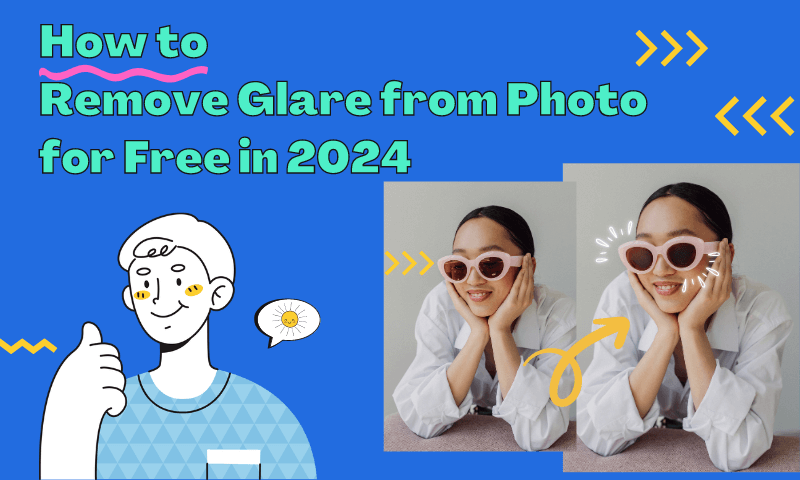
Das perfekte Foto einzufangen, ist eine Kunst, die Geschick, Timing und manchmal auch ein wenig Glück vereint. Doch selbst die sorgfältigst geplanten Aufnahmen können ungewollter Blendung zum Opfer fallen, was Fotografen frustriert und ihre Bilder beeinträchtigt.
Haben Sie bei Ihren Fotoshootings schon einmal bemerkt, dass bestimmte glatte Oberflächen oder transparente Materialien Reflexionen zurückwerfen? Diese Blendungen können das Aussehen Ihrer Bilder beeinflussen, und es ist wichtig, Lichtblendung aus dem Foto zu entfernen, insbesondere bei sorgfältig gestalteten und komponierten Bildern.
Mit dem technologischen Fortschritt ist Photoshop nicht mehr die einzige Lösung, und KI ermöglicht es uns, Blendung effizienter zu beseitigen. Noch überraschender ist, dass Sie die Blendungsentfernung kostenlos nutzen können – schauen wir uns an, wie es funktioniert!
Warum müssen wir Blendung aus Fotos entfernen?
Blendung kann die Bildqualität erheblich beeinträchtigen und Betrachter vom beabsichtigten Motiv des Fotos ablenken. Blendung kann Überbelichtung, Detailverlust und unerwünschte Artefakte verursachen, die der Gesamtästhetik und Wirkung des Bildes schaden.
Darüber hinaus kann Blendung Farben verzerren und unerwünschte Reflexionen erzeugen, insbesondere auf glänzenden Oberflächen wie Glas oder Wasser. Warum möchten wir Reflexionen aus dem Foto entfernen? Wir können auf die folgenden Aspekte näher eingehen.
- Bildklarheit verbessern. Blendung verdeckt Details und Texturen in einem Foto und verringert dessen Klarheit und Schärfe. Durch das Entfernen von Blendung können Sie wesentliche Elemente der Szene zeigen und die Gesamtqualität des Bildes verbessern.
- Die Sichtbarkeit verbessern. Blendung kann Überbelichtung und verschwommene Farben verursachen, wodurch es schwierig wird, Objekte und Merkmale in einem Foto zu unterscheiden. Das Entfernen von Blendung verbessert die Sichtbarkeit, sodass Betrachter das Motiv klarer sehen können.
- Ablenkungen reduzieren. Blendung kann die Aufmerksamkeit vom Motiv des Fotos ablenken und den Betrachter stören. Das Entfernen von Reflexionen stellt sicher, dass der Fokus auf dem Motiv bleibt, und minimiert Ablenkungen von der gesamten Komposition.
Reflexionen aus dem Foto entfernen
- Blendung trägt nur manchmal dazu bei, die gewünschte Fotoästhetik zu erreichen. In vielen Fällen ist es das Ziel des Fotografen, eine Szene mit ausgewogenem Licht und minimalen Ablenkungen einzufangen. Das Entfernen von Blendung hilft, diese Ästhetik durch visuell ansprechendere Bilder zu erreichen.
- Blendung verzerrt Farben und erzeugt unerwünschte Reflexionen, wodurch Farben ungenau wiedergegeben werden, während die Farbgenauigkeit gewahrt bleiben soll. Durch das Entfernen von Blendung können Sie sicherstellen, dass die Farben naturgetreu sind, und die Integrität der ursprünglichen Szene bewahren.
- Für professionelle Fotografen ist das Entfernen von Blendung entscheidend, um hochwertige Bilder zu produzieren, die den Standards von Kunden und Betrachtern entsprechen. Blendungsfreie Fotos vermitteln ein Gefühl von Professionalität und Liebe zum Detail, was den Ruf und die Glaubwürdigkeit eines Fotografen stärkt.
Sonnenblendung aus dem Foto entfernen
Wie entfernt man Blendung aus dem Foto?
Wenn wir das Foto aufgenommen haben, wie beseitigen wir die Blendung auf dem Bild durch Nachbearbeitung? Wir können die traditionelle Bildbearbeitungssoftware Photoshop verwenden, um die Bilder zu bearbeiten. Dies erfordert ein gewisses Verständnis des Nutzers für die Bildbearbeitung.
Und es gibt mehr Bedienschritte, was für den Durchschnittsnutzer eher weniger benutzerfreundlich sein dürfte. Aufgrund der langen Lernkurve nimmt es viel Zeit in Anspruch. Welche Möglichkeiten gibt es, die Blendung effizienter zu entfernen? Mit Objectremover lässt sich das alles mit nur wenigen Klicks erledigen. Was ist also Objectremover?
Was ist ObjectRemover?
ObjectRemover ist ein Programm, das KI-Technologie nutzt, damit Benutzer ein Bild hochladen können. Die KI erkennt und analysiert das Motiv und den Hintergrund des Bildes. Der Benutzer überdeckt den zu entfernenden Bereich mit einem Pinsel, und die KI entfernt den vom Benutzer überdeckten Bereich, während sie den Hintergrund der entfernten Stelle repariert. Die KI-Technologie macht das Entfernen von Blendung zum Kinderspiel. Alles, was der Benutzer tun muss, ist, das Bild hochzuladen, es zu bemalen und auf die Schaltfläche zum Entfernen zu klicken.
Lernen wir ObjectRemover kennen
Objectremover ist ein kostenloser Online-Foto-Radierer, mit dem Benutzer jedes Objekt auf einem Bild entfernen können. Zum Beispiel Sonnenblendung aus dem Foto entfernen. Jeder kann jederzeit und überall darauf zugreifen. Es ist nur Zugriff auf eine Webseite erforderlich, egal ob auf einem Mobiltelefon oder einem Computer.
Objectremover ist einfach zu bedienen. Benutzer müssen ein Foto hochladen und den zu entfernenden Bereich mit einem Pinsel bemalen. Das Wichtigste ist, dass die Ergebnisse des Entfernens sehr überraschend sind. Und es ist kostenlos, was für Benutzer das beste Preis-Leistungs-Verhältnis darstellt. Sehen wir uns an, wie man es verwendet!
Schritt-für-Schritt-Anleitung zum Entfernen von Blendung
- Schritt 1: Rufen Sie die Startseite von Objectremover auf. Auf der rechten Seite der Seite sehen Sie eine Schaltfläche „Bild hochladen“. Klicken Sie darauf und laden Sie das Bild hoch, aus dem Sie die Blendung entfernen möchten.
- Schritt 2: Nach dem Hochladen des Bildes gelangen Sie in die Bedienoberfläche und verwenden den Pinsel, um den Bereich mit Blendung zu überdecken. Sie können die Pinselgröße über „Pinselgröße“ und die Entfernungsstärke über „Inpaint-Stärke“ auf der rechten Seite der Seite anpassen.
- Schritt 3: Klicken Sie auf „Entfernen“, um mit dem Entfernen zu beginnen; wenn das Entfernen abgeschlossen ist und Sie mit dem Ergebnis zufrieden sind, klicken Sie auf „Herunterladen“, um es herunterzuladen. Wenn Sie noch optimieren möchten, können Sie den zweiten Schritt wiederholen.
AI Remover: KI-Objektradierer und Bildverbesserung
Objectremover hat außerdem eine App namens AI Remover auf den Markt gebracht, die völlig kostenlos ist. Benutzer können sie nicht nur verwenden, um unerwünschte Objekte aus dem Bild zu entfernen, sondern auch, um das Bild zu verbessern. Benutzer können den Client herunterladen, um sie zu nutzen, was sehr praktisch ist. Sehen wir uns an, wie man die App verwendet und wie sie funktioniert.
AI Remover
AI Remover ist ein All-in-One-Fotoreiniger und -verbesserer, mit dem Sie Ihre Bildqualität verbessern können. Mit nur einem Klick entfernt er unerwünschte Inhalte aus Ihren Fotos und rekonstruiert nahtlos den Hintergrund, damit Sie die perfekte Aufnahme erhalten, die Sie sich immer gewünscht haben.
So verwenden Sie AI Remover
- Inpaint
- Schritt 1: Öffnen Sie die App und tippen Sie auf Inpaint. Wählen Sie das Bild in der Galerie aus, um das Objekt zu entfernen. Beim manuellen Bemalen wird „Inpaint“ angezeigt. Nach dem Bemalen können Sie auf „Entfernen“ klicken, um mit dem Entfernen zu beginnen. Unter der Schaltfläche „Größe,“ kann der Benutzer die Pinselgröße entsprechend der Größe des zu entfernenden Objekts anpassen.
- Schritt 2: AI Remover unterstützt auch die automatische Erkennung zum Entfernen. Klicken Sie auf „Automatisch“ unter der Schaltfläche, und Benutzer können „Personen erkennen“ oder „Text erkennen“ auswählen. Nach Abschluss der Erkennung klicken Sie auf die Schaltfläche „Entferner“ und auf das Symbol „√“ in der unteren rechten Ecke, um die Änderungen zu speichern.
- Schritt 3: Bild bearbeiten. Benutzer können die Parameter unten auf der Seite anpassen, um das Bild anzupassen. Wenn Sie fertig sind, klicken Sie auf die Schaltfläche „Speichern“ in der oberen rechten Ecke, um das Bild lokal zu speichern.
- Verbessern
- Schritt 1: Öffnen Sie die App und tippen Sie auf Verbessern. Wählen Sie das Bild in der Galerie aus, das Sie verbessern möchten.
- Schritt 2: Nachdem Sie die Verbesserungsoberfläche aufgerufen haben, klicken Sie auf das Symbol „2x“, um das Bild zweifach zu verbessern. Klicken Sie auf das Symbol in der oberen rechten Ecke, um zu vergleichen, und klicken Sie auf die erste Schaltfläche in der oberen rechten Ecke, um wiederherzustellen.
- Schritt 3: Speichern Sie die Änderungen und klicken Sie auf „√“ in der unteren rechten Ecke, um die Bearbeitungsseite für die Parameteranpassung aufzurufen. Um das Bild zu speichern, klicken Sie auf die violette Schaltfläche „Speichern“ in der oberen rechten Ecke.
- Weitere Funktion
- Zuschneiden: Benutzer können das Bild nach ihren Vorlieben zuschneiden. Es gibt voreingestellte Seitenverhältnisse oder freies Zuschneiden. Benutzer können das Bild auch drehen und anpassen.
- Anpassung: Helligkeit, Kontrast, Farbton, Schärfung, Klarheit, Belichtung usw. Benutzer können sie nach ihren Bedürfnissen ändern.
- Maske: Wenn Benutzer ein Porträtfoto einer Person hochladen, werden die Gesichtsinformationen im Bild in der Fcaemask-Funktion automatisch erkannt. Benutzer können das Material in der Maskenbibliothek auswählen, um das Gesicht zu maskieren.
- Filter: Benutzer können ihren Bildern nach ihren Vorlieben Filter hinzufügen. Es stehen acht Filter zur Auswahl.
Tipps zur Vermeidung von Blendung in zukünftigen Fotos
Zusätzlich zur Nachbearbeitung können wir Blendung bereits während des Aufnahmeprozesses vermeiden. Folgendes kann uns helfen.
- Verwenden Sie eine Gegenlichtblende: Eine Gegenlichtblende hilft, unerwünschtes Licht daran zu hindern, in schrägen Winkeln in das Objektiv einzudringen, und verringert die Chancen auf Blendung und Linsenreflexe.
- Aufnahmewinkel ändern: Manchmal kann eine Änderung Ihres Aufnahmewinkels helfen, Blendung zu vermeiden. Experimentieren Sie mit verschiedenen Winkeln, bis Sie einen finden, bei dem die Blendung minimiert oder beseitigt ist.
- Verwenden Sie einen Polarisationsfilter: Ein Polarisationsfilter kann helfen, Blendung und Reflexionen von nichtmetallischen Oberflächen wie Wasser, Glas und Blattwerk zu reduzieren. Drehen Sie den Filter, bis Sie die gewünschte Verringerung der Blendung erreicht haben.
- Kameraeinstellungen anpassen: Wenn Sie im manuellen Modus fotografieren, können Sie Blende, Verschlusszeit und ISO anpassen, um die in die Kamera einfallende Lichtmenge zu steuern und Blendung zu minimieren.
- Verwenden Sie ein Objektiv mit Mehrfachvergütung: Objektive mit Mehrfachvergütung sind darauf ausgelegt, Blendung und Reflexionen zu reduzieren, was zu klareren Bildern mit besserem Kontrast führt.
- Lichtquellen diffus machen: Wenn Sie in einem Studio fotografieren, verwenden Sie Diffusoren oder Schirme, um harte Lichtquellen zu weich zu zeichnen und zu streuen, was helfen kann, Blendung zu minimieren.
- Reinigen Sie Ihr Objektiv: Staub, Fingerabdrücke und Schlieren auf Ihrem Objektiv können Blendung verursachen und die Bildqualität beeinträchtigen. Reinigen Sie Ihr Objektiv regelmäßig mit einem Mikrofasertuch und einer Objektivreinigungsflüssigkeit.
- Direkte Sonneneinstrahlung vermeiden: Das Fotografieren in direktem Sonnenlicht kann oft zu harter Blendung und starken Schatten führen. Erwägen Sie, während der goldenen Stunden (Sonnenaufgang und Sonnenuntergang) zu fotografieren, wenn das Licht weicher und flacher ist.
Fazit
Hier werden wir feststellen, dass Blendung auf Bildern auch einfach mit AI Objectremover entfernt werden kann. Es geht nicht nur um Blendung. Jedes Objekt, das Sie nicht in Ihrem Bild haben möchten, kann entfernt werden: Text, Personen, Wasserzeichen, Flecken usw.
Objectremover ist ein fantastisches Tool, das das Entfernen von Objekten in der Bildnachbearbeitung sehr effizient und einfach macht. In diesem Artikel haben wir gelernt, wie man Blendung aus Bildern entfernt, und wir können mit Objectremover auch flexibel Blitzlicht und Glanz aus Fotos entfernen. Suchen wir uns ein kürzlich aufgenommenes Foto und probieren es jetzt aus!