So entfernen Sie Falten aus Kleidung auf Fotos mit dem Object Remover
Achten Sie bei Ihren Fotos auf die Kleidung der Personen, die Sie fotografieren? Gepflegte Kleidung lässt Menschen strahlend wirken, während zerknitterte Kleidung sie etwas unordentlich oder schläfrig erscheinen lassen kann. Kleidungsfalten sind kleine Elemente, aber ein häufiges Hindernis für ein perfektes Foto. Diese scheinbar geringfügigen Unvollkommenheiten können den Betrachter ablenken und die Gesamtwirkung des Bildes schmälern.
Gepflegte Kleidung ist für ein perfektes Foto unerlässlich, damit das aufgenommene Foto visuell ansprechend wirkt. Abgesehen davon, dass die Kleidung der Person einige Falten aufweist und andere kompositorische Szenenfaktoren ausgezeichnet sind, stellt sich die Frage, wie wir die Falten auf der Kleidung der Person beseitigen sollten.
Wie müssen wir Falten aus unserer Kleidung entfernen?
Entdecken Sie den Objektentferner und lernen Sie Ihren Zauberstab kennen
Wie entfernen wir Falten aus Kleidung auf Bildern? Was fällt Ihnen außer dem traditionellen Ps noch ein? Der magische KI-Radierer Objectremover kann Ihnen helfen; der AI Object Remover wurde speziell für das Löschen von Elementen auf Bildern entwickelt.
Wie der Name schon sagt, kann er Ihnen leicht dabei helfen, Objekte aus Bildern zu entfernen, ohne das Originalfoto zu zerstören. Nutzer können damit störende Elemente mit einem Klick aus Bildern löschen. Zum Beispiel Falten, Flecken, Logos, Schatten, Text, Personen usw.
Sie fragen sich vielleicht, ob es so leistungsstark ist, dass die Bedienung kompliziert ist. Dank fortschrittlicher KI-Technologie müssen Nutzer nur die zu löschenden Objekte abdecken und dann auf die Schaltfläche „Löschen“ klicken und einige Sekunden warten, bis der Vorgang abgeschlossen ist. Sehen wir uns an, wie man es bedient!
Schritt-für-Schritt-Anleitung zum Entfernen von Falten
Wir müssen das Bild der Kleidungsfalten unserer Person vorbereiten, dann gehen wir zur Webseite von Objectremover. Es ist ein kostenloses Tool, das für den Nutzer das beste Preis-Leistungs-Verhältnis bietet. Sehen wir uns an, wie es funktioniert.
- Schritt 1: Besuchen Sie die offizielle Website von Objectremover. Sobald wir auf der Website sind, sehen wir eine violette Schaltfläche „Bild hochladen“ und klicken darauf, um mit dem Hochladen zu beginnen. Wir haben auch die Möglichkeit, das Bild per Drag-and-Drop in das weiße Feld um die violette Schaltfläche zu ziehen.
- Schritt 2: Sobald das Bild hochgeladen wurde, gehen Sie zur Aktionsseite und passen Sie die Pinselgröße entsprechend der Größe der Falte an, die Sie löschen möchten. Auf der rechten Seite der Aktionsleiste können Sie den Schieberegler „Pinselgröße“ verschieben, um die Abdeckung des Pinsels anzupassen.
- Schritt 3: Sobald Sie die Falten, die Sie löschen möchten, vollständig abgedeckt haben, klicken Sie auf die Schaltfläche „Löschen“, um mit dem Löschen der Falten zu beginnen. Warten Sie einige Sekunden, und das Ergebnis wird angezeigt.
Tipp: Wenn das Löschen unvollständig ist, können Sie den Schieberegler „Inpaint-Stärke“ anpassen, um die Stärke zu erhöhen.
- Schritt 4: Nachdem Sie die Ergebnisse angesehen haben, klicken Sie auf die Schaltfläche „Herunterladen“, wenn Sie sie speichern möchten. Nach dem Speichern können Sie die Ergebnisse lokal ansehen.

Der Schlüssel zu nahtlosen Bearbeitungen: Kleidungsfalten entfernen
- Die perfekte Pinselgröße wählen
Den richtigen Pinsel für die Größe der Falten zu wählen, ist wichtig. Ist der Pinsel viel größer als die Falte, wirkt sich das auf den Rest des Bildes ohne Falte aus. Denn alles, was vom Pinsel abgedeckt wird, wird gelöscht, aber das ist unnötig. Um die Integrität des Bildes so weit wie möglich zu erhalten, passt ein perfekt dimensionierter Pinsel zu einer Falte besser, sodass er nicht nur die Falte löscht, sondern auch keinen Einfluss auf den Rest des Bildes hat.
Wenn Sie bessere Ergebnisse erzielen möchten, brauchen Sie Geduld, und unterschiedliche Falten können unterschiedliche Pinselgrößen erfordern. Das bedeutet, dass Sie möglicherweise mehrmals löschen müssen und jedes Mal die Pinselgröße anpassen. Es wird sich lohnen, das perfekte Foto nach dem Löschen zu sehen.
- Inpaint-Stärke für hartnäckige Falten anpassen
Neben der Anpassung der Pinselgröße können Nutzer auch die Stärke des Löschens entsprechend der Stärke der Falten anpassen. Wenn die Falten flach sind, kann die standardmäßige Löschstärke verwendet werden. Wenn die Falten ausgeprägter und die Knicke tiefer sind, können Sie die Löschstärke erhöhen, um zu sehen, ob sich der Löscherfolg verbessert. Es ist ein Prozess des Ausprobierens, und Sie werden angenehm überrascht sein, was Objectremover im Prozess des Feintunings für Sie tun kann.
- Zum Bearbeiten hineinzoomen
Das Hineinzoomen in einen bestimmten interessierenden Bereich ist entscheidend, um präzise Entfernungen zu erzielen. Durch die Aufmerksamkeit für Details können Sie Falten genau bearbeiten und sicherstellen, dass Ihre Bearbeitungen nahtlos mit den Elementen rund um das Foto verschmelzen. Wenn Sie hineinzoomen und die zu löschenden Stellen sorgfältig bearbeiten, erhalten Sie ein perfektes Endergebnis. Halten Sie auf der Aktionsseite Strg auf Ihrer Tastatur gedrückt und schieben Sie das Mausrad nach oben, um hineinzuzoomen!
- Ihr perfektes Foto speichern und exportieren
Wie stellen Sie außerdem sicher, dass das gelöschte Bild noch strukturiert aussieht? Zunächst müssen Sie ein klares Bild hochladen, damit es nach der Verarbeitung noch klar aussieht und die Details des Bildes erhalten bleiben. Sie können Bilder in JPG, PNG und JPEG hochladen. Zweitens ist es wichtig, während der Verarbeitung die Integrität des Originalbildes so weit wie möglich zu erhalten.
- Häufige Fehler vermeiden
Suchen Sie nicht einfach nach Abkürzungen, etwa nach großen Pinselgrößen. Wenn es viele Falten gibt, ermöglichen größere Pinsel weniger Löschvorgänge, aber dadurch erhöht sich die Anzahl der Bereiche, die unnötig verarbeitet werden. Die Verarbeitung wird langsamer, und Sie könnten auch wichtige kleine Elemente des Bildes löschen. Eine zu kleine Pinselgröße verursacht viel unnötige Arbeit, und wir müssen ein Gleichgewicht finden. Dasselbe gilt für die Inpaint-Stärke.
Was kann Objectremover sonst noch für Kleidung tun?
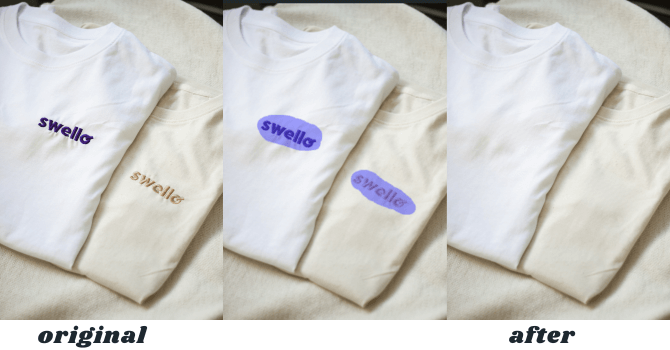
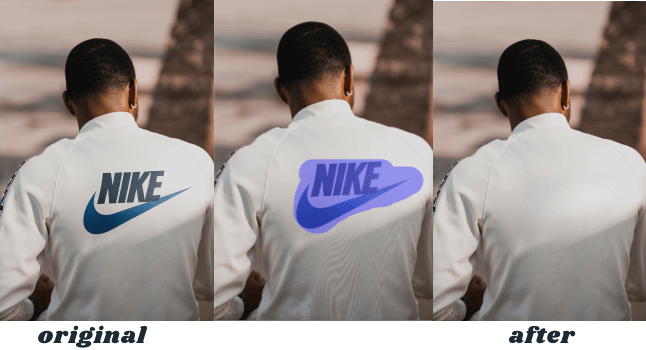
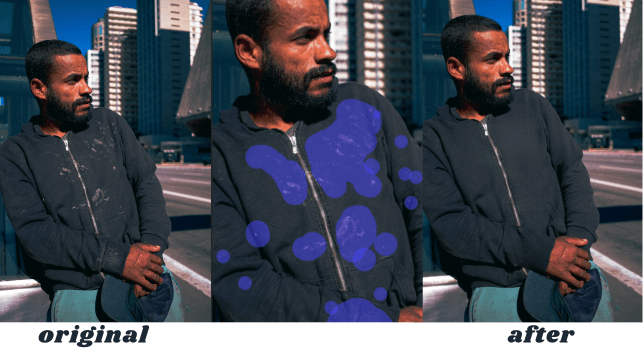
Objectremover nutzt die neuesten verfügbaren KI-Algorithmen, um Elemente aus Bildern zu löschen. Durch Erkennen und Analysieren der von Nutzern hochgeladenen Fotos identifiziert es die Elemente der Bilder. Nachdem der Nutzer den Bereich mit einem Pinsel abgedeckt hat, erkennt es den abgedeckten Bereich genau. Es analysiert die Position und das Motiv des Elements. Von dort aus löscht es die Teile, die der Nutzer nicht benötigt, und kann verwendet werden, um jedes Objekt aus dem Bild zu entfernen. Daher kann Objectremover mehr tun, als nur Falten auf Kleidung zu löschen. Sehen wir uns gemeinsam an, was es sonst noch löschen kann!
Text auf Kleidung entfernen
Logos von Kleidung entfernen
Flecken aus Kleidung entfernen
Fazit
Selbst wenn wir Bilder mit zerknitterter Kleidung, befleckter Kleidung oder anderen kleinen Elementen aufnehmen, die die Wirkung des Bildes beeinträchtigen, müssen wir uns keine Sorgen machen. Wir können es mit Objectremover lösen. Um unsere Fotos perfekt zu machen, können wir Objectremover auch nutzen, um unsere Kreativität anzuregen. Verwenden Sie Objectremover, um Objekte auf dem Bild zu löschen, lassen Sie sich von unserer Komposition oder kreativen Ideen inspirieren, um Ihre Fotos einzigartig zu machen.
KI hat das Bearbeiten von Fotos einfach gemacht, also erleben wir den Spaß, den KI bringen kann! Entdecken Sie jetzt Objectremover!