6 herramientas para eliminar fácilmente objetos no deseados de las fotos
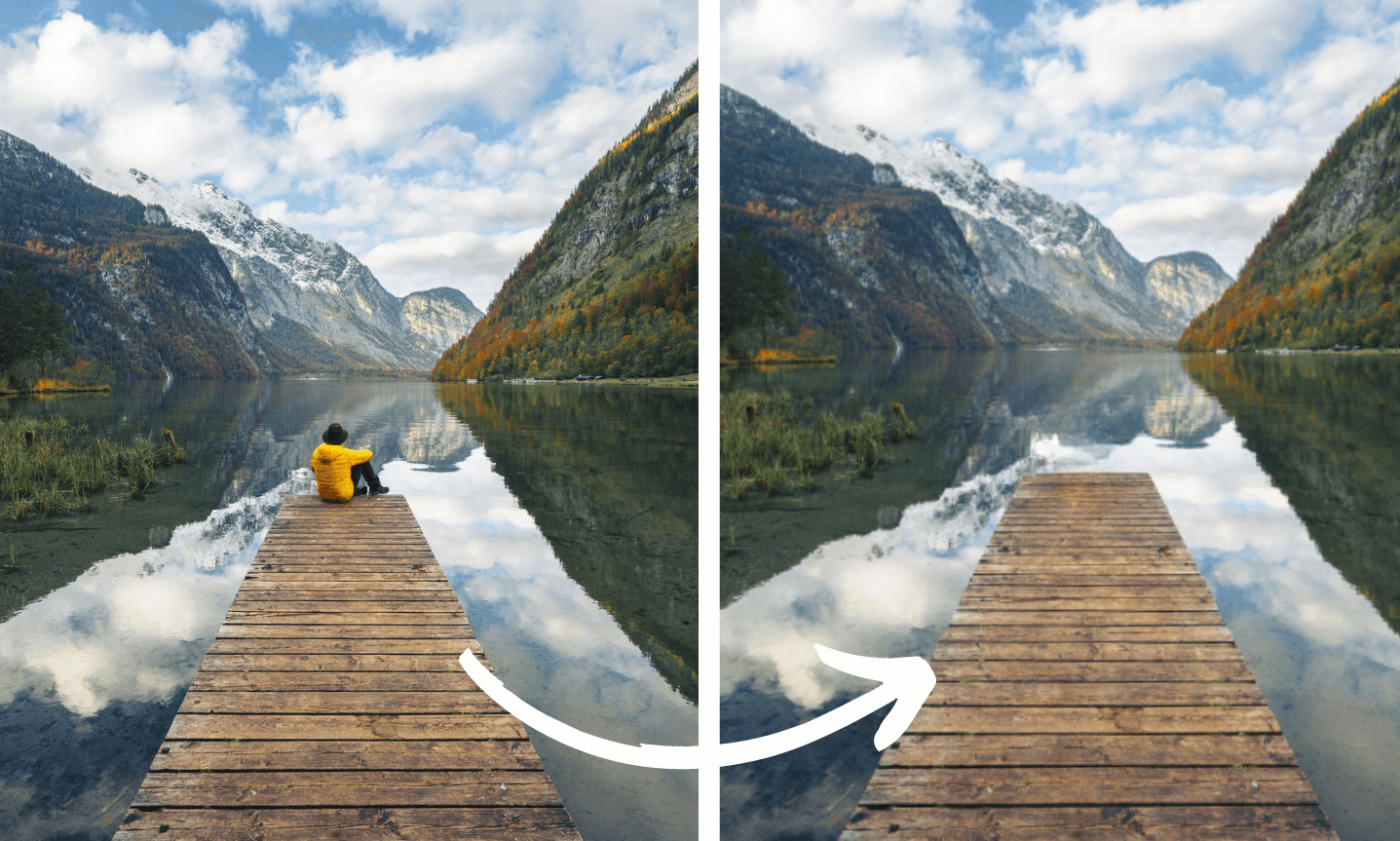
¿Alguna vez has tomado una gran foto solo para descubrir después que tenía elementos no deseados? Nos pasa a todos. Ya sea alguien que entra accidentalmente en el encuadre o un fotobombardero que roba el protagonismo, estos intrusos pueden arruinar una imagen que, por lo demás, era perfecta. Pero no te preocupes, ¡hay solución! Puedes usar un eliminador de objetos de imagen para borrar el desorden de tus fotos fácilmente.
Eliminar los elementos no deseados de tus tomas es esencial para crear imágenes atractivas. Incluso el más pequeño elemento no deseado puede distraer a los espectadores y restar belleza general a la imagen. Por eso estoy aquí para ayudarte a descubrir seis de los programas más populares para eliminar estos objetos no deseados de tus fotografías digitales.
Parte A: Eliminar elementos no deseados de las fotos en escritorio
1. Adobe Photoshop
Adobe Photoshop lleva mucho tiempo siendo considerado el estándar de la industria en el campo de la edición de imágenes, y cuenta con el reconocimiento y la admiración generalizados de más del 90 % de los profesionales artísticos de todo el mundo.

Su amplia gama de funciones avanzadas de edición de imágenes contribuye a su popularidad, lo que la convierte en una excelente opción para eliminar elementos que distraen de las imágenes mientras se mantiene la calidad general.
Herramienta Tampón de clonar
Una herramienta eficaz dentro de Photoshop para eliminar elementos que se mezclan con el fondo es la Herramienta Tampón de clonar. Para utilizar esta herramienta, sigue estos pasos:
· Crea una nueva capa y selecciona la opción "Tampón de clonar" en la barra de herramientas.
· Mantén pulsada la tecla "Alt" del teclado mientras haces clic en la ubicación específica de la imagen de la que quieres tomar la muestra.
· Empieza a pintar sobre el área objetivo con los píxeles clonados, ajustando el tamaño y la opacidad del pincel según sea necesario. Haz clic varias veces para lograr el efecto deseado.
Herramienta Pincel corrector puntual
Otro método eficaz para eliminar elementos no deseados, especialmente cuando se trata de un fondo simple y un objeto de pequeño tamaño, es la Herramienta Pincel corrector puntual. Así se usa:
· Duplica la capa que contiene la foto para trabajar sobre una copia separada.
· Accede a la herramienta "Pincel corrector puntual" en Photoshop, que normalmente se encuentra en la barra de herramientas.
· Elige un tamaño de pincel adecuado y empieza a cubrir cualquier error o elemento no deseado simplemente pintando sobre ellos.
Estos pasos te permiten utilizar la Herramienta Pincel corrector puntual de forma eficaz para limpiar tu espacio de trabajo.
2. InPixio's Photo Studio
InPixio's Photo Studio ofrece una solución cómoda y fácil de usar para eliminar elementos que distraen o incluso fondos enteros de tus fotografías. Descubramos los dos procesos de borrado de fotos disponibles en InPixio's Photo Studio.
I. Herramienta Parche de corrección
Cuando te enfrentas a fotografías que tienen fondos complejos, la Herramienta Parche de corrección te ayuda al permitirte reemplazar un área específica por otra. Sigue estos pasos para eliminar eficazmente el desorden con esta herramienta:
· Selecciona la opción "Parche de corrección" y mantén pulsado el botón izquierdo del ratón mientras dibujas una selección precisa alrededor del elemento que quieres eliminar de la imagen.
· Suelta el botón del ratón y elige una selección de reemplazo adecuada para el parche.
· Puede ser de otra área de la imagen o de una imagen completamente diferente.
· Cuando sueltes el botón del ratón por segunda vez.
· La magia ocurre cuando InPixio's Photo Studio reemplaza a la perfección el área seleccionada con el nuevo parche, integrándolo de forma natural en el resto de la imagen.
II. Herramienta Borrar
La Herramienta Borrar te permite eliminar sin esfuerzo objetos no deseados de tus fotografías mientras perfecciona automáticamente el fondo. Funciona mejor cuando el fondo es liso y uniforme. Sigue estos sencillos pasos para editar imperfecciones a la perfección:
· Selecciona la opción "Borrar" y usa la herramienta lazo para delinear los elementos que quieres eliminar de la imagen.
· Mantén pulsado el botón izquierdo del ratón y crea un límite cerrado alrededor de los elementos no deseados, asegurándote de encapsularlos por completo dentro de la selección.
· Con un solo clic en el botón "Borrar", InPixio's Photo Studio hace desaparecer los elementos seleccionados, dejando un fondo refinado que se integra perfectamente con el resto de la imagen.
Parte B: Eliminar elementos no deseados de las fotos en línea
3. ObjectRemover
Object Remover, una herramienta impulsada por IA, ofrece una forma cómoda de limpiar imágenes. Con unos pocos clics, elimina eficazmente elementos no deseados como logotipos, letreros o marcas de agua.
En el comercio electrónico, las fotos de productos de alta calidad son clave. ObjectRemover ayuda a crear imágenes de calidad profesional eliminando el ruido de fondo. Solo con pasos sencillos, los usuarios pueden crear visuales de productos llamativos que atraigan a los compradores.
En las redes sociales, donde lo visual importa, Object Remover es invaluable. Borra las partes no deseadas y mejora la estética general de tu contenido compartido. Despídete del desorden y adopta composiciones limpias con ObjectRemover.
Incluso para fotos personales como selfies, ObjectRemover puede realzar la imagen eliminando distracciones. ¿El resultado? Tu foto queda impecable y llamativa.
Aquí tienes una guía rápida para usar ObjectRemover:
- Ve a la página y haz clic en el botón morado "Upload" para subir una imagen.
- Usa el pincel para cubrir con precisión la parte que deseas eliminar. Una vez que el objeto esté completamente cubierto por el color morado claro, puedes pasar al siguiente paso.
- Haz clic en el botón "Erase" para iniciar el proceso de borrado y espera unos momentos. ¡El transformador de imágenes completará el proceso rápidamente!
- Después de un breve tiempo de procesamiento, verás el resultado sobresaliente. Selecciona "Download" para guardar el archivo localmente.
4. Fotor
Fotor es un eliminador de objetos de imagen fiable y fácil de usar que ofrece una solución sencilla para eliminar elementos no deseados de tus fotos. Su capacidad de clonación única te permite eliminar sin esfuerzo aspectos no deseados, elevando tus imágenes a nuevas alturas.
¿Quieres borrar texto, espantar a intrusos inesperados o simplemente ordenar un poco el desorden? Con Fotor, tienes una solución todo en uno para refinar tus fotos a la perfección.

Fotor funciona con fluidez y añade un toque de encanto a tus imágenes, ya sea que estés dando tus primeros pasos en la edición de fotos o que seas un profesional experimentado. La interfaz sencilla garantiza que cualquiera pueda usarla para desterrar elementos no deseados de sus fotos, independientemente de su destreza en la edición.
¿Listo para hacer desaparecer un objeto no deseado de tu foto usando Fotor? Vamos a desglosarlo:
1. Empieza dirigiéndote al sitio web de Fotor. Pulsa el botón "Edit a Photo" en la página de inicio para subir la imagen que quieres retocar.
2. Una vez dentro, localiza la pestaña "Beauty" entre las opciones de edición y encuentra el botón "Clone".
3. Es el momento de usar la práctica herramienta de pincel de Fotor. Te permite clonar una parte de tu foto que quieras usar para cubrir el objeto que quieres eliminar.
4. Tú tienes el control: ajusta el tamaño del pincel y su opacidad para conseguir exactamente el aspecto adecuado.
5. Una vez que hayas clonado el área y estés satisfecho con su apariencia, es el momento de guardar tu obra maestra. Decide el tamaño y el formato que te funcionen, ¡y listo, ya está!
Parte C: Borrar elementos no deseados de las fotos usando aplicaciones
5. Lightroom
Lightroom, celebrado por su posición entre el software de edición de fotos superior, equipa a los creadores de imágenes con amplias funciones para mejorar sus fotos. Su aplicación móvil gratuita pone el poder de la edición de fotos de nivel profesional directamente en la palma de tu mano. Además, incluye un montón de mejoras preestablecidas prácticas, lo que simplifica el arte del refinamiento fotográfico.

En Lightroom, lograr imágenes que parezcan naturales y estén libres de desorden requiere un esfuerzo mínimo. Entre su conjunto de funciones, una herramienta notable es el pincel corrector. Esta herramienta permite a los usuarios eliminar sin esfuerzo elementos no deseados de sus fotografías, refinando aún más la composición.
Lightroom: el arte de eliminar lo superfluo
1. Abre la aplicación Lightroom en tu smartphone, asegurándote de tener instalada la última versión.
2. Localiza y selecciona la herramienta "Healing Brush" entre las opciones de edición disponibles.
3. Esta herramienta está diseñada específicamente para eliminar elementos no deseados de tus fotos.
4. Comienza el proceso de eliminación pintando sobre el área donde quieres eliminar el contenido no deseado.
5. El pincel corrector de Lightroom emplea un algoritmo inteligente que toma muestras de píxeles cercanos y hace los ajustes necesarios para integrar el área con sus elementos circundantes a la perfección.
6. Si descubres que los resultados iniciales de la corrección no son del todo satisfactorios, no te preocupes. Lightroom te permite reajustar y volver a muestrear la superposición hasta que logres el efecto deseado.
7. Esta flexibilidad garantiza que puedas alcanzar con precisión el aspecto que imaginas.
6. Snapseed
Snapseed, una aplicación móvil disponible tanto para dispositivos iOS como Android, permite a los usuarios transformar sus imágenes en impresionantes obras de arte. Con su conjunto de herramientas de alta calidad, el proceso de edición se vuelve intuitivo y fluido.

La función de corrección de Snapseed destaca como una herramienta invaluable para eliminar sin esfuerzo elementos no deseados de las fotos mientras se integran perfectamente en el fondo.
Aprende el arte curativo de borrar elementos no deseados de tus fotos con Snapseed
· Empieza descargando la aplicación Snapseed en tu dispositivo móvil desde la tienda de aplicaciones correspondiente.
· Abre Snapseed y selecciona la foto específica que deseas editar desde la galería de tu dispositivo.
· Navega por las herramientas de edición y localiza la función de corrección dentro del completo conjunto de opciones de Snapseed.
· Activa la herramienta de corrección seleccionándola.
· Con la función de corrección activada, traza alrededor del elemento no deseado en el área mostrada de tu foto usando el dedo o un lápiz óptico.
· Este gesto te permite marcar la porción de la imagen que quieres eliminar.
· Una vez que hayas trazado alrededor del elemento no deseado, levanta el dedo de la pantalla.
· En este punto, los potentes algoritmos de Snapseed entran en juego y hacen su magia para eliminar el objeto seleccionado de la imagen mientras lo integran perfectamente en el fondo.
Atención: la función de corrección es más eficaz en fotografías con sujetos aislados y ruido mínimo en el fondo.
Conclusión
En el ámbito del software de edición de fotos, la decisión final recae en ti, el usuario. Seleccionar la opción más adecuada requiere una cuidadosa consideración de tu estilo de edición y tus requisitos específicos. Se recomienda invertir tiempo en explorar diferentes programas y aplicaciones, lo que te permitirá obtener experiencia práctica y evaluar su compatibilidad con tus necesidades.