Cómo eliminar las arrugas de la ropa en una foto con Object Remover
¿Prestas atención a la ropa de las personas a las que fotografías cuando tomas una foto? La ropa cuidada hace que las personas parezcan radiantes, y la ropa arrugada puede hacer que se vean un poco desaliñadas o somnolientas. Las arrugas de la ropa son elementos pequeños, pero son un obstáculo común para conseguir una foto perfecta. Estas imperfecciones aparentemente menores pueden distraer al espectador y reducir el efecto general de la imagen.
La ropa cuidada es esencial en una foto perfecta para que la foto tomada resulte visualmente atractiva. Además de que la ropa del personaje tenga algunas arrugas, otros factores de composición de la escena son excelentes; en el caso de que debamos eliminar las arrugas de la ropa del personaje, ¿cómo deberíamos hacerlo?
¿Cómo debemos eliminar las arrugas de nuestra ropa?
Explora Objectremover y descubre tu varita mágica
¿Cómo eliminamos las arrugas de la ropa en las fotos? ¿Qué se te ocurre además del tradicional Ps? El borrador mágico con IA Objectremover puede ayudarte; el removedor de objetos con IA Objectremover está especialmente diseñado para borrar elementos en las fotos.
Como su nombre indica, puede ayudarte fácilmente a eliminar objetos de las fotos sin destruir la foto original; los usuarios pueden usarlo para borrar cualquier elemento molesto de las imágenes con un solo clic. Por ejemplo, arrugas, manchas, logotipos, sombras, texto, personas, etc.
Quizás te preguntes si, por ser tan potente, es complicado de manejar. Gracias a su tecnología avanzada de IA, los usuarios solo tienen que cubrir los objetos que desean borrar, hacer clic en el botón Borrar y esperar unos segundos para completar el proceso. ¡Veamos cómo se maneja!
Guía paso a paso para eliminar arrugas
Necesitamos preparar la imagen de las arrugas de la ropa de nuestro personaje; luego, vayamos a la página web de Objectremover. Es una herramienta gratuita, lo que supone la mejor relación calidad-precio para el usuario. Veamos cómo funciona.
- Paso 1: Visita el sitio web oficial de Objectremover. Una vez en el sitio web, veremos un botón morado, "Subir una imagen", y hacemos clic en él para empezar a subirla. También tenemos la opción de arrastrar y soltar la imagen en el cuadro blanco que rodea el botón morado.
- Paso 2: Una vez subida la imagen, ve a la página de acción y ajusta el tamaño del pincel según el tamaño de la arruga que quieras borrar. En el lado derecho de la barra de acciones, puedes deslizar el control deslizante "Tamaño del pincel" para ajustar la posición de cobertura del pincel.
- Paso 3: Cuando hayas terminado de cubrir las arrugas que quieres borrar, haz clic en el botón "Borrar" para empezar a borrarlas. Espera unos segundos y se mostrará el resultado.
Consejo: si el borrado no está completo, puedes ajustar el control deslizante "Intensidad de relleno" para aumentar la intensidad.
- Paso 4: Después de ver los resultados, si quieres guardarlos, haz clic en el botón "Descargar". Una vez guardados, puedes ver los resultados localmente.

Claves para ediciones impecables: eliminar las arrugas de la ropa
- Elegir el tamaño de pincel perfecto
Elegir el pincel adecuado para el tamaño de las arrugas es importante. Si el pincel es mucho más grande que la arruga, afectará al resto de la imagen sin arruga. Porque todo lo que cubra el pincel se borrará, pero eso no es necesario. Para mantener la integridad de la imagen lo más intacta posible, un pincel con el tamaño perfecto para la arruga se ajusta mejor, de modo que no solo borra la arruga, sino que tampoco afecta al resto de la imagen.
Si quieres obtener mejores resultados, se requiere paciencia, y las distintas arrugas pueden requerir distintos tamaños de pincel. Eso significa que quizás tengas que borrar varias veces, ajustando el tamaño del pincel cada vez. Valdrá la pena ver la foto perfecta después del borrado.
- Ajustar la intensidad de relleno para arrugas persistentes
Además de ajustar el tamaño del pincel, los usuarios también pueden ajustar la intensidad del borrado según la intensidad de las arrugas. Si las arrugas son superficiales, se puede usar la intensidad de borrado predeterminada. Si las arrugas son más marcadas y la arruga es más profunda, puedes aumentar la intensidad del borrado para ver si mejora el efecto. Es un proceso de exploración, y te sorprenderá gratamente lo que Objectremover puede hacer por ti durante el proceso de ajuste.
- Ampliar para editar
Ampliar una zona específica de interés es fundamental para lograr borrados precisos. La atención al detalle te permite tratar las arrugas con precisión y asegurarte de que tus ediciones se integren a la perfección con los elementos que rodean la foto. Ampliar y trabajar meticulosamente en las zonas que se van a borrar dará como resultado una imagen final perfecta. ¡Mantén pulsada la tecla Ctrl de tu teclado y desliza la rueda del ratón hacia arriba en la página de acción para ampliar!
- Guardar y exportar tu foto perfecta
Además, ¿cómo te aseguras de que la imagen borrada siga teniendo textura? En primer lugar, debes subir una imagen nítida para que siga viéndose nítida después del procesamiento y se conserven los detalles de la imagen. Puedes subir imágenes en JPG, PNG y JPEG. En segundo lugar, es importante asegurarse de que la integridad de la imagen original se conserve lo máximo posible durante el procesamiento.
- Evitar errores comunes
No busques solo atajos, como usar tamaños de pincel grandes. Si hay muchas arrugas, los pinceles más grandes permiten hacer menos borrados, pero aumentan el número de zonas que se procesan innecesariamente. El procesamiento será más lento y también podrías borrar pequeños elementos importantes de la imagen. Hacer que el tamaño del pincel sea demasiado pequeño añade mucho trabajo innecesario, y necesitamos encontrar un equilibrio. Lo mismo ocurre con la intensidad de relleno.
¿Qué más puede hacer Objectremover con la ropa?
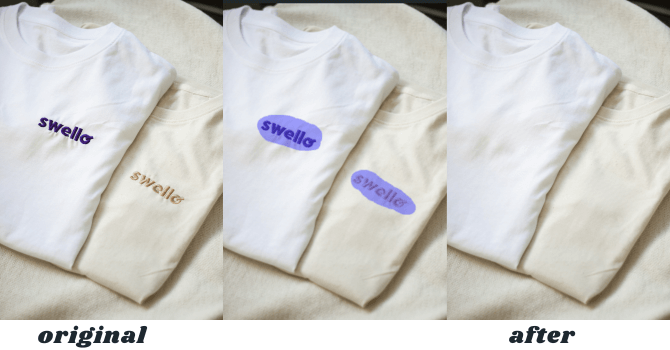
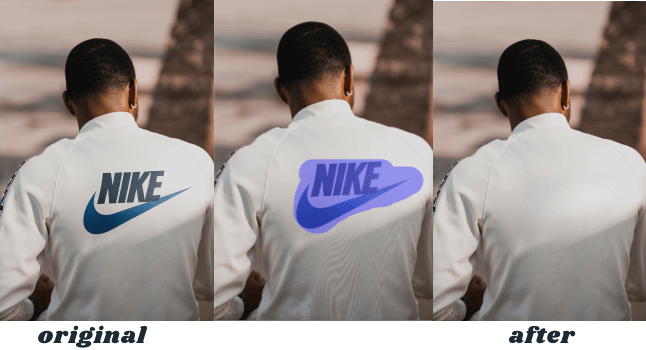
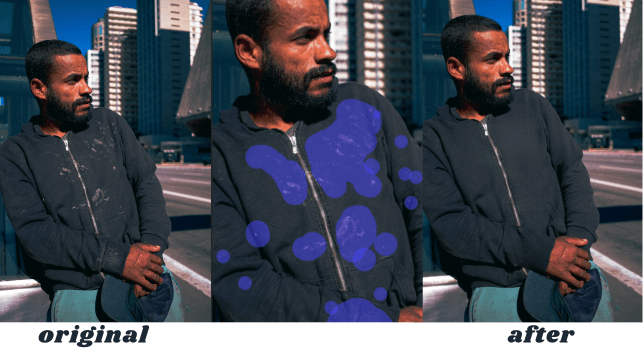
Objectremover utiliza los últimos algoritmos de IA disponibles para borrar elementos de las imágenes. Al reconocer y analizar las fotos que suben los usuarios, identifica los elementos de las imágenes. Después de que el usuario cubre la zona con un pincel, reconoce con precisión el área cubierta. Analiza la posición y el sujeto del elemento. A partir de ahí, borra las partes que el usuario no necesita y puede usarse para eliminar cualquier objeto de la foto. Así que Objectremover puede hacer más que borrar arrugas de la ropa. ¡Veamos qué más puede borrar!
Borrar texto de la ropa
Borrar logotipos de la ropa
Borrar manchas de la ropa
Conclusión
Aunque tomemos fotos con ropa arrugada, ropa manchada u otros pequeños elementos que afectan al efecto de la imagen, no tenemos que preocuparnos. Podemos solucionarlo con Objectremover. Para que nuestras fotos sean perfectas, también podemos usar Objectremover para inspirar nuestra creatividad. Usar Objectremover para borrar objetos de la imagen, inspirar nuestra composición o nuestras ideas creativas para hacer que tus fotos sean únicas.
La IA ha hecho que editar fotos sea fácil, así que ¡experimenta la diversión que puede aportar la IA! ¡Descubre Objectremover ahora!