6 outils pour supprimer facilement les objets indésirables des photos
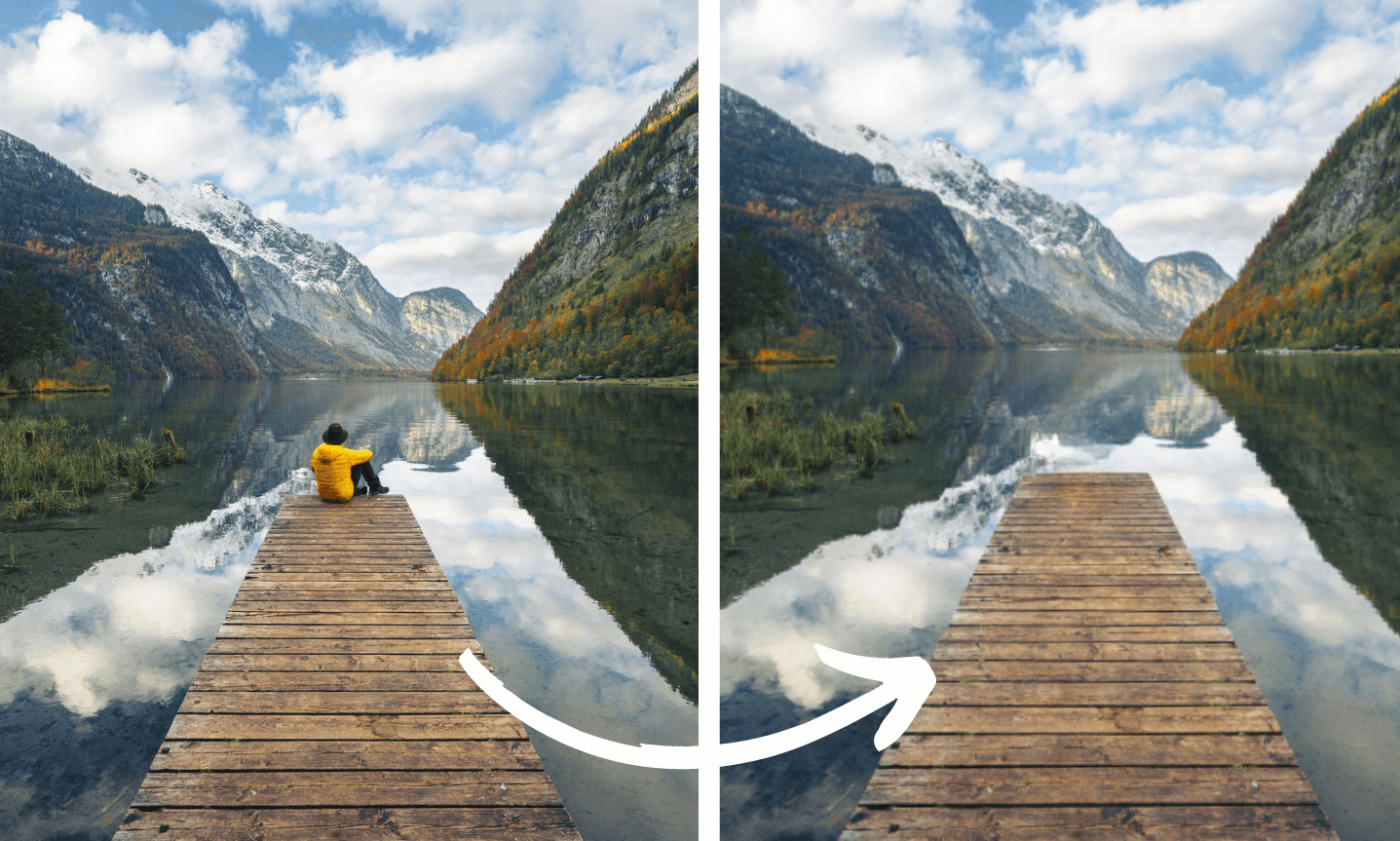
Avez-vous déjà pris une excellente photo pour découvrir ensuite qu’elle contenait des éléments indésirables ? Cela nous arrive à tous. Qu’il s’agisse de quelqu’un qui entre accidentellement dans le cadre ou d’un photobomber qui vole la vedette, ces intrus peuvent gâcher une image autrement parfaite. Mais ne vous inquiétez pas, il existe une solution ! Vous pouvez utiliser un outil de suppression d’objets sur image pour éliminer facilement l’encombrement de vos photos.
Supprimer les éléments indésirables de vos clichés est essentiel pour créer des images attrayantes. Même le plus petit élément indésirable peut distraire les spectateurs et nuire à la beauté globale de l’image. C’est pourquoi je suis là pour vous aider à découvrir six des programmes les plus populaires pour supprimer ces objets indésirables de vos photographies numériques.
Partie A : Supprimer les éléments indésirables des photos sur ordinateur
1. Adobe Photoshop
Adobe Photoshop est depuis longtemps considéré comme la référence du secteur en matière de retouche d’image, jouissant d’une reconnaissance et de l’admiration de plus de 90 % des professionnels artistiques dans le monde.

Son large éventail de fonctionnalités avancées de retouche d’image contribue à sa popularité, ce qui en fait un excellent choix pour supprimer les éléments distrayants des images tout en conservant la qualité globale.
Outil Tampon de clonage
L’un des outils efficaces de Photoshop pour supprimer les éléments qui se fondent dans l’arrière-plan est l’outil Tampon de clonage. Pour utiliser cet outil, suivez ces étapes :
· Créez un nouveau calque et sélectionnez l’option « Tampon de clonage » dans la barre d’outils.
· Maintenez la touche « Alt » de votre clavier enfoncée tout en cliquant sur l’emplacement précis de l’image à partir duquel vous souhaitez échantillonner.
· Commencez à peindre sur la zone cible avec les pixels clonés, en ajustant la taille et l’opacité du pinceau selon vos besoins. Cliquez plusieurs fois pour obtenir l’effet souhaité.
Outil Correcteur localisé
Une autre méthode efficace pour supprimer les éléments indésirables, en particulier lorsque l’arrière-plan est simple et l’objet de petite taille, est l’outil Correcteur localisé. Voici comment l’utiliser :
· Dupliquez le calque contenant la photo pour travailler sur une copie distincte.
· Accédez à l’outil « Correcteur localisé » dans Photoshop, généralement situé dans la barre d’outils.
· Choisissez une taille de pinceau appropriée et commencez à masquer les erreurs ou éléments indésirables en peignant simplement dessus.
Ces étapes vous permettent d’utiliser efficacement l’outil Correcteur localisé pour nettoyer votre espace de travail.
2. InPixio's Photo Studio
InPixio's Photo Studio offre une solution pratique et conviviale pour supprimer les éléments distrayants, voire des arrière-plans entiers, de vos photographies. Découvrons les deux procédés d’effacement de photos disponibles dans InPixio's Photo Studio.
I. Outil de correction par patch
Lorsque vous êtes confronté à des photographies ayant des arrière-plans complexes, l’outil de correction par patch vous aide en vous permettant de remplacer une zone spécifique par une autre. Suivez ces étapes pour éliminer efficacement l’encombrement avec cet outil :
· Sélectionnez l’option « Correction par patch » et maintenez le bouton gauche de la souris enfoncé tout en dessinant une sélection précise autour de l’élément que vous souhaitez supprimer de l’image.
· Relâchez le bouton de la souris et choisissez une sélection de remplacement appropriée pour le patch.
· Cela peut provenir d’une autre zone de l’image ou d’une image complètement différente.
· Lorsque vous relâchez le bouton de la souris pour la deuxième fois.
· La magie opère lorsque InPixio's Photo Studio remplace harmonieusement la zone sélectionnée par le nouveau patch, en la fondant naturellement dans le reste de l’image.
II. Outil Gomme
L’outil Gomme vous permet de supprimer sans effort les objets indésirables de vos photographies tout en affinant automatiquement l’arrière-plan. Il fonctionne mieux lorsque l’arrière-plan est uni et homogène. Suivez ces étapes simples pour corriger les imperfections à la perfection :
· Sélectionnez l’option « Effacer » et utilisez l’outil lasso pour délimiter les éléments que vous souhaitez supprimer de l’image.
· Maintenez le bouton gauche de la souris enfoncé et créez une limite fermée autour des éléments indésirables, en veillant à les englober entièrement dans la sélection.
· D’un simple clic sur le bouton « Effacer », InPixio's Photo Studio fait disparaître les éléments sélectionnés, laissant derrière eux un arrière-plan affiné qui se fond harmonieusement dans le reste de l’image.
Partie B : Supprimer les éléments indésirables des photos en ligne
3. ObjectRemover
Object Remover, un outil propulsé par l’IA, offre un moyen pratique de nettoyer les images. En quelques clics, il supprime efficacement les éléments indésirables comme les logos, les panneaux ou les filigranes.
Dans le commerce en ligne, des photos de produits de haute qualité sont essentielles. ObjectRemover aide à créer des images de qualité professionnelle en supprimant le bruit de fond. En quelques étapes simples, les utilisateurs peuvent créer des visuels de produits saisissants qui attirent les acheteurs.
Sur les réseaux sociaux, où les visuels comptent, Object Remover est précieux. Il efface les parties indésirables et améliore l’esthétique globale de votre contenu partagé. Écartez le désordre et optez pour des compositions soignées avec ObjectRemover.
Même pour des photos personnelles comme les selfies, ObjectRemover peut rehausser l’image en éliminant les distractions. Le résultat ? Votre photo est nette et saisissante.
Voici un guide rapide pour utiliser ObjectRemover :
- Rendez-vous sur la page et cliquez sur le bouton violet « Téléverser » pour importer une image.
- Utilisez le pinceau pour couvrir précisément la partie que vous souhaitez supprimer. Une fois l’objet entièrement recouvert par la couleur violet clair, vous pouvez passer à l’étape suivante.
- Cliquez sur le bouton « Effacer » pour lancer le processus d’effacement et patientez quelques instants. Le transformateur d’image terminera rapidement le processus !
- Après un bref délai de traitement, vous constaterez un résultat remarquable. Sélectionnez « Télécharger » pour enregistrer le fichier localement.
4. Fotor
Fotor est un outil fiable et convivial de suppression d’objets sur les photos qui offre une solution simple pour éliminer les éléments indésirables de vos photos. Sa capacité de clonage unique vous permet d’effacer sans effort les aspects indésirables, en élevant vos images vers de nouveaux sommets.
Vous cherchez à effacer du texte, à faire disparaître des intrus inattendus ou simplement à ranger un peu d’encombrement ? Avec Fotor, vous disposez d’une solution tout-en-un pour perfectionner vos photos.

Fotor fonctionne en douceur et ajoute une touche de charme à vos images, que vous fassiez vos premiers pas en retouche photo ou que vous soyez un professionnel chevronné. Son interface simple garantit que chacun peut l’utiliser pour faire disparaître les éléments indésirables de ses photos, quel que soit son niveau en retouche.
Prêt à faire disparaître un objet indésirable de votre photo avec Fotor ? Découvrons les étapes :
1. Commencez par vous rendre sur le site Web de Fotor. Cliquez sur le bouton « Modifier une photo » de la page d’accueil pour importer l’image que vous souhaitez retoucher.
2. Une fois dans l’éditeur, repérez l’onglet « Beauté » parmi les options de retouche et trouvez le bouton « Cloner ».
3. Il est temps d’utiliser l’outil pinceau pratique de Fotor. Il vous permet de cloner une partie de votre photo que vous souhaitez utiliser pour masquer l’objet à faire disparaître.
4. Vous gardez le contrôle : ajustez la taille du pinceau et son opacité pour obtenir exactement le rendu souhaité.
5. Une fois la zone clonée et son apparence satisfaisante, il est temps d’enregistrer votre chef-d’œuvre. Choisissez la taille et le format qui vous conviennent, et voilà : c’est terminé !
Partie C : Effacer les éléments indésirables des photos à l’aide d’applications
5. Lightroom
Lightroom, réputé pour sa place parmi les meilleurs logiciels de retouche photo, dote les créateurs d’images de nombreuses fonctionnalités pour améliorer leurs photos. Son application mobile gratuite met la puissance d’une retouche photo de qualité professionnelle directement dans votre paume. En plus, elle ajoute une multitude d’améliorations prédéfinies pratiques, simplifiant l’art du perfectionnement photo.

Dans Lightroom, obtenir des images qui paraissent naturelles et sans encombrement demande un effort minimal. Parmi sa gamme de fonctionnalités, un outil remarquable est le pinceau correcteur. Cet outil permet aux utilisateurs de supprimer sans effort les éléments indésirables de leurs photographies, en affinant encore la composition.
Lightroom : l’art d’éliminer le superflu
1. Lancez l’application Lightroom sur votre smartphone, en vous assurant que la dernière version est installée.
2. Repérez et sélectionnez l’outil « Pinceau correcteur » parmi les options de retouche disponibles.
3. Cet outil est spécialement conçu pour supprimer les éléments indésirables de vos photos.
4. Commencez le processus de suppression en peignant sur la zone où vous souhaitez éliminer le contenu indésirable.
5. Le pinceau correcteur de Lightroom utilise un algorithme intelligent qui échantillonne les pixels voisins et effectue les ajustements nécessaires pour fondre harmonieusement la zone avec les éléments environnants.
6. Si vous constatez que les premiers résultats de correction ne sont pas entièrement satisfaisants, ne vous inquiétez pas. Lightroom vous permet de réajuster et de rééchantillonner la superposition jusqu’à obtenir l’effet souhaité.
7. Cette flexibilité vous garantit d’obtenir précisément le rendu que vous imaginez.
6. Snapseed
Snapseed, une application mobile disponible pour les appareils iOS et Android, permet aux utilisateurs de transformer leurs images en œuvres d’art saisissantes. Grâce à son ensemble d’outils de haute qualité, le processus de retouche devient intuitif et fluide.

La fonction de correction de Snapseed se distingue comme un outil inestimable pour supprimer sans effort les éléments indésirables des photos tout en les fondant harmonieusement dans l’arrière-plan.
Apprenez l’art de la correction pour effacer les éléments indésirables de vos photos avec Snapseed
· Commencez par télécharger l’application Snapseed sur votre appareil mobile depuis la boutique d’applications correspondante.
· Lancez Snapseed et sélectionnez la photo spécifique que vous souhaitez retoucher dans la galerie de votre appareil.
· Parcourez les outils de retouche et localisez la fonction de correction dans l’ensemble complet d’options de Snapseed.
· Activez l’outil de correction en le sélectionnant.
· Une fois la fonction de correction activée, tracez un contour autour de l’élément indésirable sur la zone affichée de votre photo avec votre doigt ou un stylet.
· Ce geste vous permet de marquer la portion de l’image que vous souhaitez supprimer.
· Une fois que vous avez tracé le contour de l’élément indésirable, retirez votre doigt de l’écran.
· À ce stade, les algorithmes puissants de Snapseed entrent en jeu et opèrent leur magie pour supprimer l’objet sélectionné de l’image tout en le fondant harmonieusement dans l’arrière-plan.
Attention : la fonction de correction est plus efficace sur les photographies comportant des sujets isolés et un bruit minimal en arrière-plan.
Conclusion
Dans le domaine des logiciels de retouche photo, la décision finale vous appartient, à vous l’utilisateur. Choisir l’option la plus adaptée exige de bien tenir compte de votre style de retouche et de vos besoins spécifiques. Il est recommandé de consacrer du temps à explorer différents logiciels et applications, afin d’acquérir une expérience pratique et d’évaluer leur compatibilité avec vos besoins.