Comment supprimer les plis des vêtements sur une photo avec Object Remover
Faites-vous attention aux vêtements des personnes que vous photographiez lorsque vous prenez une photo ? Une tenue soignée donne aux gens l’air de rayonner, tandis que des vêtements froissés peuvent donner une impression de désordre ou de somnolence. Les plis des vêtements sont de petits éléments, mais ils constituent un obstacle courant à une photo parfaite. Ces imperfections apparemment mineures peuvent distraire le spectateur et réduire l’effet global de l’image.
Des vêtements soignés sont essentiels dans une photo parfaite, afin que la photo prise soit visuellement attrayante. Outre les quelques plis présents sur les vêtements du personnage, d’autres facteurs de composition de la scène sont excellents lorsqu’il s’agit d’éliminer les plis sur les vêtements du personnage.
Comment devons-nous éliminer les plis de nos vêtements ?
Explorez l’Object Remover et découvrez votre baguette magique
Comment éliminer les plis des vêtements sur les photos ? À quoi d’autre pouvez-vous penser en dehors du traditionnel Ps ? L’effaceur magique IA Objectremover peut vous aider ; AI Object Remover est spécialement conçu pour effacer des éléments sur des images.
Comme son nom l’indique, il peut facilement vous aider à supprimer des objets des photos sans détruire la photo d’origine ; les utilisateurs peuvent l’utiliser pour effacer tout élément perturbant d’une image en un clic. Par exemple, les plis, les taches, les logos, les ombres, le texte, les personnes, etc.
Vous vous demandez peut-être s’il est si puissant qu’il est compliqué à utiliser. Grâce à une technologie IA avancée, les utilisateurs n’ont qu’à couvrir les objets à effacer, puis à cliquer sur le bouton « Effacer » et attendre quelques secondes pour terminer le processus. Voyons comment l’utiliser !
Guide étape par étape pour l’élimination des plis
Nous devons préparer l’image des plis des vêtements de notre personnage, puis rendons-nous sur la page web d’Objectremover. C’est un outil gratuit, qui offre le meilleur rapport qualité-prix à l’utilisateur. Voyons comment cela fonctionne.
- Étape 1 : Visitez le site officiel d’Objectremover. Une fois sur le site, nous pouvons voir un bouton violet, « Téléverser une image », et cliquer dessus pour commencer l’importation. Nous avons également la possibilité de glisser-déposer l’image dans la zone blanche autour du bouton violet.
- Étape 2 : Une fois l’image importée, allez sur la page d’action et ajustez la taille du pinceau en fonction de la taille du pli que vous souhaitez effacer. Sur le côté droit de la barre d’action, vous pouvez faire glisser le curseur « Taille du pinceau » pour ajuster la position de la couverture du pinceau.
- Étape 3 : Une fois que vous avez fini de couvrir les plis que vous souhaitez effacer, cliquez sur le bouton « Effacer » pour commencer l’effacement. Attendez quelques secondes et le résultat s’affichera.
Astuce : si l’effacement est incomplet, vous pouvez ajuster le curseur « Force de retouche » pour augmenter la force.
- Étape 4 : Après avoir consulté les résultats, si vous souhaitez les enregistrer, cliquez sur le bouton « Télécharger ». Après l’enregistrement, vous pouvez consulter les résultats localement.

La clé de retouches impeccables : éliminer les plis des vêtements
- Choisir la taille de pinceau parfaite
Choisir le bon pinceau pour la taille des plis est important. Si le pinceau est beaucoup plus grand que le pli, il affectera le reste de l’image sans pli. En effet, tout ce qui est couvert par le pinceau sera effacé, mais ce n’est pas nécessaire. Pour préserver autant que possible l’intégrité de l’image, un pinceau parfaitement dimensionné pour un pli convient mieux : il n’efface pas seulement le pli, mais n’a également aucun effet sur le reste de l’image.
Si vous souhaitez obtenir de meilleurs résultats, cela demande de la patience, et différents plis peuvent nécessiter différentes tailles de pinceau. Cela signifie que vous devrez peut-être effacer plusieurs fois, en ajustant la taille du pinceau à chaque fois. Cela vaudra la peine de voir la photo parfaite après l’effacement.
- Ajuster la force de retouche pour les plis tenaces
En plus d’ajuster la taille du pinceau, les utilisateurs peuvent également ajuster la force de l’effacement selon l’intensité des plis. Si les plis sont légers, la force d’effacement par défaut peut être utilisée. Si les plis sont plus marqués et que le pli est plus profond, vous pouvez augmenter la force d’effacement pour voir si l’effet d’effacement s’améliore. C’est un processus d’exploration, et vous serez agréablement surpris de ce qu’Objectremover peut faire pour vous au cours de ces ajustements.
- Zoomer pour modifier
Zoomer sur une zone précise qui vous intéresse est essentiel pour obtenir des suppressions précises. L’attention aux détails vous permet de traiter précisément les plis et de garantir que vos modifications se fondent parfaitement avec les éléments entourant la photo. En zoomant et en travaillant méticuleusement sur les endroits à effacer, vous obtiendrez une image finale parfaite. Maintenez la touche Ctrl de votre clavier enfoncée et faites défiler la molette de la souris vers le haut sur la page d’action pour zoomer !
- Enregistrer et exporter votre photo parfaite
En outre, comment vous assurer que l’image effacée conserve encore sa texture ? Tout d’abord, vous devez importer une image claire afin qu’elle reste nette après le traitement et que les détails de l’image soient préservés. Vous pouvez importer des images au format JPG, PNG et JPEG. Deuxièmement, il est important de veiller à ce que l’intégrité de l’image d’origine soit préservée autant que possible pendant le traitement.
- Éviter les erreurs courantes
Ne cherchez pas seulement les raccourcis, comme les grandes tailles de pinceau. S’il y a beaucoup de plis, des pinceaux plus grands permettent moins d’effacements, mais cela augmente le nombre de zones traitées inutilement. Le traitement sera plus lent, et vous risquez également d’effacer d’importants petits éléments de l’image. Faire une taille de pinceau trop petite ajoute beaucoup de travail inutile, et nous devons trouver un équilibre. Il en va de même pour la force de retouche.
Que peut encore faire Objectremover pour les vêtements ?
Objectremover utilise les derniers algorithmes d’IA disponibles pour effacer des éléments des images. En reconnaissant et en analysant les photos importées par les utilisateurs, il identifie les éléments des images. Une fois que l’utilisateur a couvert la zone avec un pinceau, il reconnaît précisément la zone couverte. Il analyse la position et le sujet de l’élément. À partir de là, il efface les parties dont l’utilisateur n’a pas besoin et peut être utilisé pour supprimer n’importe quel objet de l’image. Ainsi, Objectremover peut faire plus que d’effacer les plis sur les vêtements. Voyons ensemble ce qu’il peut encore effacer !
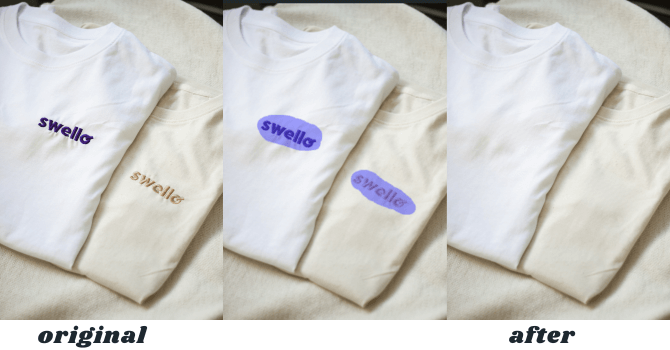
Effacer le texte sur les vêtements
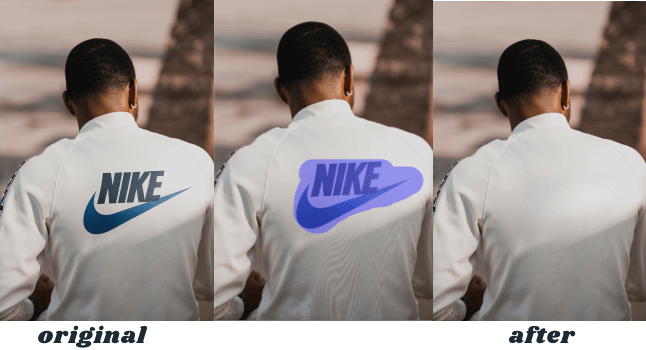
Effacer les logos des vêtements
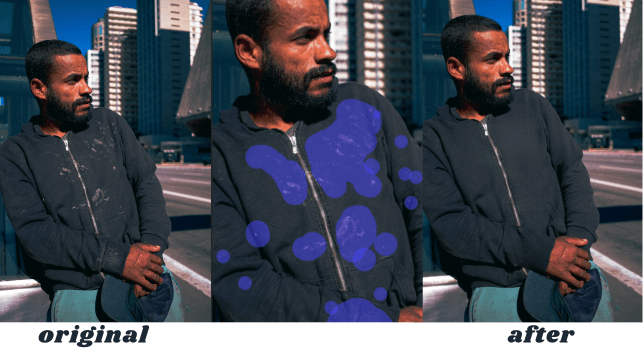
Effacer les taches sur les vêtements
Conclusion
Même si nous prenons des photos avec des vêtements froissés, des vêtements tachés ou d’autres petits éléments qui nuisent à l’effet de la photo, nous n’avons pas à nous en inquiéter. Nous pouvons le résoudre avec Objectremover. Pour rendre nos photos parfaites, nous pouvons également utiliser Objectremover pour stimuler notre créativité. Utilisez Objectremover pour effacer des objets sur l’image, inspirez votre composition ou vos idées créatives afin de rendre vos photos uniques.
L’IA a rendu la retouche photo facile ; alors, découvrons le plaisir que l’IA peut apporter ! Découvrez Objectremover dès maintenant !