6 strumenti per rimuovere facilmente oggetti indesiderati dalle foto
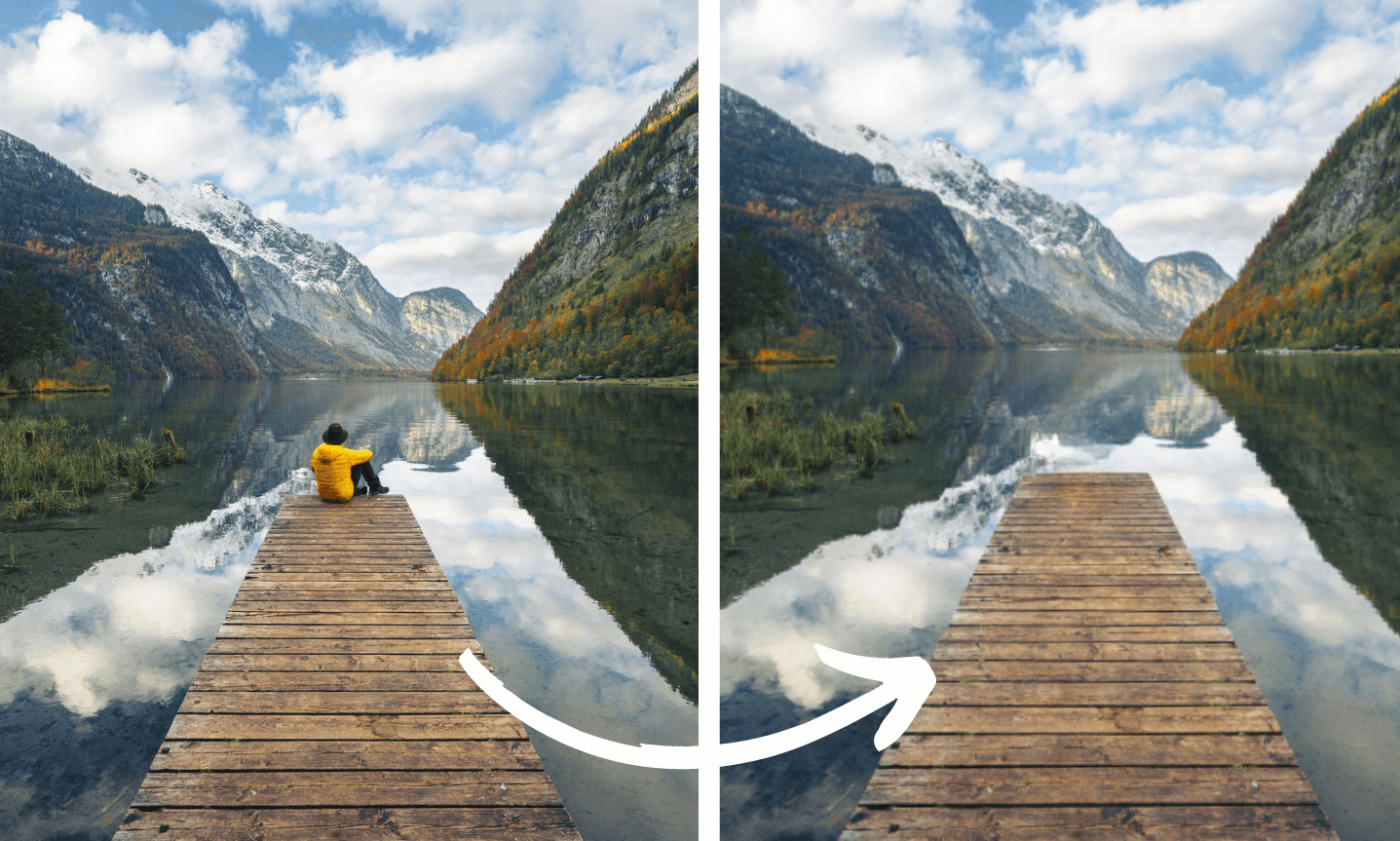
Ti è mai capitato di scattare una bella foto e scoprire solo dopo che conteneva elementi indesiderati? Capita a tutti. Che si tratti di qualcuno che entra accidentalmente nell'inquadratura o di un fotobomber che ruba la scena, questi intrusi possono rovinare una foto altrimenti perfetta. Ma non preoccuparti, c'è una soluzione! Puoi usare uno strumento per rimuovere oggetti dalle immagini per eliminare facilmente il disordine dalle tue foto.
Eliminare gli elementi indesiderati dagli scatti è essenziale per creare immagini accattivanti. Anche il più piccolo elemento indesiderato può distrarre chi guarda e togliere valore alla bellezza complessiva dell'immagine. Ecco perché sono qui per aiutarti a scoprire sei dei programmi più popolari per rimuovere questi oggetti indesiderati dalle tue fotografie digitali.
Parte A: Rimuovere elementi indesiderati dalle foto su desktop
1. Adobe Photoshop
Adobe Photoshop è da tempo considerato lo standard del settore nel campo dell'editing delle immagini, riscuotendo ampio riconoscimento e ammirazione da oltre il 90% dei professionisti del settore artistico in tutto il mondo.

La sua ampia gamma di funzionalità avanzate per l'editing delle immagini contribuisce alla sua popolarità, rendendolo una scelta eccellente per rimuovere elementi che distraggono dalle immagini mantenendo la qualità complessiva.
Strumento Timbro clone
Uno strumento efficace all'interno di Photoshop per rimuovere elementi che si fondono con lo sfondo è lo Strumento Timbro clone. Per utilizzare questo strumento, segui questi passaggi:
· Crea un nuovo livello e seleziona l'opzione "Timbro clone" dalla barra degli strumenti.
· Tieni premuto il tasto "Alt" sulla tastiera mentre fai clic sul punto specifico dell'immagine da cui vuoi campionare.
· Inizia a dipingere sull'area di destinazione con i pixel clonati, regolando le dimensioni e l'opacità del pennello secondo necessità. Fai clic più volte per ottenere l'effetto desiderato.
Strumento Pennello correttivo al volo
Un altro metodo efficiente per rimuovere elementi indesiderati, soprattutto quando si ha a che fare con uno sfondo semplice e un oggetto di piccole dimensioni, è lo Strumento Pennello correttivo al volo. Ecco come usarlo:
· Duplica il livello che contiene la foto per lavorare su una copia separata.
· Accedi allo strumento "Pennello correttivo al volo" in Photoshop, solitamente presente nella barra degli strumenti.
· Scegli una dimensione del pennello adeguata e inizia a coprire eventuali errori o elementi indesiderati semplicemente dipingendoci sopra.
Questi passaggi ti consentono di utilizzare efficacemente lo Strumento Pennello correttivo al volo per ripulire il tuo spazio di lavoro.
2. InPixio's Photo Studio
InPixio's Photo Studio offre una soluzione comoda e intuitiva per rimuovere elementi che distraggono o persino interi sfondi dalle tue fotografie. Scopriamo i due processi di cancellazione delle foto disponibili in InPixio's Photo Studio.
I. Strumento Patch di correzione
Quando hai a che fare con fotografie che hanno sfondi complessi, lo Strumento Patch di correzione ti viene in aiuto permettendoti di sostituire un'area specifica con un'altra. Segui questi passaggi per rimuovere efficacemente il disordine usando questo strumento:
· Seleziona l'opzione "Patch di correzione" e tieni premuto il pulsante sinistro del mouse mentre tracci una selezione precisa attorno all'elemento che vuoi rimuovere dall'immagine.
· Rilascia il pulsante del mouse e scegli una selezione sostitutiva adatta per la patch.
· Può provenire da un'altra area dell'immagine o da un'immagine completamente diversa.
· Quando rilasci il pulsante del mouse per la seconda volta.
· La magia avviene quando InPixio's Photo Studio sostituisce senza soluzione di continuità l'area selezionata con la nuova patch, fondendola naturalmente nel resto dell'immagine.
II. Strumento Cancella
Lo Strumento Cancella ti consente di rimuovere senza sforzo oggetti indesiderati dalle tue fotografie perfezionando automaticamente lo sfondo. Funziona al meglio quando lo sfondo è uniforme e coerente. Segui questi semplici passaggi per correggere le imperfezioni in modo impeccabile:
· Seleziona l'opzione "Cancella" e usa lo strumento lazo per delineare gli elementi che vuoi eliminare dall'immagine.
· Tieni premuto il pulsante sinistro del mouse e crea un contorno chiuso attorno agli elementi indesiderati, assicurandoti di racchiuderli completamente nella selezione.
· Con un solo clic sul pulsante "Cancella", InPixio's Photo Studio fa sparire gli elementi selezionati, lasciando uno sfondo perfezionato che si fonde senza soluzione di continuità con il resto dell'immagine.
Parte B: Rimuovere elementi indesiderati dalle foto online
3. ObjectRemover
Object Remover, uno strumento basato sull'IA, offre un modo comodo per ripulire le immagini. Con pochi clic, rimuove efficacemente elementi indesiderati come loghi, insegne o filigrane.
Nell'e-commerce, le foto di prodotti di alta qualità sono fondamentali. ObjectRemover aiuta a creare immagini di livello professionale rimuovendo il rumore di fondo. Con pochi semplici passaggi, gli utenti possono creare immagini accattivanti dei prodotti che coinvolgono gli acquirenti.
Sui social media, dove le immagini contano, Object Remover è prezioso. Cancella le parti indesiderate, migliorando l'estetica complessiva dei contenuti che condividi. Lascia da parte il disordine e abbraccia composizioni ordinate con ObjectRemover.
Anche per le foto personali come i selfie, ObjectRemover può migliorare l'immagine eliminando gli elementi che distraggono. Il risultato? La tua foto risulta libera da distrazioni e accattivante.
Ecco una guida rapida all'uso di ObjectRemover:
- Vai alla pagina e fai clic sul pulsante viola 'Carica' per caricare un'immagine.
- Usa il pennello per coprire con precisione la parte che desideri rimuovere. Una volta che l'oggetto è completamente coperto dal colore viola chiaro, puoi passare al passaggio successivo.
- Fai clic sul pulsante "Cancella" per avviare il processo di cancellazione e attendi qualche istante. Lo strumento di elaborazione delle immagini completerà rapidamente il processo!
- Dopo un breve tempo di elaborazione, vedrai il risultato eccezionale. Seleziona "Scarica" per salvare il file localmente.
4. Fotor
Fotor è un affidabile e intuitivo strumento per rimuovere oggetti dalle immagini che offre una soluzione semplice per eliminare elementi indesiderati dalle tue foto. La sua esclusiva capacità di clonazione ti consente di eliminare senza sforzo gli aspetti indesiderati, portando le tue immagini a nuovi livelli.
Vuoi cancellare del testo, allontanare intrusi inaspettati o semplicemente riordinare un po' di disordine? Con Fotor hai una soluzione tutto in uno per perfezionare le tue foto.

Fotor funziona in modo fluido, aggiungendo un tocco di fascino alle tue immagini, che tu stia muovendo i primi passi nell'editing fotografico o sia un professionista navigato. L'interfaccia semplice assicura che chiunque possa usarlo per eliminare elementi indesiderati dalle proprie foto, indipendentemente dalle proprie capacità di editing.
Pronto a far sparire un oggetto indesiderato dalla tua foto usando Fotor? Vediamo come fare:
1. Inizia andando sul sito web di Fotor. Fai clic sul pulsante "Modifica una foto" nella pagina iniziale per caricare l'immagine che vuoi ritoccare.
2. Una volta dentro, individua la scheda "Bellezza" tra le opzioni di modifica e trova il pulsante "Clona".
3. È il momento di usare il pratico strumento pennello di Fotor. Ti consente di clonare una parte della tua foto che desideri usare per coprire l'oggetto che vuoi far sparire.
4. Hai il controllo: regola le dimensioni del pennello e la sua opacità per ottenere l'aspetto giusto.
5. Una volta clonata l'area e soddisfatto del suo aspetto, è il momento di salvare il tuo capolavoro. Scegli le dimensioni e il formato che fanno per te, ed ecco fatto: hai finito!
Parte C: Cancellare elementi indesiderati dalle foto usando le app
5. Lightroom
Lightroom, celebrato per la sua posizione tra i migliori software di editing fotografico, fornisce a chi crea immagini funzionalità estese per migliorare le proprie foto. La sua app mobile gratuita mette il potere dell'editing fotografico di livello professionale direttamente nel palmo della tua mano. Inoltre, include una serie di pratici miglioramenti preimpostati che semplificano l'arte del perfezionamento fotografico.

In Lightroom, ottenere immagini dall'aspetto naturale e libere dal disordine richiede uno sforzo minimo. Tra la sua serie di funzionalità, uno strumento degno di nota è il pennello correttivo. Questo strumento consente agli utenti di rimuovere senza sforzo elementi indesiderati dalle proprie fotografie, perfezionando ulteriormente la composizione.
Lightroom: l'arte di eliminare il superfluo
1. Avvia l'app Lightroom sul tuo smartphone, assicurandoti di avere installata la versione più recente.
2. Individua e seleziona lo strumento "Pennello correttivo" tra le opzioni di modifica disponibili.
3. Questo strumento è progettato specificamente per rimuovere elementi indesiderati dalle tue foto.
4. Inizia il processo di rimozione dipingendo sull'area in cui vuoi eliminare il contenuto indesiderato.
5. Il pennello correttivo di Lightroom utilizza un algoritmo intelligente che campiona i pixel vicini ed effettua le regolazioni necessarie per fondere l'area con gli elementi circostanti senza soluzione di continuità.
6. Se ritieni che i risultati iniziali della correzione non siano del tutto soddisfacenti, non preoccuparti. Lightroom ti consente di regolare di nuovo e ricampionare la sovrapposizione finché non ottieni l'effetto desiderato.
7. Questa flessibilità ti assicura di poter ottenere con precisione l'aspetto che immagini.
6. Snapseed
Snapseed, un'applicazione mobile disponibile sia per dispositivi iOS che Android, consente agli utenti di trasformare le proprie immagini in splendide opere d'arte. Con il suo set di strumenti di alta qualità, il processo di editing diventa intuitivo e fluido.

La funzione di correzione di Snapseed si distingue come uno strumento prezioso per rimuovere senza sforzo elementi indesiderati dalle foto, fondendoli senza soluzione di continuità nello sfondo.
Scopri l'arte della correzione per eliminare elementi indesiderati dalle tue foto con Snapseed
· Inizia scaricando l'applicazione Snapseed sul tuo dispositivo mobile dal rispettivo app store.
· Avvia Snapseed e seleziona dalla galleria del tuo dispositivo la foto specifica che desideri modificare.
· Naviga tra gli strumenti di modifica e individua la funzione di correzione all'interno dell'ampio set di opzioni di Snapseed.
· Attiva lo strumento di correzione selezionandolo.
· Con la funzione di correzione attivata, traccia un contorno attorno all'elemento indesiderato nell'area visualizzata della tua foto usando il dito o uno stilo.
· Questo gesto ti consente di contrassegnare la porzione dell'immagine che vuoi rimuovere.
· Una volta tracciato il contorno attorno all'elemento indesiderato, solleva il dito dallo schermo.
· A questo punto, i potenti algoritmi di Snapseed entrano in gioco, facendo la loro magia per rimuovere l'oggetto selezionato dall'immagine e fondendolo senza soluzione di continuità nello sfondo.
Attenzione: la funzione di correzione è più efficace nelle fotografie con soggetti isolati e rumore minimo nello sfondo.
Conclusione
Nel mondo del software di editing fotografico, la decisione finale spetta a te, l'utente. Selezionare l'opzione più adatta richiede un'attenta considerazione del tuo stile di editing e delle tue esigenze specifiche. Si consiglia di investire tempo nell'esplorazione di diversi software e applicazioni, per acquisire esperienza pratica e valutare la loro compatibilità con le tue esigenze.