Come rimuovere il testo dalle immagini online
Le immagini svolgono un ruolo cruciale nelle nostre vite, sia per uso personale che professionale. Tuttavia, ci sono casi in cui testo indesiderato compromette l'attrattiva visiva di un'immagine, spingendoci a cercare modi per rimuoverlo.
Fortunatamente, con il progresso della tecnologia, rimuovere il testo dalle immagini online è diventato sempre più fattibile. In questo articolo esploreremo vari metodi e strumenti disponibili per rimuovere senza problemi il testo dalle immagini, permettendoti di migliorare i tuoi contenuti visivi senza sforzo.
Perché rimuovere il testo dalle immagini?
Le sovrapposizioni di testo sulle immagini a volte possono ingombrare lo spazio visivo o distrarre gli spettatori dal messaggio previsto. Che si tratti di filigrane, didascalie o loghi indesiderati, rimuovere il testo può migliorare significativamente l'estetica e l'impatto di un'immagine, rendendola più attraente dal punto di vista visivo e professionale. Rimuovere questo testo può:
- Migliorare l'attrattiva visiva: libera la tua immagine dalle distrazioni.
- Preservare i ricordi: se stai stampando o incorniciando un'immagine, la rimozione del testo assicura che appaia pulita.
- Prepararsi all'uso professionale: che sia per presentazioni o social media, avere un'immagine pulita aiuta a trasmettere professionalità.
La rimozione del testo è come dare alle tue foto un aspetto fresco e rifinito, rendendole molto più attraenti visivamente e utili per qualsiasi occasione.
Metodi tradizionali vs. online
Tradizionalmente, rimuovere il testo dalle immagini richiedeva software avanzati di fotoritocco e tecniche complesse, spesso implicando selezione e modifica manuali. Tuttavia, con l'ascesa degli strumenti e delle piattaforme online, il processo è diventato più accessibile agli utenti di tutti i livelli di competenza.
Gli strumenti online offrono convenienza, velocità e interfacce intuitive, rendendo la rimozione del testo realizzabile con pochi clic.
Metodi per rimuovere il testo dalle immagini online
1. Strumenti di fotoritocco basati sull'IA
Gli strumenti di fotoritocco basati sull'IA sfruttano algoritmi di machine learning per rilevare e rimuovere automaticamente il testo dalle immagini. Questi strumenti analizzano il contenuto dell'immagine, identificano gli elementi testuali e li cancellano senza soluzione di continuità preservando lo sfondo e altri elementi visivi.
Le piattaforme popolari che offrono rimozione del testo basata sull'IA includono Content-Aware Fill di Adobe Photoshop e servizi online come Imglarger.
2. Siti web online per rimuovere oggetti dalle immagini
Diversi siti web online per rimuovere oggetti dalle immagini forniscono funzionalità dedicate alla rimozione del testo dalle immagini. Queste piattaforme offrono interfacce intuitive in cui gli utenti possono caricare le proprie immagini e utilizzare strumenti progettati specificamente per la rimozione di oggetti. Siti web come Objectremover offrono una funzione di rimozione del testo adatta sia agli utenti principianti sia a quelli esperti.
3. Tecniche di modifica manuale
Sebbene gli strumenti automatizzati offrano convenienza, le tecniche di modifica manuale possono comunque essere efficaci per rimuovere il testo dalle immagini, soprattutto nei casi in cui è richiesto un controllo preciso.
Tecniche come clonazione, applicazione di patch e riempimento in base al contenuto consentono agli utenti di rimuovere selettivamente il testo preservando l'integrità dell'immagine. Sebbene richiedano più tempo, le modifiche manuali offrono maggiore flessibilità e opzioni di personalizzazione.
Che cos'è ObjectRemover?
ObjectRemover è uno strumento online gratuito specializzato nella rimozione di elementi indesiderati dalle immagini, incluso il testo. È progettato pensando alla semplicità, rendendolo accessibile a chiunque, anche a chi non ha esperienza di progettazione. La magia dietro ObjectRemover risiede nella sua tecnologia IA.
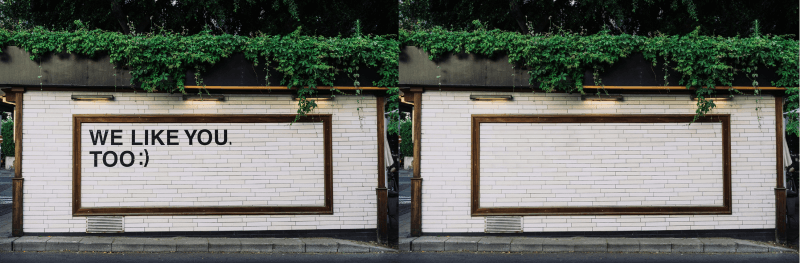
Analizza i pixel attorno al testo e fonde intelligentemente lo sfondo per farlo sembrare come se non fosse mai stato lì. Questo strumento è come avere una gomma virtuale per tutte le tue esigenze di fotoritocco, soprattutto quando hai a che fare con testo indesiderato sulle immagini.
Passaggi per rimuovere il testo dalle immagini online
Pronto per iniziare? Ecco come puoi rimuovere il testo dalle immagini usando ObjectRemover:
- Passaggio 1: Carica l'immagine del testo che devi cancellare ed entra nell'interfaccia di cancellazione dopo aver completato il caricamento.
- Passaggio 2: Prima di cancellare, regola le dimensioni del pennello trascinando il cursore nell'angolo in alto a sinistra. Il pennello dovrebbe essere più piccolo della dimensione del testo da cancellare.
- Passaggio 3: Inizia a cancellare il testo. Usa il pennello per dipingere e coprire il testo da cancellare. Quando hai finito di coprire il testo, fai clic sul pulsante giallo "Rimuovi oggetti" e assisti al miracolo.
- Passaggio 4: Dopo aver finito di cancellare, fai clic sull'icona di download nell'angolo in alto a destra per salvarla localmente.
Suggerimenti per ottenere i migliori risultati
Per ottenere il miglior risultato possibile, tieni presenti questi suggerimenti:
- Sii preciso con la selezione: Cerca di delineare solo il testo con attenzione per evitare che aree non necessarie vengano interessate.
- Scegli immagini ad alta risoluzione: maggiore è la risoluzione, migliore sarà la capacità dello strumento di fondere lo sfondo.
- Usa lo zoom: ingrandisci l'immagine per garantire precisione durante la selezione del testo.
- Controlla il risultato finale: dopo aver rimosso il testo, rivedi l'immagine per assicurarti che non rimangano rattoppi antiestetici.
Proprio come riordinare una stanza, l'attenzione ai dettagli è fondamentale quando si rimuove il testo da un'immagine.
Vantaggi di rimuovere il testo dalle immagini con l'IA
Precisione e accuratezza
Gli strumenti basati sull'IA sono noti per il loro elevato livello di precisione. Possono cancellare efficacemente il testo assicurando che elementi circostanti come colori, texture e motivi rimangano intatti, mantenendo l'integrità dell'immagine originale.
Risparmio di tempo ed efficienza
Sono finiti i giorni in cui si modificava meticolosamente il testo pixel per pixel. Con Objectremover basato sull'IA, ciò che una volta richiedeva ore ora richiede solo pochi secondi. È un vantaggio per i professionisti che devono modificare rapidamente grandi volumi di immagini.
Nessuna perdita di qualità dell'immagine
Un vantaggio significativo degli strumenti IA è che preservano la qualità dell'immagine originale, evitando distorsioni o sfocature evidenti dove prima c'era il testo.
Conclusione
ObjectRemover rende più facile rimuovere online il testo indesiderato dalle tue foto senza complicazioni. Che tu sia un professionista che desidera rifinire le proprie presentazioni o qualcuno che cerca semplicemente di migliorare una foto di famiglia, questo strumento è la soluzione ideale.
Con i semplici passaggi descritti sopra, puoi iniziare a trasformare le tue immagini oggi stesso. Niente più preoccupazioni per filigrane, loghi o testo superfluo: solo immagini pulite e belle, pronte per essere condivise o stampate.
FAQ
- Quanto tempo occorre per rimuovere il testo dalle immagini con Objectremover? A seconda delle dimensioni e della complessità dell'immagine, la rimozione del testo richiede in genere solo pochi secondi.
- Objectremover può gestire schemi di testo complessi? Sì, Objectremover può rimuovere facilmente il testo da sfondi semplici e complessi.
- Devo scaricare software per usare Objectremover? No, Objectremover può essere utilizzato direttamente online, il che significa che non sono necessari download.
- L'IA di Objectremover influirà sulla risoluzione dell'immagine? No, Objectremover è progettato per mantenere la risoluzione originale dell'immagine dopo la rimozione del testo.
- Posso aggiungere di nuovo il testo dopo averlo rimosso? Sì, il rimuovi oggetti consente di aggiungere nuovo testo dopo aver rimosso il testo indesiderato dall'immagine. Per farlo, fai clic sull'icona a forma di matita nell'angolo in alto a destra per entrare nell'editor, seleziona "Annota" e scegli "Testo".