Come rimuovere le pieghe dai vestiti in una foto con Object Remover
Fai attenzione all'abbigliamento delle persone che fotografi quando scatti una foto? Un abbigliamento curato fa sembrare le persone radiose, mentre i vestiti stropicciati possono farle apparire un po' trasandate o assonnate. Le pieghe dei vestiti sono piccoli elementi, ma rappresentano un ostacolo comune a una foto perfetta. Queste imperfezioni apparentemente minori possono distrarre lo spettatore e ridurre l'effetto complessivo dell'immagine.
I vestiti in ordine sono essenziali in una foto perfetta, affinché la foto scattata risulti visivamente accattivante. Oltre al fatto che i vestiti del soggetto presentano alcune pieghe, altri fattori compositivi della scena sono ottimi nel caso in cui dobbiamo eliminare le pieghe sui vestiti del soggetto.
Come dobbiamo eliminare le pieghe dai nostri vestiti?
Esplora Object Remover e incontra la tua bacchetta magica
Come eliminiamo le pieghe dai vestiti nelle immagini? A cos'altro puoi pensare oltre al tradizionale Ps? Il magico cancellatore AI Objectremover può aiutarti; AI Object Remover è realizzato appositamente per cancellare elementi dalle immagini.
Come suggerisce il nome, può aiutarti facilmente a rimuovere oggetti dalle immagini senza distruggere la foto originale; gli utenti possono usarlo per cancellare qualsiasi elemento disturbante dalle immagini con un solo clic. Ad esempio pieghe, macchie, loghi, ombre, testo, persone, ecc.
Potresti chiederti se è così potente da essere complicato da usare. Grazie all'avanzata tecnologia AI, gli utenti devono solo coprire gli oggetti da cancellare, quindi fare clic sul pulsante "Cancella" e attendere qualche secondo per completare il processo. Diamo un'occhiata a come usarlo!
Guida passo passo alla rimozione delle pieghe
Dobbiamo preparare l'immagine delle pieghe dei vestiti del nostro soggetto, poi andiamo alla pagina web di Objectremover. È uno strumento gratuito, il migliore rapporto qualità-prezzo per l'utente. Vediamo come funziona.
- Passaggio 1: Visita il sito web ufficiale di Objectremover. Una volta sul sito, vedrai un pulsante viola, "Carica un'immagine", e clicca su di esso per iniziare a caricarla. Abbiamo anche l'opzione di trascinare e rilasciare l'immagine nella casella bianca attorno al pulsante viola.
- Passaggio 2: Una volta caricata l'immagine, vai alla pagina di azione e regola la dimensione del pennello in base alla dimensione della piega che vuoi cancellare. Sul lato destro della barra delle azioni, puoi spostare il cursore "Dimensione pennello" per regolare la posizione della copertura del pennello.
- Passaggio 3: Una volta terminato di coprire le pieghe che vuoi cancellare, fai clic sul pulsante "Cancella" per iniziare a cancellare le pieghe. Attendi qualche secondo e il risultato verrà visualizzato.
Suggerimento: se la cancellazione è incompleta, puoi regolare il cursore "Intensità Inpaint" per aumentare la forza.
- Passaggio 4: Dopo aver visualizzato i risultati, se vuoi salvarli, fai clic sul pulsante "Scarica". Dopo aver salvato, puoi visualizzare i risultati localmente.

Il segreto per modifiche senza interruzioni: rimuovere le pieghe dai vestiti
- Scegliere la dimensione perfetta del pennello
Scegliere il pennello giusto per la dimensione delle pieghe è importante. Se il pennello è molto più grande della piega, influenzerà il resto dell'immagine senza pieghe. Poiché tutto ciò che viene coperto dal pennello verrà cancellato, ma questo non è necessario. Per mantenere l'integrità dell'immagine il più intatta possibile, un pennello di dimensioni perfette per una piega si adatta meglio, così non solo cancella la piega, ma non ha alcun effetto sul resto dell'immagine.
Se vuoi ottenere risultati migliori, è richiesta pazienza, e pieghe diverse possono richiedere dimensioni del pennello diverse. Ciò significa che potresti dover cancellare più volte, regolando ogni volta la dimensione del pennello. Ne varrà la pena vedere la foto perfetta dopo la cancellazione.
- Regolare l'intensità Inpaint per le pieghe ostinate
Oltre a regolare la dimensione del pennello, gli utenti possono anche regolare la forza della cancellazione in base all'intensità delle pieghe. Se le pieghe sono leggere, è possibile usare la forza di cancellazione predefinita. Se le pieghe sono più pronunciate e la piega è più profonda, puoi aumentare la forza di cancellazione per vedere se l'effetto migliora. È un processo di esplorazione, e rimarrai piacevolmente sorpreso da ciò che Objectremover può fare per te durante le regolazioni.
- Ingrandire per modificare
Ingrandire un'area specifica di interesse è fondamentale per ottenere rimozioni accurate. L'attenzione ai dettagli ti consente di gestire con precisione le pieghe e di assicurarti che le modifiche si fondano senza interruzioni con gli elementi circostanti della foto. Ingrandire e lavorare meticolosamente sui punti da cancellare produrrà un'immagine finale perfetta. Tieni premuto Ctrl sulla tastiera e fai scorrere la rotellina del mouse verso l'alto sulla pagina di azione per ingrandire!
- Salvare ed esportare la tua foto perfetta
Oltre a ciò, come puoi assicurarti che l'immagine cancellata mantenga comunque una buona texture? Prima di tutto, devi caricare un'immagine chiara, in modo che resti chiara dopo l'elaborazione e i dettagli dell'immagine vengano preservati. Puoi caricare immagini in JPG, PNG e JPEG. In secondo luogo, è importante assicurarsi che l'integrità dell'immagine originale venga preservata il più possibile durante l'elaborazione.
- Evitare errori comuni
Non cercare solo scorciatoie, come dimensioni del pennello troppo grandi. Se ci sono molte pieghe, i pennelli più grandi consentono meno cancellazioni, ma questo aumenta il numero di aree elaborate inutilmente. L'elaborazione sarà più lenta e potresti anche cancellare importanti piccoli elementi dell'immagine. Rendere la dimensione del pennello troppo piccola aggiunge molto lavoro inutile, e dobbiamo trovare un equilibrio. Lo stesso vale per l'intensità Inpaint.
Cos'altro può fare Objectremover per i vestiti?
Objectremover utilizza i più recenti algoritmi AI disponibili per cancellare elementi dalle immagini. Riconoscendo e analizzando le foto caricate dagli utenti, identifica gli elementi delle immagini. Dopo che l'utente ha coperto l'area con un pennello, riconosce accuratamente l'area coperta. Analizza la posizione e il soggetto dell'elemento. Da lì, cancella le parti di cui l'utente non ha bisogno e può essere utilizzato per rimuovere qualsiasi oggetto dall'immagine. Quindi Objectremover può fare più che cancellare le pieghe dei vestiti. Vediamo insieme cos'altro può cancellare!
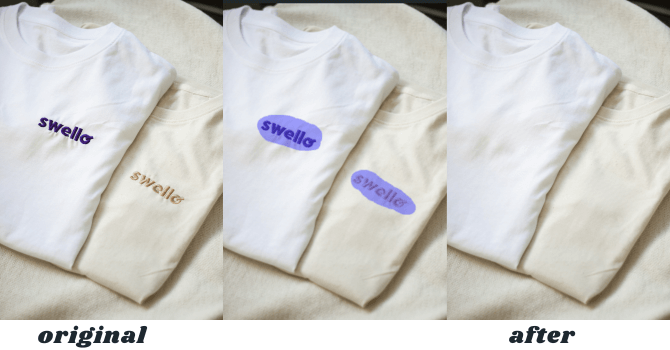
Cancellare il testo sui vestiti
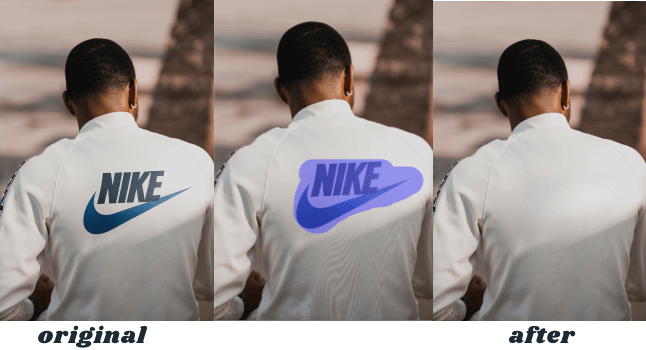
Cancellare i loghi dai vestiti
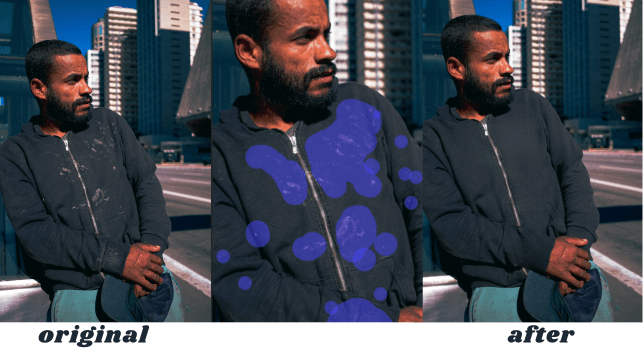
Cancellare le macchie dai vestiti
Conclusione
Anche se stiamo scattando foto con vestiti stropicciati, vestiti macchiati o altri piccoli elementi che influiscono sull'effetto della foto, non dobbiamo preoccuparcene. Possiamo risolverlo con Objectremover. Per rendere perfette le nostre foto, possiamo anche usare Objectremover per ispirare la nostra creatività. Usare Objectremover per cancellare oggetti nell'immagine, ispirare la nostra composizione o idee creative per rendere le tue foto uniche.
L'AI ha reso facile modificare le foto, quindi sperimentiamo il divertimento che l'AI può offrire! Scopri Objectremover ora!