2024年に写真のグレアを無料で除去する方法
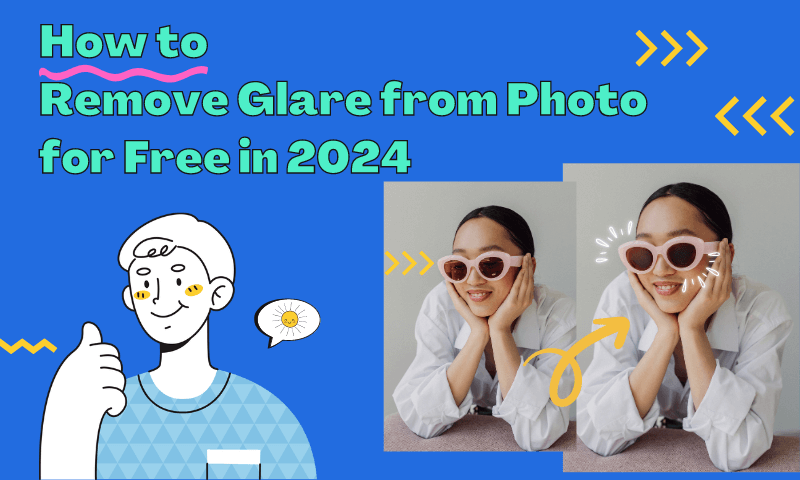
完璧な写真を撮影することは芸術であり、スキル、タイミング、そして時には少しの運を組み合わせるものです。しかし、どんなに綿密に計画されたショットでも、不要なグレアの被害に遭うことがあり、写真家をイライラさせ、画像を損なわせます。
撮影中に、特定の滑らかな表面や透明な素材に反射が戻ってくることに気づいたことはありませんか?これらのグレアは写真の見た目に影響を与える可能性があり、特に慎重に配置し構図を整えた写真では、写真から光のグレアを除去することが重要です。
技術の進歩により、Photoshopはもはや唯一の解決策ではなく、AIによってグレアをより効率的に除去できます。さらに驚くべきことに、無料でグレア除去を実現できるので、その仕組みを見てみましょう!
写真からグレアを除去する必要があるのはなぜ?
グレアは画像品質を大幅に低下させ、写真の意図した被写体から視聴者の注意をそらす可能性があります。グレアは露出オーバー、細部の損失、不要なアーティファクトを引き起こし、画像全体の美観とインパクトを損なうことがあります。
さらに、グレアは色を歪め、特にガラスや水のような光沢のある表面で不要な反射を生み出します。なぜ写真から反射を除去したいのでしょうか?以下の側面から詳しく説明できます。
- 画像の明瞭さを高めます。グレアは写真の細部や質感を覆い隠し、明瞭さとシャープさを低下させます。グレアを除去することで、シーンの重要な要素を示し、画像全体の品質を向上させることができます。
- 視認性を向上させます。グレアは露出オーバーや色のかすみを引き起こし、写真内の物体や特徴を区別しにくくします。グレアを除去すると視認性が向上し、視聴者は被写体をよりはっきりと見ることができます。
- 気を散らす要素を減らします。グレアは写真の被写体から注意をそらし、視聴者の気を散らす可能性があります。反射を除去することで、焦点が被写体に保たれ、全体の構図からの気を散らす要素が最小限になります。
写真から反射を除去する
- グレアは、望ましい写真の美しさを実現するのに必ずしも役立つわけではありません。多くの場合、写真家の目標は、バランスの取れた光と最小限の気を散らす要素でシーンを撮影することです。グレアを除去することで、より視覚的に魅力的な画像を作り、この美しさを実現できます。
- グレアは色を歪め、不要な反射を生み出し、色の正確さを保ちながら不正確な色を再現します。グレアを除去することで、色を現実に忠実にし、元のシーンの完全性を保つことができます。
- プロの写真家にとって、グレアの除去は、クライアントや視聴者の基準を満たす高品質な画像を制作するために重要です。グレアのない写真はプロフェッショナリズムと細部へのこだわりを伝え、写真家の評判と信頼性を高めます。
写真から太陽のグレアを除去する
写真からグレアを除去するには?
写真を撮影した後、後処理で写真のグレアを除去するにはどうすればよいでしょうか?従来の写真編集ソフトウェアであるPhotoshopを使って画像を処理できます。これには、画像編集に関するユーザーの一定の理解が必要です。
また操作手順が多く、平均的なユーザーにはあまり優しくありません。学習曲線が長いため、多くの時間がかかります。グレアをより効率的に除去する方法は何でしょうか?Objectremoverを使えば、わずか数クリックで完了します。では、Objectremoverとは何でしょうか?
ObjectRemoverとは?
ObjectRemoverは、AI技術を利用してユーザーが画像をアップロードできるプログラムです。AIは画像の被写体と背景を認識・分析します。ユーザーが消去したい部分をブラシで覆うと、AI Objectremoverがユーザーが覆った部分を消去しながら、消去した位置の背景を修復します。AI技術により、グレアの除去は非常に簡単になります。ユーザーが行う必要があるのは、画像をアップロードし、塗り、消去ボタンをクリックすることだけです。
ObjectRemoverについて学びましょう
Objectremoverは、ユーザーが写真上の任意のオブジェクトを消去できる無料のオンライン写真消しゴムです。たとえば、写真から太陽のグレアを除去できます。誰でもいつでもどこでもアクセスできます。必要なのは、携帯電話でもコンピューターでも、ウェブページにアクセスすることだけです。
Objectremoverは使いやすいです。ユーザーは写真をアップロードし、消去したい部分をブラシで塗る必要があります。最も重要なのは、その消去結果が非常に驚くべきものであることです。そして無料なので、ユーザーにとって最高のコストパフォーマンスです。使い方を見てみましょう!
グレア除去のステップバイステップガイド
- ステップ1: Objectremoverのホームページにアクセスします。ページの右側に「画像をアップロード」ボタンが表示されます。それをクリックし、グレアを消去したい画像をアップロードします。
- ステップ2: 画像をアップロードすると操作画面に進み、ブラシを使ってグレアのある領域を覆います。ページの右側にある「ブラシサイズ」と消去強度「インペイント強度」を選択して、ブラシサイズを調整できます。
- ステップ3: 消去が終わったら「消去」をクリックして消去を開始し、消去結果に満足したら「ダウンロード」をクリックしてダウンロードします。まだ最適化が必要な場合は、2番目のステップを繰り返すことができます。
AI Remover:AIオブジェクト消去と画像強化
Objectremoverは AI RemoverというAPPも公開しており、完全に無料です。ユーザーは写真から不要なオブジェクトを消去するだけでなく、画像を強化するためにも利用できます。ユーザーはクライアントをダウンロードして利用でき、とても便利です。アプリの使い方と仕組みを見てみましょう。
AI Remover
AI Removerはワンストップの写真クリーナー兼エンハンサーで、画像品質を向上させます。ワンクリックで写真から不要なコンテンツを除去し、同時に背景をシームレスに再構築して、ずっと望んでいた完璧なショットを実現します。
AI Removerの使い方
- インペイント
- ステップ1: アプリに入り、インペイントをクリックします。アルバム内の画像を選択してオブジェクトを消去します。手動で塗ると「インペイント」が表示されます。塗り終わったら「削除」をクリックして消去を開始できます。「サイズ,」ボタンの下で、ユーザーは消去するオブジェクトの大きさに合わせてブラシサイズを調整できます。
- ステップ2: AI Removerは自動認識による消去にも対応しています。ボタンの下にある「自動」をクリックし、ユーザーは「人を検出」または「テキストを検出」を選択できます。認識が完了したら、「削除」ボタンと右下の「√」アイコンをクリックして変更を保存します。
- ステップ3: 画像を編集 ユーザーはページ下部のパラメータを調整して画像を調整できます。完了したら、右上の「保存」ボタンをクリックして画像をローカルに保存します。
- 強化
- ステップ1: アプリに入り、強化をクリックします。アルバム内で強化したい画像を選択します。
- ステップ2: 強化インターフェースに入ったら、「2x」アイコンをクリックして画像を2倍に強化します。右上のアイコンをクリックして比較し、右上の最初のボタンをクリックして元に戻します。
- ステップ3: 変更を保存し、右下の「√」をクリックして編集ページに進み、パラメータを調整します。画像を保存するには、右上の紫色の「保存」ボタンをクリックします。
- その他の機能
- トリミング: ユーザーは好みに応じて画像をトリミングできます。プリセット比率または自由トリミングがあります。画像の回転や調整も可能です。
- 調整: 明るさ、コントラスト、色相、シャープ化、明瞭度、露出など。ユーザーは必要に応じて変更できます。
- マスク: 人物のポートレート写真をアップロードすると、Fcaemask機能で画像内の顔情報が自動認識されます。ユーザーはマスクライブラリの素材を選んで顔をマスクできます。
- フィルター: ユーザーは好みに応じて写真にフィルターを追加できます。8種類のフィルターから選択できます。
今後の写真でグレアを防ぐためのヒント
後処理に加えて、撮影過程でグレアを避けることができます。以下が役立つかもしれません。
- レンズフードを使用する: レンズフードは、斜めの角度から不要な光がレンズに入るのを防ぎ、グレアやレンズフレアの可能性を減らすのに役立ちます。
- 撮影角度を変える: 場合によっては、撮影角度を変えることでグレアを避けられます。グレアが最小限になる、または除去される角度を見つけるまで、さまざまな角度を試してください。
- 偏光フィルターを使用する: 偏光フィルターは、水、ガラス、葉などの非金属表面からのグレアや反射を減らすのに役立ちます。望ましいグレアの低減が得られるまでフィルターを回転させてください。
- カメラ設定を調整する: マニュアルモードで撮影している場合は、絞り、シャッタースピード、ISOを調整してカメラに入る光の量を制御し、グレアを最小限に抑えることができます。
- マルチコーティングされたレンズを使用する: マルチコーティングされたレンズは、グレアや反射を減らし、より良いコントラストで clearer な画像を実現するように設計されています。
- 光源を拡散する: スタジオで撮影している場合は、ディフューザーや傘を使って強い光源を柔らかく拡散させると、グレアを最小限に抑えるのに役立ちます。
- レンズを清掃する: レンズ上のほこり、指紋、汚れはグレアを引き起こし、画像品質を低下させる可能性があります。マイクロファイバークロスとレンズクリーニング液を使って、レンズを定期的に清掃してください。
- 直射日光を避ける: 直射日光の下で撮影すると、強いグレアや濃い影が生じることがよくあります。光がより柔らかく平坦になるゴールデンアワー(日の出と日没)に撮影することを検討してください。
まとめ
ここで、写真上のグレアもAI Objectremoverを使えば簡単に除去できることがわかります。グレアだけではありません。画像内で不要なオブジェクトはすべて除去できます。テキスト、人物、ウォーターマーク、汚れなどです。
Objectremoverは、画像の後処理でオブジェクトを除去する作業を非常に効率的かつ簡単にする素晴らしいツールです。この記事では写真からグレアを除去する方法を学びました。また、Objectremoverで写真からフラッシュや光沢を柔軟に除去することもできます。最近撮った写真を見つけて、今すぐ試してみましょう!