オブジェクトリムーバーで写真の服のしわを消す方法
写真を撮るとき、被写体の服装に気を配っていますか? きちんとした服装は人を輝いて見せ、しわの寄った服は少しだらしなく、眠そうな印象を与えることがあります。服のしわは小さな要素ですが、完璧な写真を妨げるよくある障害です。こうした一見些細な欠点は、見る人の注意をそらし、画像全体の効果を低下させる可能性があります。
完璧な写真には、撮影した写真を視覚的に魅力的にするために、きちんとした服が欠かせません。キャラクターの服に多少のしわがある一方で、構図上の他の要素が優れている場合、キャラクターの服のしわをどのように消すべきでしょうか。
服のしわを除去するにはどうすればよいですか?
Object Removerを探索して、魔法の杖に出会いましょう
写真の中で服のしわをどうやって消しますか? 従来のPs以外に何を思い浮かべますか? 魔法のAI消しゴムObjectremoverが助けになります。AI Object Removerは画像上の要素を消去するために特別に作られています。
その名の通り、元の写真を壊さずに画像からオブジェクトを簡単に削除でき、ユーザーはワンクリックで画像から邪魔な要素を消去できます。たとえば、しわ、シミ、ロゴ、影、テキスト、人物などです。
こんなに強力なら操作が複雑なのではと思うかもしれません。高度なAI技術と組み合わせることで、ユーザーは消去したいオブジェクトを覆い、Eraseボタンをクリックして数秒待つだけで処理が完了します。操作方法を見てみましょう!
しわ除去のステップバイステップガイド
キャラクターの服のしわの画像を用意して、Objectremoverのウェブページにアクセスしましょう。無料ツールで、ユーザーにとって最もコストパフォーマンスに優れています。どのように機能するか見てみましょう。
- ステップ1: Objectremoverの公式ウェブサイトにアクセスします。ウェブサイトにアクセスすると、紫色の「Upload An Image」ボタンが表示されるので、クリックしてアップロードを開始します。紫色のボタンの周囲にある白いボックスに画像をドラッグ&ドロップするオプションもあります。
- ステップ2: 画像がアップロードされたら、操作ページに移動し、消去したいしわのサイズに合わせてブラシサイズを調整します。操作バーの右側で、「Brush Size」スライダーをスライドして、ブラシが覆う位置を調整できます。
- ステップ3: 消去したい折り目を覆い終えたら、「Erase」ボタンをクリックして折り目の消去を開始します。数秒待つと結果が表示されます。
ヒント: 消去が不完全な場合は、「Inpaint Strength」スライダーを調整して強度を上げることができます。
- ステップ4: 結果を確認した後、保存したい場合は「Download」ボタンをクリックします。保存後、結果をローカルで表示できます。

服のしわを除去するシームレス編集の鍵
- 完璧なブラシサイズを選ぶ
しわのサイズに合った適切なブラシを選ぶことが重要です。ブラシが折り目よりはるかに大きいと、しわのない画像の他の部分に影響します。ブラシで覆われたものはすべて消去されますが、それは不要です。画像の完全性をできるだけ保つには、折り目にぴったりのサイズのブラシがより適しており、折り目だけを消去し、画像の他の部分には影響を与えません。
より良い結果を得たい場合は忍耐が必要で、しわによって必要なブラシサイズが異なることがあります。つまり、毎回ブラシサイズを調整しながら、何度か消去する必要があるかもしれません。消去後の完璧な写真を見れば、その価値はあります。
- 頑固なしわにはInpaint Strengthを調整する
ブラシサイズの調整に加えて、しわの強さに応じて消去の強度も調整できます。しわが浅い場合は、デフォルトの消去強度を使用できます。しわがより目立ち、折り目が深い場合は、消去強度を上げて消去効果が改善するか確認できます。これは探求のプロセスであり、調整の過程でObjectremoverができることに驚かされるでしょう。
- 拡大して編集する
関心のある特定の領域を拡大することは、正確な除去を実現するために重要です。細部に注意を払うことで、しわを正確に処理し、編集が写真周辺の要素とシームレスに溶け込むようにできます。拡大して消去する場所を細心の注意を払って作業することで、完璧な最終画像が得られます。操作ページでキーボードのCtrlを押しながらマウスホイールを上にスライドして拡大しましょう!
- 完璧な写真を保存してエクスポートする
さらに、消去した画像が依然として質感を持って見えるようにするにはどうすればよいでしょうか? まず、処理後も鮮明に見え、画像の細部が保持されるように、鮮明な画像をアップロードする必要があります。JPG、PNG、JPEG形式の画像をアップロードできます。次に、処理中に元の画像の完全性をできるだけ保持することが重要です。
- よくある間違いを避ける
大きなブラシサイズのような近道だけに頼らないでください。しわが多い場合、大きなブラシを使うと消去回数を減らせますが、不要に処理される領域が増えます。処理が遅くなり、画像の重要な小さな要素まで消去してしまう可能性があります。ブラシサイズを小さくしすぎると不要な作業が大幅に増えるため、バランスを見つける必要があります。Inpaint strengthについても同じです。
Objectremoverは服に対して他に何ができますか?
Objectremoverは、画像から要素を消去するために利用可能な最新のAIアルゴリズムを活用しています。ユーザーがアップロードした写真を認識・分析することで、画像の要素を特定します。ユーザーがブラシで領域を覆うと、覆われた領域を正確に認識します。要素の位置と被写体を分析します。そこから、ユーザーが不要な部分を消去し、画像から任意のオブジェクトを削除するために使用できます。つまり、Objectremoverは服のしわを消すだけではありません。他に何を消せるか一緒に見てみましょう!
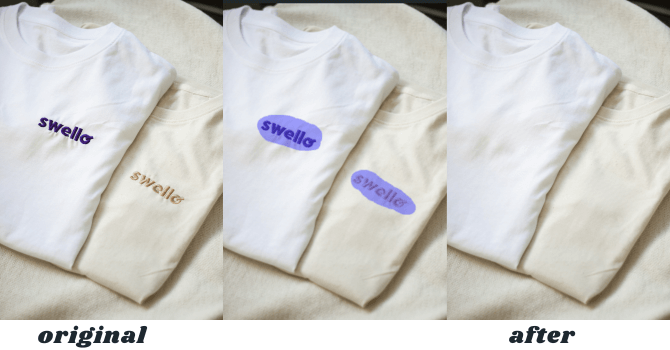
服のテキストを消去する
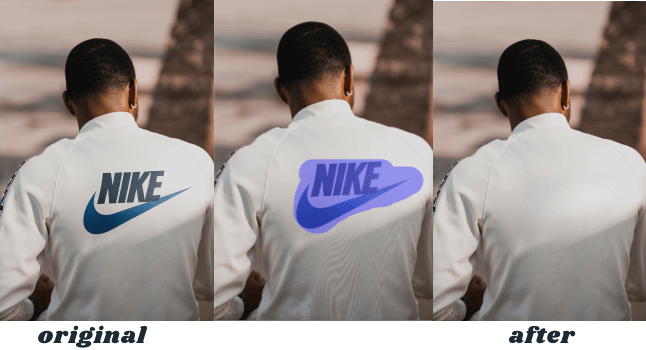
服のロゴを消去する
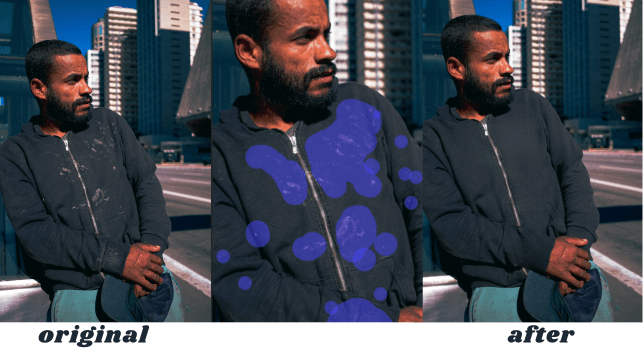
服のシミを消去する
結論
しわのある服、汚れた服、その他写真の効果に影響する小さな要素で写真を撮っていても、心配する必要はありません。objectremoverで解決できます。写真を完璧にするために、objectremoverを使って創造性を刺激することもできます。objectremoverを使って画像上のオブジェクトを消去し、構図や創造的なアイデアに刺激を受けて、写真をユニークにしましょう。
AIは写真編集を簡単にしました。AIがもたらす楽しさを体験しましょう! 今すぐobjectremoverを発見してください!