オンラインで画像からテキストを削除する方法
画像は、個人的な用途でも仕事上の用途でも、私たちの生活において重要な役割を果たしています。しかし、不要なテキストが画像の見た目を損ない、削除する方法を探すことになる場合があります。
幸いなことに、技術の進歩により、画像からテキストを削除することはオンラインでますます可能になっています。この記事では、画像からテキストをシームレスに削除するために利用できるさまざまな方法とツールを紹介し、ビジュアルコンテンツを手軽に強化できるようにします。
画像からテキストを削除する理由
画像上のテキストオーバーレイは、視覚的なスペースを煩雑にしたり、視聴者を本来のメッセージからそらしたりすることがあります。ウォーターマーク、キャプション、不要なロゴであっても、テキストを削除することで画像の美しさとインパクトを大幅に向上させ、より魅力的でプロフェッショナルな印象にできます。このテキストを削除することで、次のことが可能になります。
- 見た目の魅力を向上:画像から気を散らす要素を取り除きます。
- 思い出を保存:画像を印刷したり額装したりする場合、テキストを削除することで clean な見た目を確保できます。
- プロフェッショナルな用途に備える:プレゼンテーションでもソーシャルメディアでも、 clean な画像はプロフェッショナルさを伝えるのに役立ちます。
テキストの削除は、写真に新鮮で洗練された印象を与え、あらゆる場面でより魅力的で役立つものにするようなものです。
従来の方法とオンライン方法
従来、画像からテキストを削除するには高度な写真編集ソフトウェアと複雑なテクニックが必要で、手動での選択や編集を伴うことがよくありました。しかし、オンラインツールやプラットフォームの台頭により、このプロセスはあらゆるスキルレベルのユーザーにとってより利用しやすくなりました。
オンラインツールは利便性、スピード、使いやすいインターフェースを提供し、わずか数クリックでテキスト削除を実現できます。
オンラインで画像からテキストを削除する方法
1. AI搭載の画像編集ツール
AI搭載の画像編集ツールは、機械学習アルゴリズムを活用して画像内のテキストを自動的に検出して削除します。これらのツールは画像の内容を分析し、テキスト要素を特定して、背景やその他の視覚要素を維持しながらシームレスに消去します。
AIベースのテキスト削除を提供する人気のプラットフォームには、Adobe PhotoshopのContent-Aware Fillや、Imglargerなどのオンラインサービスがあります。
2. オンライン画像オブジェクト削除ウェブサイト
いくつかのオンライン画像オブジェクト削除ウェブサイトは、画像からテキストを削除するための専用機能を提供しています。これらのプラットフォームは直感的なインターフェースを備えており、ユーザーは画像をアップロードし、オブジェクト削除用に特別に設計されたツールを使用できます。Objectremoverのようなウェブサイトは、初心者から経験豊富なユーザーまで対応するテキスト削除機能を提供しています。
3. 手動編集テクニック
自動ツールは便利ですが、手動編集テクニックも、特に精密な制御が必要な場合には、画像からテキストを削除するのに依然として効果的です。
クローン、パッチ、コンテンツに応じた塗りつぶしなどのテクニックにより、画像の整合性を保ちながらテキストを選択的に削除できます。時間はかかりますが、手動編集はより大きな柔軟性とカスタマイズの選択肢を提供します。
ObjectRemoverとは?
ObjectRemoverは、テキストを含む画像から不要な要素を削除することを専門とする無料のオンラインツールです。シンプルさを重視して設計されており、デザイン経験がない人でも誰でも利用できます。ObjectRemoverの魔法は、そのAI技術にあります。
テキスト周辺のピクセルを分析し、背景をインテリジェントにブレンドして、最初からそこに存在しなかったかのように見せます。このツールは、特に画像上の不要なテキストを扱う際に、すべての写真編集ニーズに対応する仮想消しゴムのようなものです。
オンラインで画像からテキストを削除する手順
始める準備はできましたか?ObjectRemoverを使用して画像からテキストを削除する方法は次のとおりです。
- ステップ1:消去するテキストの画像をアップロードし、アップロード完了後に消去インターフェースに入ります。
- ステップ2:消去する前に、左上隅のスライダーをドラッグしてブラシのサイズを調整します。ブラシは、消去するテキストのサイズより小さくする必要があります。
- ステップ3:テキストの消去を開始します。ブラシを使って、消去するテキストを塗って覆います。テキストを覆い終えたら、黄色の「Remove Objects」ボタンをクリックして、奇跡を目にしてください。
- ステップ4:消去が完了したら、右上隅のダウンロードアイコンをクリックしてローカルに保存します。
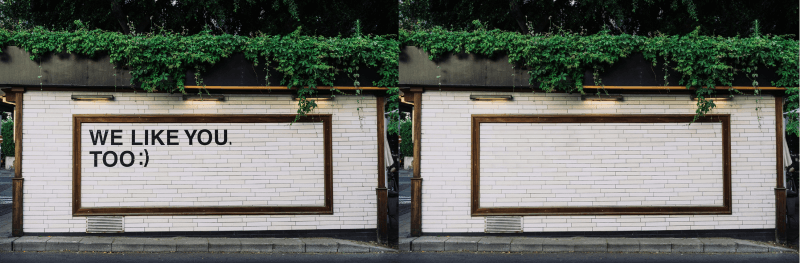
最高の結果を得るためのヒント
可能な限り最良の結果を得るために、次のヒントを心に留めておいてください。
- 選択範囲を正確に:不要な領域が影響を受けないよう、テキストだけを慎重に範囲指定するようにしてください。
- 高解像度の画像を選ぶ:解像度が高いほど、ツールが背景をより適切にブレンドできます。
- ズームを使用する:画像をズームして、テキストを選択する際の精度を確保します。
- 最終結果を確認する:テキストを削除した後、不自然なパッチが残っていないか画像を確認します。
部屋を片付けるのと同じように、画像からテキストを削除する際には細部への注意が重要です。
AIで画像からテキストを削除する利点
精度と正確さ
AIベースのツールは、その高い精度で知られています。色、テクスチャ、パターンなどの周囲の要素に手を加えずにテキストを効果的に消去し、元の画像の整合性を維持できます。
時間の節約と効率性
テキストをピクセル単位で細心の注意を払って編集する時代は終わりました。AI Objectremoverを使えば、かつて何時間もかかっていた作業がわずか数秒で完了します。大量の画像をすばやく編集する必要があるプロフェッショナルにとっては大きな利点です。
画像品質の低下なし
AIツールの大きな利点の1つは、元の画像の品質を維持し、テキストがあった場所に目立つ歪みやぼかしが残らないようにすることです。
結論
ObjectRemoverを使えば、手間をかけずにオンラインで写真から不要なテキストを簡単に削除できます。プレゼンテーションを洗練させたいプロフェッショナルでも、家族写真を改善したいだけの人でも、このツールは頼りになるソリューションです。
上記の簡単な手順に従えば、今日から画像を変換し始められます。ウォーターマーク、ロゴ、不要なテキストについて心配する必要はもうありません。共有や印刷の準備が整った、 clean で美しい画像だけです。
よくある質問
- Objectremoverで画像からテキストを削除するにはどのくらい時間がかかりますか? 画像のサイズと複雑さによって異なりますが、テキストの削除には通常数秒しかかかりません。
- Objectremoverは複雑なテキストパターンを処理できますか? はい、Objectremoverは単純な背景から複雑な背景まで、テキストを簡単に削除できます。
- Objectremoverを使用するためにソフトウェアをダウンロードする必要がありますか?いいえ、Objectremoverはオンラインで直接使用できるため、ダウンロードは不要です。
- AI Objectremoverは画像の解像度に影響しますか?いいえ、Objectremoverはテキスト削除後も元の画像解像度を維持するように設計されています。
- テキストを削除した後に再び追加できますか?はい、オブジェクトリムーバーでは、画像から不要なテキストを削除した後に新しいテキストを追加できます。そのためには、右上隅の鉛筆アイコンをクリックしてエディターに入り、「注釈」を選択してから「テキスト」を選択します。