写真から不要なオブジェクトを簡単に削除できる6つのツール
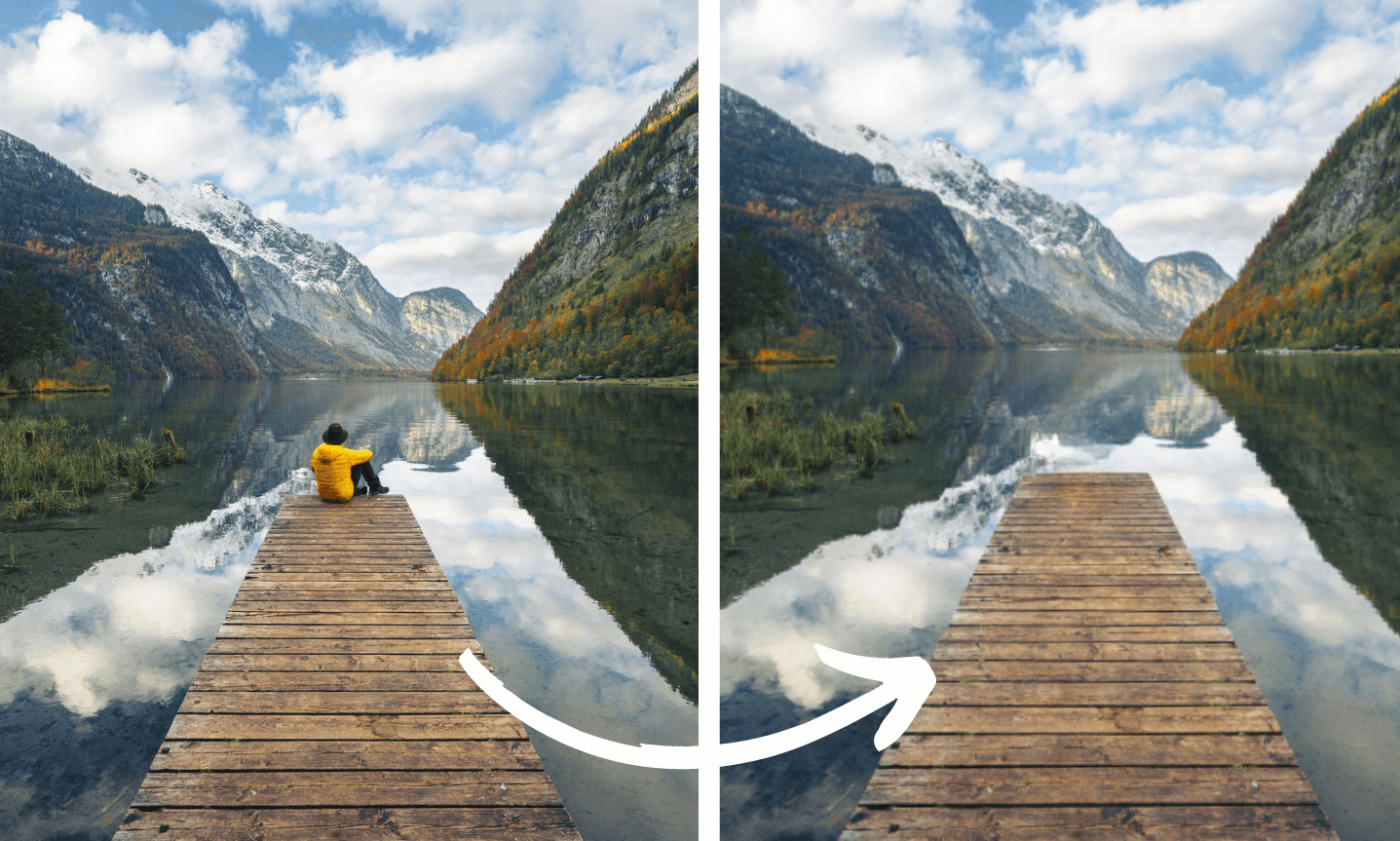
素晴らしい写真を撮ったのに、後から不要な要素が写り込んでいたことに気づいたことはありませんか? 誰にでもあることです。偶然フレームに入ってしまった人や、注目を奪う写り込みなど、こうした侵入者はせっかくの完璧な写真を台無しにしてしまいます。でも心配はいりません。解決策があります! 画像オブジェクトリムーバーを使えば、写真から不要なものを簡単に削除できます。
写真から不要な項目を削除することは、魅力的な写真を作るために不可欠です。どんなに小さな不要な要素でも、見る人の気を散らし、画像全体の美しさを損なう可能性があります。だからこそ、デジタル写真からこうした不要なオブジェクトを削除するための人気プログラムを6つ紹介します。
パートA:デスクトップで写真から不要なものを削除する
1. Adobe Photoshop
Adobe Photoshop は長い間、画像編集分野の業界標準と見なされており、世界中のクリエイティブなプロフェッショナルの90%以上から広く認められ、称賛されています。

その幅広い高度な画像編集機能が人気の理由であり、全体的な品質を維持しながら画像から気になる要素を削除するのに最適な選択肢となっています。
クローンスタンプツール
Photoshop で背景に溶け込む要素を削除するための効果的なツールの1つが、クローンスタンプツールです。このツールを使用するには、次の手順に従ってください:
· 新しいレイヤーを作成し、ツールバーから「クローンスタンプ」オプションを選択します。
· キーボードの「Alt」キーを押しながら、画像内のサンプリングしたい特定の場所をクリックします。
· 複製したピクセルで対象領域を塗り始め、必要に応じてブラシサイズと不透明度を調整します。望ましい効果が得られるまで複数回クリックします。
スポットヒーリングブラシツール
不要な要素を削除するもう1つの効率的な方法は、特にシンプルな背景と小さなオブジェクトを扱う場合に、スポットヒーリングブラシツールです。使い方は次のとおりです:
· 写真を含むレイヤーを複製し、別のコピーで作業します。
· Photoshop の「スポットヒーリングブラシ」ツールにアクセスします。通常はツールバーにあります。
· 適切なブラシサイズを選択し、間違いや不要な要素を上から塗るだけで覆い始めます。
これらの手順により、ワークスペースをきれいにするためにスポットヒーリングブラシツールを効果的に活用できます。
2. InPixio's Photo Studio
InPixio's Photo Studio は、写真から気になる項目や背景全体を削除するための便利でユーザーフレンドリーなソリューションを提供します。InPixio's Photo Studio で利用できる2つの写真消去プロセスを見てみましょう。
I. 補正パッチツール
複雑な背景を持つ写真に直面したときは、補正パッチツールが特定の領域を別の領域で置き換えることで助けになります。このツールを使って不要なものを効果的に削除するには、次の手順に従ってください:
· 「補正パッチ」オプションを選択し、マウスの左ボタンを押したまま、画像から削除したい項目の周囲を正確に選択します。
· マウスボタンを離し、パッチに適した置き換え用の選択範囲を選びます。
· これは画像の別の領域からでも、まったく別の画像からでもかまいません。
· 2回目にマウスボタンを離すと。
· InPixio's Photo Studio が選択領域を新しいパッチでシームレスに置き換え、画像の他の部分に自然に溶け込ませる魔法が起こります。
II. 消去ツール
消去ツールを使用すると、背景を自動的に調整しながら、写真から不要なオブジェクトを簡単に削除できます。背景が単純で一貫している場合に最適です。完璧に不要な部分を編集するには、次の簡単な手順に従ってください:
· 「消去」オプションを選択し、なげなわツールを使って画像から削除したい要素を囲みます。
· マウスの左ボタンを押したまま、不要な項目の周囲に閉じた境界を作り、選択範囲内に完全に含まれるようにします。
· 「消去」ボタンを1回クリックするだけで、InPixio's Photo Studio は選択した要素を消し去り、画像の他の部分とシームレスに溶け合う洗練された背景を残します。
パートB:オンラインで写真から不要なものを削除する
3. ObjectRemover
Object Remover は、AI を活用したツールで、画像をきれいにする便利な方法を提供します。数回のクリックで、ロゴ、看板、透かしなどの不要な要素を効率的に削除します。
E コマースでは、高品質な商品写真が重要です。ObjectRemover は背景のノイズを除去し、プロ品質の画像を作成するのに役立ちます。簡単な手順だけで、ユーザーは購入者の関心を引く印象的な商品ビジュアルを作成できます。
ソーシャルメディアでは、ビジュアルが重要ですが、Object Remover は非常に貴重です。不要な部分を消し去り、共有するコンテンツ全体の美しさを向上させます。ObjectRemover で乱雑さを退け、すっきりとした構図を取り入れましょう。
自撮りなどの個人写真でも、ObjectRemover は気を散らすものを取り除いて写真を引き立てることができます。結果は? 写真は邪魔されず、印象的になります。
ObjectRemover の使用方法の簡単なガイドは次のとおりです:
- ページにアクセスし、紫色の「アップロード」ボタンをクリックして画像をアップロードします。
- ブラシを使って、削除したい部分を正確に覆います。オブジェクトが薄紫色で完全に覆われたら、次のステップに進むことができます。
- 「消去」ボタンをクリックして消去プロセスを開始し、しばらく待ちます。画像トランスフォーマーがすぐに処理を完了します!
- 短い処理時間の後、素晴らしい結果が表示されます。「ダウンロード」を選択してファイルをローカルに保存します。
4. Fotor
Fotor は信頼性が高くユーザーフレンドリーな画像オブジェクトリムーバーで、写真から不要な項目を削除するためのわかりやすいソリューションを提供します。独自のクローン機能により、不要な部分を手間なく消し去り、写真を新たな高みへと引き上げることができます。
テキストを消したい、予期せぬ侵入者を追い払いたい、あるいはただ雑然としたものを片付けたいだけですか? Fotor なら、写真を完璧に仕上げるオールインワンの解決策があります。

Fotor はスムーズに動作し、写真編集を始めたばかりでも、経験豊富なプロでも、画像に魅力を加えます。使いやすいインターフェースにより、編集スキルに関係なく、誰でも写真から不要な要素を追い出せます。
Fotor を使って写真内の不要なオブジェクトを消し去る準備はできましたか? 順を追って説明します:
1. まずは Fotor のウェブサイトにアクセスします。ホームページの「写真を編集」ボタンを押して、編集したい写真をアップロードします。
2. 編集画面に入ったら、編集オプションの中から「ビューティー」タブを見つけ、「クローン」ボタンを探します。
3. Fotor の便利なブラシツールを使う時です。写真の一部を複製して、消したいオブジェクトを覆うのに使えます。
4. 思いのままに調整できます。ブラシのサイズと不透明度を調整して、ちょうどよい見た目に仕上げましょう。
5. 領域を複製して見た目に満足したら、傑作を保存する時です。自分に合ったサイズと形式を選べば、完了です!
パートC:アプリを使って写真から不要な要素を消去する
5. Lightroom
Lightroom は優れた写真編集ソフトウェアとしての地位で知られ、画像制作者に写真を向上させる幅広い機能を提供します。無料のモバイルアプリでは、プロ級の写真編集の力を手のひらに置くことができます。さらに、便利なプリセット強化機能も多数搭載され、写真の洗練作業を簡単にします。

Lightroom では、自然で不要なものが写り込んでいない画像を少ない手間で実現できます。その機能の中でも注目すべきツールの1つが修復ブラシです。このツールを使うと、写真から不要な要素を手軽に削除し、構図をさらに洗練できます。
Lightroom:余計なものを取り除く技術
1. スマートフォンで Lightroom アプリを起動し、最新バージョンがインストールされていることを確認します。
2. 利用可能な編集オプションから「修復ブラシ」ツールを見つけて選択します。
3. このツールは、写真から不要な項目を削除するために特別に設計されています。
4. 不要なコンテンツを削除したい領域を塗ることで、削除プロセスを開始します。
5. Lightroom の修復ブラシは、近くのピクセルをサンプリングし、その領域を周囲の要素とシームレスに溶け込ませるために必要な調整を行うインテリジェントなアルゴリズムを採用しています。
6. 最初の修復結果が完全に満足できるものではない場合でも心配いりません。Lightroom では、望ましい効果が得られるまでオーバーレイを再調整し、再サンプリングできます。
7. この柔軟性により、思い描いた見た目を正確に実現できます。
6. Snapseed
Snapseed は iOS と Android の両方のデバイスで利用できるモバイルアプリケーションで、ユーザーが画像を素晴らしい芸術作品に変えることを可能にします。高品質なツールセットにより、編集プロセスは直感的でシームレスになります。

Snapseed の修復機能は、写真から不要な要素を手間なく削除し、背景にシームレスに溶け込ませるための貴重なツールとして際立っています。
Snapseed で写真から不要な要素を消去する修復術を学びましょう
· まず、各アプリストアから Snapseed アプリをモバイルデバイスにダウンロードします。
· Snapseed を起動し、デバイスのギャラリーから編集したい写真を選択します。
· 編集ツールをたどり、Snapseed の包括的なオプションの中から修復機能を見つけます。
· 修復ツールを選択して有効にします。
· 修復機能を有効にしたら、指またはスタイラスを使って、写真の表示領域上で不要な要素の周囲をなぞります。
· この操作により、画像から削除したい部分をマークできます。
· 不要な要素の周囲をなぞったら、画面から指を離します。
· この時点で、Snapseed の強力なアルゴリズムが働き、選択したオブジェクトを画像から削除しながら背景にシームレスに溶け込ませる魔法を実行します。
注意:修復機能は、被写体が分離していて背景のノイズが最小限の写真で最も効果を発揮します。
結論
写真編集ソフトウェアの世界では、最終的な決定はユーザーであるあなたに委ねられています。最も適したオプションを選ぶには、編集スタイルと具体的な要件を慎重に検討する必要があります。さまざまなソフトウェアやアプリケーションを試す時間を投資することをおすすめします。そうすることで実践的な経験を積み、自分のニーズとの相性を評価できます。