Object Remover를 사용해 사진 속 옷 주름을 제거하는 방법
사진을 찍을 때 촬영 대상의 옷차림에 신경을 쓰시나요? 단정한 복장은 사람을 빛나 보이게 하고, 구겨진 옷은 사람을 다소 지저분하거나 졸려 보이게 할 수 있습니다. 옷 주름은 작은 요소이지만 완벽한 사진을 가로막는 흔한 장애물입니다. 겉보기에 사소해 보이는 이런 결점은 보는 사람의 시선을 분산시키고 이미지의 전체적인 효과를 떨어뜨릴 수 있습니다.
단정한 옷은 촬영한 사진이 시각적으로 매력적으로 보이도록 완벽한 사진에서 필수적입니다. 인물의 옷에 약간의 주름이 있는 것 외에도, 인물의 옷 주름을 어떻게 제거해야 하는지의 경우에는 다른 구도적 장면 요소가 뛰어납니다.
우리 옷의 주름은 어떻게 제거해야 할까요?
Object Remover를 살펴보고 나만의 마법 지팡이를 만나보세요
사진 속 옷의 주름은 어떻게 제거할까요? 전통적인 Ps 외에 또 무엇이 떠오르나요? 마법 같은 AI 지우개 Objectremover가 도와드릴 수 있습니다. AI Object Remover는 사진의 요소를 지우는 것을 위해 특별히 만들어졌습니다.
이름에서 알 수 있듯이, 원본 사진을 훼손하지 않고 사진에서 객체를 쉽게 제거할 수 있도록 도와주며, 사용자는 한 번의 클릭으로 이미지에서 방해가 되는 모든 요소를 지울 수 있습니다. 예를 들어 주름, 얼룩, 로고, 그림자, 텍스트, 사람 등입니다.
그렇게 강력하면 조작이 복잡하지 않을까 궁금하실 수 있습니다. 고급 AI 기술이 결합되어 있어, 사용자는 지우려는 객체를 덮은 다음 지우기 버튼을 클릭하고 몇 초만 기다리면 과정이 완료됩니다. 어떻게 조작하는지 함께 살펴볼까요!
주름 제거 단계별 가이드
인물의 옷 주름이 담긴 이미지를 준비한 다음 Objectremover의 웹 페이지로 이동해 보겠습니다. 무료 도구이며 사용자에게 최고의 가성비를 제공합니다. 어떻게 작동하는지 살펴보겠습니다.
- 1단계: Objectremover 공식 웹사이트를 방문하세요. 웹사이트에 접속하면 보라색 버튼 "이미지 업로드"가 보이며, 이를 클릭하여 업로드를 시작할 수 있습니다. 보라색 버튼 주변의 흰색 상자에 이미지를 끌어다 놓는 옵션도 있습니다.
- 2단계: 이미지 업로드가 완료되면 작업 페이지로 이동하여 지우려는 주름 크기에 맞게 브러시 크기를 조정하세요. 작업 표시줄 오른쪽에서 "브러시 크기" 슬라이더를 움직여 브러시가 덮는 영역을 조정할 수 있습니다.
- 3단계: 지우려는 주름을 모두 덮었으면 "지우기" 버튼을 클릭하여 주름 지우기를 시작하세요. 몇 초만 기다리면 결과가 표시됩니다.
팁: 지우기가 완전하지 않으면 "인페인트 강도" 슬라이더를 조정하여 강도를 높일 수 있습니다.
- 4단계: 결과를 확인한 후 저장하고 싶으면 "다운로드" 버튼을 클릭하세요. 저장한 후에는 로컬에서 결과를 볼 수 있습니다.

매끄러운 편집을 위한 핵심: 옷 주름 제거
- 완벽한 브러시 크기 선택하기
주름 크기에 맞는 올바른 브러시를 선택하는 것이 중요합니다. 브러시가 주름보다 훨씬 크면 주름이 없는 이미지의 나머지 부분에 영향을 줍니다. 브러시로 덮은 것은 무엇이든 지워지기 때문인데, 이는 불필요한 일입니다. 이미지의 무결성을 최대한 그대로 유지하려면 주름에 꼭 맞는 크기의 브러시가 더 적합하여, 주름만 지우고 이미지의 나머지 부분에는 영향을 주지 않습니다.
더 나은 결과를 얻고 싶다면 인내가 필요하며, 주름마다 다른 브러시 크기가 필요할 수 있습니다. 즉, 매번 브러시 크기를 조정하면서 여러 번 지워야 할 수도 있습니다. 지운 후의 완벽한 사진을 보는 것은 그만한 가치가 있을 것입니다.
- 잘 지워지지 않는 주름에는 인페인트 강도 조정하기
브러시 크기를 조정하는 것 외에도, 사용자는 주름의 정도에 따라 지우기 강도를 조정할 수 있습니다. 주름이 얕으면 기본 지우기 강도를 사용할 수 있습니다. 주름이 더 두드러지고 접힌 부분이 더 깊으면 지우기 강도를 높여 지우기 효과가 향상되는지 확인할 수 있습니다. 이는 탐색의 과정이며, 조정하는 과정에서 Objectremover가 여러분을 위해 할 수 있는 일에 즐겁게 놀라게 될 것입니다.
- 편집을 위해 확대하기
관심 있는 특정 영역을 확대하는 것은 정확한 제거를 달성하는 데 중요합니다. 세부 사항에 주의를 기울이면 주름을 정확하게 처리하고 편집 내용이 사진 주변 요소와 매끄럽게 어우러지도록 할 수 있습니다. 확대하여 지울 위치를 꼼꼼하게 작업하면 완벽한 최종 이미지를 얻을 수 있습니다. 작업 페이지에서 키보드의 Ctrl 키를 누른 채 마우스 휠을 위로 굴려 확대해 보세요!
- 완벽한 사진 저장 및 내보내기
그 외에도 지운 이미지가 여전히 질감이 있어 보이도록 하려면 어떻게 해야 할까요? 우선 처리 후에도 선명하게 보이고 이미지의 세부 사항이 보존되도록 선명한 이미지를 업로드해야 합니다. JPG, PNG, JPEG 형식의 사진을 업로드할 수 있습니다. 둘째, 처리하는 동안 원본 이미지의 무결성을 최대한 보존해야 합니다.
- 흔한 실수 피하기
큰 브러시 크기 같은 지름길만 택하지 마세요. 주름이 많으면 큰 브러시로 지우는 횟수를 줄일 수 있지만, 불필요하게 처리되는 영역이 늘어납니다. 처리 속도가 느려지고 이미지의 중요한 작은 요소까지 지울 수 있습니다. 브러시 크기를 너무 작게 하면 불필요한 작업이 많이 늘어나므로 균형을 찾아야 합니다. 인페인트 강도도 마찬가지입니다.
Objectremover는 옷을 위해 또 무엇을 할 수 있나요?
Objectremover는 이미지에서 요소를 지우기 위해 사용 가능한 최신 AI 알고리즘을 활용합니다. 사용자가 업로드한 사진을 인식하고 분석하여 사진의 요소를 식별합니다. 사용자가 브러시로 영역을 덮으면 덮인 영역을 정확하게 인식합니다. 요소의 위치와 피사체를 분석합니다. 그런 다음 사용자가 필요로 하지 않는 부분을 지우며, 사진에서 어떤 객체든 제거하는 데 사용할 수 있습니다. 따라서 Objectremover는 옷의 주름을 지우는 것 이상을 할 수 있습니다. 함께 또 무엇을 지울 수 있는지 살펴보겠습니다!
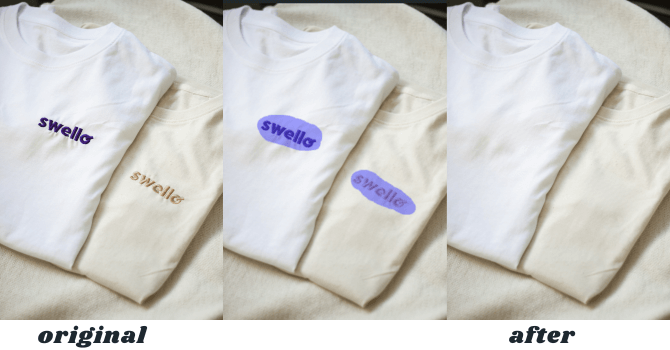
옷에 있는 텍스트 지우기
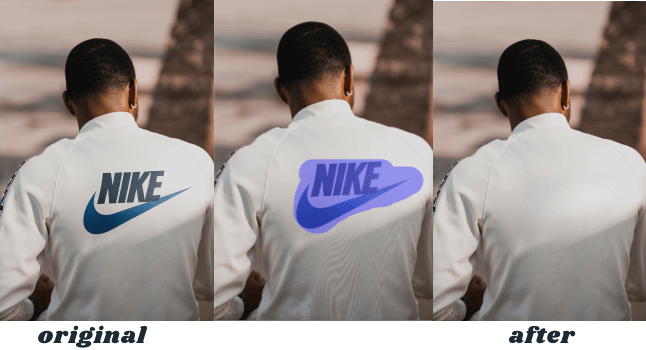
옷에 있는 로고 지우기
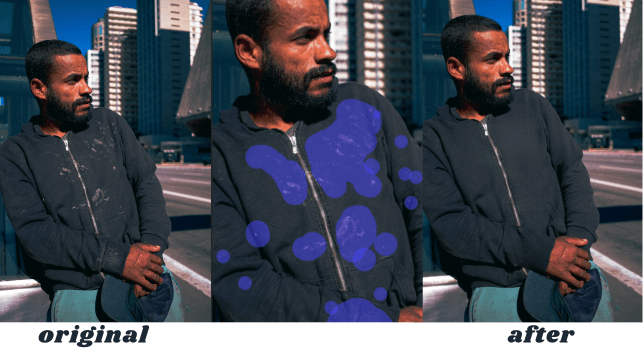
옷에 있는 얼룩 지우기
결론
구겨진 옷, 얼룩진 옷, 또는 사진의 효과에 영향을 주는 다른 작은 요소들이 있는 상태로 사진을 찍더라도 걱정할 필요가 없습니다. Objectremover로 해결할 수 있습니다. 사진을 완벽하게 만들기 위해 Objectremover를 사용해 창의력을 자극할 수도 있습니다. Objectremover를 사용하여 사진의 객체를 지우고, 구도나 창의적인 아이디어에 영감을 받아 사진을 독특하게 만들어 보세요.
AI는 사진 편집을 쉽게 만들었으니, AI가 가져다줄 재미를 경험해 보세요! 지금 Objectremover를 발견해 보세요!