사진에서 텍스트를 제거할 수 있는 6가지 훌륭한 도구
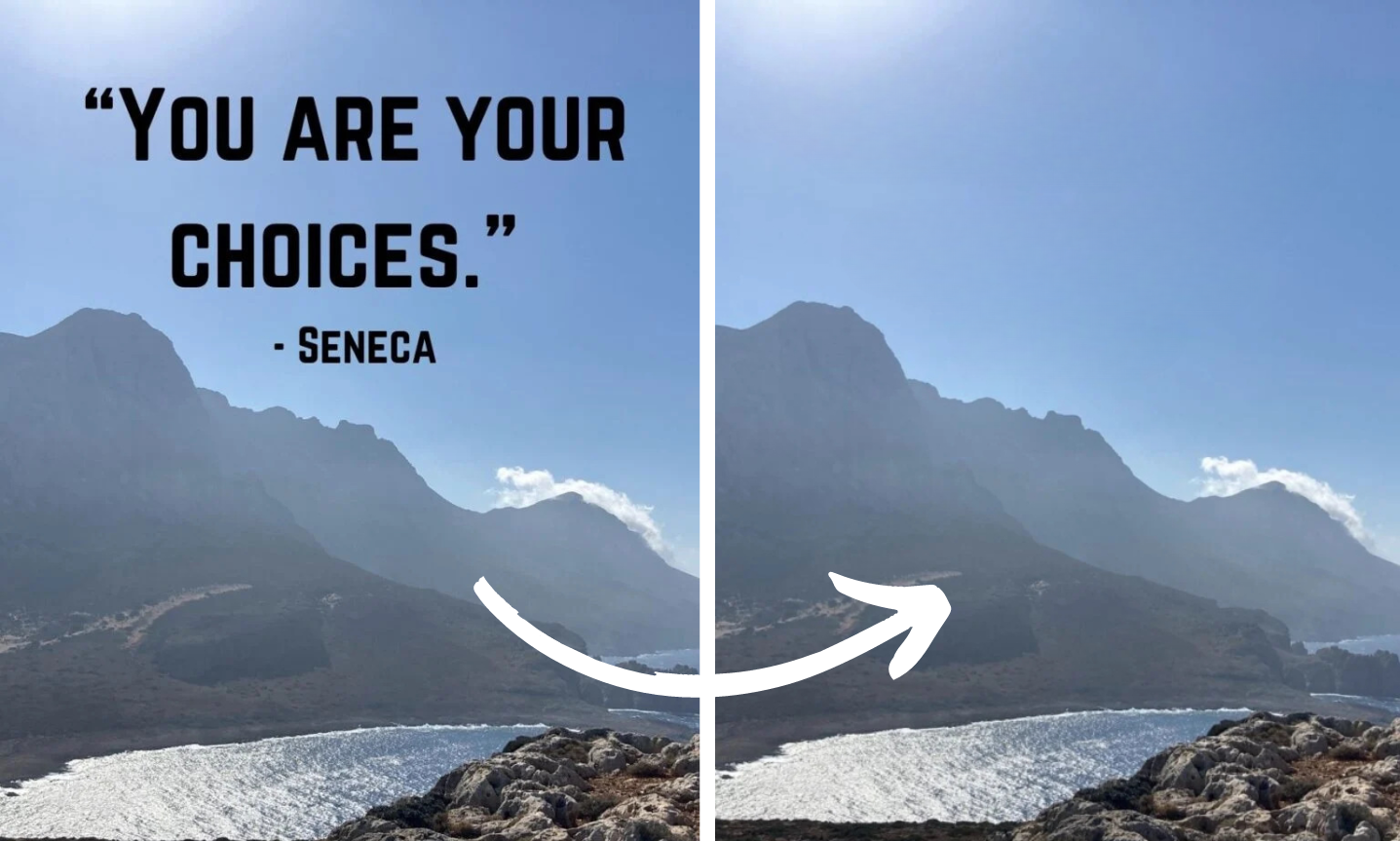
멋진 사진이나 이미지가 성가신 텍스트, 예를 들어 짜증나는 워터마크, 원치 않는 캡션, 또는 전체적인 느낌을 망치는 한 줄의 텍스트 때문에 망가진 것을 본 적이 있나요? 사진에서 텍스트를 제거하는 것은 다소 큰 작업처럼 느껴질 수 있습니다. 하지만 아시나요? 저희가 디지털 발품을 팔아 이 힘든 작업을 식은 죽 먹기로 바꿔 줄 놀라운 도구 여섯 가지를 모았습니다.
이 편안한 블로그 글에서는 이러한 반복적인 문제를 정면으로 해결하기 위해 맞춤 제작된 강력한 소프트웨어와 웹 기반 도구를 풍성하게 공개합니다. 강력한 이미지 편집기, 특화된 텍스트 제거 앱 등 원치 않는 텍스트를 재빠르게 제거하면서 이미지를 최상의 상태로 유지하도록 도와주는 다양한 기능을 갖춘 도구들을 말하는 것입니다.
그러니 사진을 대대적으로 개선하고 진정한 잠재력을 빛나게 할 준비를 하세요. 텍스트 방해 요소에는 아니라고 말하고 이미지 완성도에는 크게 환영 인사를 하세요. 마법사처럼 사진에서 텍스트를 순식간에 지울 수 있는 힘을 갖추게 해 줄 이 여섯 가지 보석 같은 도구를 자세히 살펴봅시다!
텍스트 지우기 실력 한 단계 높이기: 최고의 텍스트 제거 도구 6가지 자세히 살펴보기
1. Object Remover
ObjectRemover는 AI가 접목된 프로그램으로, 사진에서 원치 않는 요소를 단 몇 번의 클릭으로 순식간에 제거할 수 있습니다. 사람, 표지판, 로고, 텍스트, 워터마크 등 이미지의 스타일을 방해하는 모든 것을 생각하면 됩니다.
온라인 비즈니스를 운영하고 있다면 최고 수준의 제품 사진이 얼마나 중요한지 아실 것입니다. Object Remover는 방해가 되는 배경이나 소품을 제거하여 제품 이미지를 다듬는 데 도움을 줍니다.
따라서 배경의 보기 싫은 요소 때문에 완벽한 사진이 망가진 적이 있다면, 사진을 업로드하고 제거하려는 요소 위를 브러시로 칠하기만 하면 AI가 몇 초 안에 즉시 제거해 줍니다.
이 도구는 시선을 진짜 중요한 곳으로 유도하는 데도 도움을 줄 수 있습니다. 후처리 단계에서는 Adobe Illustrator 같은 편집 소프트웨어를 사용해 사진을 미세 조정할 수 있습니다.
사용 방법을 알아보겠습니다:
- objectremover.com 공식 웹사이트로 이동하여 편집하려는 이미지를 업로드합니다.
- 브러시 도구를 사용하여 제거해야 하는 특정 영역을 정확히 덮습니다. 전체 객체가 연한 보라색으로 덮이면 다음 단계로 넘어갈 수 있습니다.
- "지우기" 버튼을 클릭하여 지우기 과정을 시작하고 몇 초간 기다립니다. Object Remover가 신속하게 작업을 완료할 것입니다!
- 처리가 완료되면 멋진 결과를 확인할 수 있습니다. 파일을 로컬 장치에 저장하려면 "다운로드"를 클릭하세요.
2. TouchRetouch
텍스트 제거 기능까지 겸비한 강력한 사진 편집기를 찾고 있다면 TouchRetouch가 제격입니다. 전신주, 전선, 인공 구조물처럼 사진에 방해가 되는 요소를 번거로움 없이 제거하는 방법을 약속합니다.

물론 무료는 아니지만, 결과는 그 비용을 충분히 할 가치가 있습니다. 작동 방식은 다음과 같습니다:
1. Google Play 스토어에서 TouchRetouch를 다운로드합니다.
2. 앱을 열고 "앨범" 탭으로 이동한 뒤 손보고 싶은 이미지를 선택합니다.
3. 화면 하단의 도구 모음에서 "빠른 복구" 및 "빠른 브러시" 도구를 선택합니다.
4. 제거할 텍스트를 선택한 다음 "제거" 버튼을 누릅니다.
5. 완료되면 "내보내기" 아이콘을 눌러 개선된 사진을 저장하거나 공유할 방법을 선택합니다.
3. Snapseed
Snapseed는 사진에서 텍스트를 없애는 데 완벽한 멋진 이미지 편집 앱입니다. 매끄러운 치유 기능을 사용하면 사진에서 원치 않는 단어나 기타 방해 요소를 빠르고 손쉽게 지울 수 있습니다.

하지만 이는 빙산의 일각일 뿐입니다. iOS 기기에서 Snapseed를 사용하면 밝기, 색상, 화이트 밸런스까지 미세 조정할 수 있고 다양한 효과를 가지고 놀아 사진을 돋보이게 만들 수도 있습니다. 결과는? 이미지를 완전히 통제하며 원하는 대로 정확히 조정할 수 있습니다. 마치 주머니 속에 전문 사진 편집 스튜디오가 있는 것과 같습니다!
1. iOS 앱 스토어에서 Snapseed를 다운로드합니다.
2. 앱을 열고 "+" 기호를 눌러 사진을 추가합니다.
3. 개선하고 싶은 사진을 찾아 선택합니다.
4. "도구" 메뉴에서 "치유" 도구를 선택하고 제거하려는 원치 않는 텍스트를 누릅니다.
5. 결과가 만족스러우면 체크 표시를 눌러 걸작을 저장합니다.
4. PicWish
이미지를 망치는 무언가(예: 텍스트)가 있다면 PicWish가 바로 찾는 해결책입니다. 브러시, 사각형, 올가미 도구를 사용하면 사진의 매력을 망치는 무엇이든 쉽게 지워 버릴 수 있습니다.

이 무료 웹 기반 앱은 시간과 수고를 절약해 줍니다. 사진에서 원치 않는 텍스트나 객체를 제거해야 한다면 PicWish가 즉시 간편한 해결책을 제공합니다:
1. 웹 기반 도구의 메인 페이지로 이동합니다.
2. "이미지 업로드" 버튼을 클릭하여 이미지를 가져옵니다.
3. 원치 않는 텍스트를 지우려면 편집 도구를 선택합니다.
4. "지우기"를 선택한 다음 완료되면 "다운로드"를 선택합니다.
5. Apowersoft Background Eraser
Apowersoft Background Eraser는 최고 수준의 배경 이미지 편집기로, 이제 이미지에서 원치 않는 문구 같은 방해 요소도 제거합니다. 브러시 도구를 사용하면 삭제할 특정 영역이나 텍스트를 정확히 지정할 수 있습니다.

텍스트, 얼굴, 기호, 로고, 이미지, 전자 태그 등을 지울 수 있습니다. 또한 웹 및 데스크톱 버전 덕분에 원할 때마다 이 앱에 접속할 수 있습니다:
1. Google Play 또는 Apple App Store에서 다운로드합니다.
2. "워터마크 제거"를 선택하여 이미지를 업로드합니다.
3. 브러시 도구를 사용하여 삭제하려는 텍스트를 수동으로 선택합니다.
4. 완료되면 체크 표시를 누른 다음 "저장"을 누릅니다.
6. WebinPaint
웹에서 이미지의 콘텐츠를 잘라내는 빠른 해결책이 필요하다면 WebinPaint가 최선의 선택입니다. 이 온라인 애플리케이션을 사용하면 사진에서 방해가 되는 텍스트, 엠블럼, 원치 않는 객체 등을 빠르고 효과적으로 제거할 수 있습니다. 얼굴을 디지털 방식으로 편집하는 것 외에도 이 웹 기반 프로그램은 손상된 사진을 복구할 수도 있습니다.

1. 웹 브라우저에서 도구의 웹사이트를 방문합니다.
2. 수정하고 싶은 사진을 고르고 "이미지 업로드" 버튼을 누릅니다.
3. 텍스트를 삭제하려면 빨간 원 버튼을 클릭한 다음 제거하려는 텍스트 부분을 표시합니다.
4. 수정된 이미지를 데스크톱이나 노트북에 저장하려면 먼저 "지우기"를 선택한 다음 "다운로드"를 선택합니다. 그게 전부입니다!
최종 결론
자, 여기까지입니다! 이 여섯 가지 뛰어난 도구를 사용하면 사진에서 텍스트를 고통 없이 제거하여 창의적인 프로젝트, 업무, 개인적인 필요를 위한 무한한 가능성의 세계를 열 수 있습니다. 이미지를 완벽하게 다듬고 싶은 그래픽 디자이너든, 시각적 스토리텔링을 강화하고 싶은 콘텐츠 제작자든, 소중한 추억을 온전히 보존하고 싶은 사람이든, 이 도구들은 매끄럽고 효율적인 해결책을 제공합니다.
사용하기 쉬운 인터페이스, 정교한 알고리즘, 인상적인 결과를 갖춘 이 도구들과 함께라면 원치 않는 텍스트에 작별을 고하고 이미지가 반짝이게 해 줄 깨끗한 캔버스를 맞이할 수 있습니다. 그러니 텍스트 잡동사니가 여러분의 시각적 걸작을 억누르게 두지 마세요. 오늘 이 환상적인 도구들을 확인하고 무한한 창의성의 우주를 활용해 보세요!