6 công cụ để dễ dàng loại bỏ những đối tượng không mong muốn khỏi ảnh
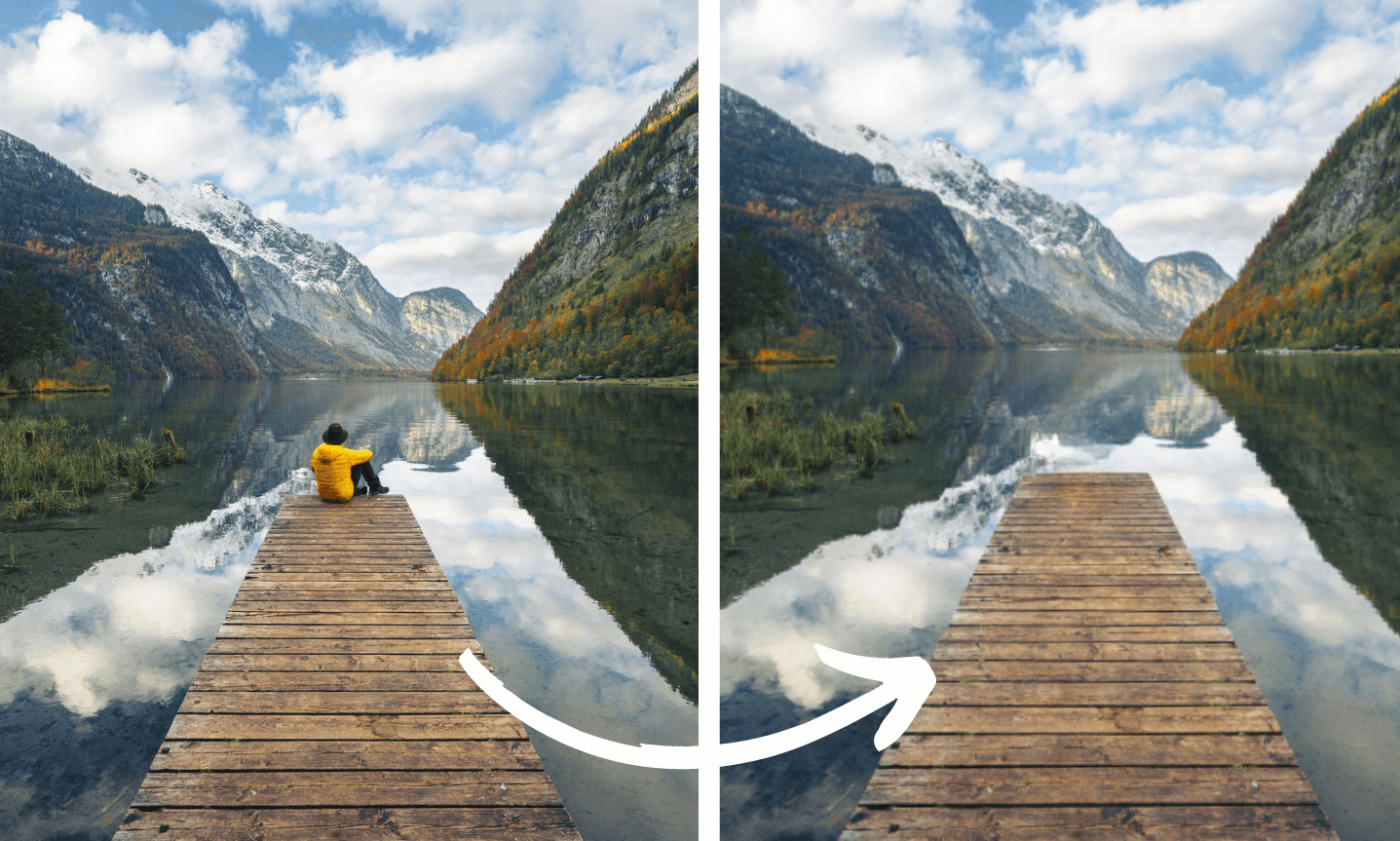
Bạn đã bao giờ chụp được một bức ảnh tuyệt đẹp rồi sau đó mới phát hiện ra rằng trong đó có những chi tiết không mong muốn chưa? Điều này xảy ra với tất cả chúng ta. Dù đó là ai đó vô tình bước vào khung hình hay một người phá ảnh (photobomber) đang "cướp spotlight", những kẻ xâm nhập này có thể làm hỏng một bức ảnh lẽ ra hoàn hảo. Nhưng đừng lo, đã có giải pháp! Bạn có thể dùng công cụ xóa đối tượng khỏi ảnh để dễ dàng xóa các chi tiết gây rối khỏi ảnh của mình.
Việc xóa những mục không mong muốn khỏi ảnh chụp là điều cần thiết để tạo ra những bức ảnh hấp dẫn. Ngay cả chi tiết không mong muốn nhỏ nhất cũng có thể khiến người xem mất tập trung và làm giảm vẻ đẹp tổng thể của bức ảnh. Đó là lý do tôi ở đây để giúp bạn khám phá sáu chương trình phổ biến nhất để xóa những đối tượng không mong muốn này khỏi ảnh kỹ thuật số của bạn.
Phần A: Xóa những thứ không mong muốn khỏi ảnh trên máy tính để bàn
1. Adobe Photoshop
Adobe Photoshop từ lâu đã được coi là tiêu chuẩn ngành trong lĩnh vực chỉnh sửa ảnh, được hơn 90% chuyên gia sáng tạo trên toàn thế giới công nhận và ngưỡng mộ rộng rãi.

Bộ tính năng chỉnh sửa ảnh nâng cao phong phú của nó góp phần tạo nên sự phổ biến, khiến nó trở thành lựa chọn tuyệt vời để xóa các chi tiết gây mất tập trung khỏi ảnh mà vẫn duy trì chất lượng tổng thể.
Công cụ Clone Stamp
Một công cụ hiệu quả trong Photoshop để xóa các phần tử hòa vào nền là Công cụ Clone Stamp. Để sử dụng công cụ này, hãy làm theo các bước sau:
· Tạo một lớp mới và chọn tùy chọn "Clone Stamp" từ thanh công cụ.
· Nhấn và giữ phím "Alt" trên bàn phím trong khi nhấp vào vị trí cụ thể trong ảnh mà bạn muốn lấy mẫu.
· Bắt đầu tô lên vùng mục tiêu bằng các pixel đã sao chép, điều chỉnh kích thước và độ mờ của cọ nếu cần. Nhấp nhiều lần để đạt hiệu ứng mong muốn.
Công cụ Spot Healing Brush
Một phương pháp hiệu quả khác để xóa các chi tiết không mong muốn, đặc biệt khi xử lý nền đơn giản và đối tượng có kích thước nhỏ, là Công cụ Spot Healing Brush. Dưới đây là cách sử dụng:
· Nhân bản lớp chứa bức ảnh để làm việc trên một bản sao riêng.
· Truy cập công cụ "Spot Healing Brush" trong Photoshop, thường nằm trong thanh công cụ.
· Chọn kích thước cọ phù hợp và bắt đầu che phủ mọi lỗi hoặc chi tiết không mong muốn bằng cách tô lên chúng.
Những bước này cho phép bạn sử dụng Công cụ Spot Healing Brush một cách hiệu quả để dọn dẹp không gian làm việc của mình.
2. InPixio's Photo Studio
InPixio's Photo Studio mang đến giải pháp tiện lợi và thân thiện với người dùng để xóa các mục gây mất tập trung hoặc thậm chí toàn bộ nền khỏi ảnh của bạn. Hãy cùng tìm hiểu hai quy trình xóa ảnh có sẵn trong InPixio's Photo Studio.
I. Công cụ Correction Patch
Khi gặp những bức ảnh có nền phức tạp, Công cụ Correction Patch sẽ hỗ trợ bạn bằng cách cho phép thay thế một vùng cụ thể bằng vùng khác. Hãy làm theo các bước sau để xóa các chi tiết gây rối một cách hiệu quả bằng công cụ này:
· Chọn tùy chọn "Correction Patch" và giữ nút chuột trái trong khi vẽ một vùng chọn chính xác xung quanh mục bạn muốn xóa khỏi ảnh.
· Thả nút chuột và chọn một vùng thay thế phù hợp cho bản vá.
· Vùng này có thể đến từ một khu vực khác của ảnh hoặc từ một ảnh hoàn toàn khác.
· Khi bạn thả nút chuột lần thứ hai.
· Điều kỳ diệu xảy ra khi InPixio's Photo Studio thay thế liền mạch vùng đã chọn bằng bản vá mới, hòa trộn nó một cách tự nhiên vào phần còn lại của ảnh.
II. Công cụ Erase
Công cụ Erase cho phép bạn dễ dàng xóa các đối tượng không mong muốn khỏi ảnh đồng thời tự động tinh chỉnh nền. Công cụ hoạt động tốt nhất khi nền đơn giản và đồng nhất. Hãy làm theo các bước đơn giản sau để chỉnh sửa các điểm không hoàn hảo một cách hoàn hảo:
· Chọn tùy chọn "Erase" và dùng công cụ lasso để phác thảo các phần tử bạn muốn xóa khỏi ảnh.
· Giữ nút chuột trái và tạo một đường bao khép kín xung quanh các mục không mong muốn, đảm bảo bao trọn chúng hoàn toàn trong vùng chọn.
· Chỉ với một lần nhấp vào nút "Erase", InPixio's Photo Studio khiến các phần tử đã chọn biến mất, để lại một nền đã được tinh chỉnh hòa trộn liền mạch với phần còn lại của ảnh.
Phần B: Xóa những thứ không mong muốn khỏi ảnh trực tuyến
3. ObjectRemover
Object Remover, một công cụ được hỗ trợ bởi AI, mang đến cách thuận tiện để làm sạch ảnh. Chỉ với vài cú nhấp, công cụ xóa hiệu quả các chi tiết không mong muốn như logo, biển hiệu hoặc hình mờ.
Trong thương mại điện tử, ảnh sản phẩm chất lượng cao là yếu tố then chốt. ObjectRemover hỗ trợ tạo ra những hình ảnh đạt chuẩn chuyên nghiệp bằng cách loại bỏ nhiễu nền. Chỉ với các bước đơn giản, người dùng có thể tạo ra những hình ảnh sản phẩm nổi bật thu hút người mua.
Trên mạng xã hội, nơi hình ảnh rất quan trọng, Object Remover là công cụ vô giá. Công cụ xóa những phần không mong muốn, nâng cấp tính thẩm mỹ tổng thể cho nội dung bạn chia sẻ. Hãy gạt bỏ sự lộn xộn và đón nhận những bố cục gọn gàng với ObjectRemover.
Ngay cả với ảnh cá nhân như ảnh selfie, ObjectRemover có thể nâng tầm bức ảnh bằng cách loại bỏ những chi tiết gây xao nhãng. Kết quả? Bức ảnh của bạn không bị ảnh hưởng và trở nên nổi bật.
Dưới đây là hướng dẫn nhanh về cách sử dụng ObjectRemover:
- Truy cập trang và nhấp vào nút màu tím 'Tải lên' để tải ảnh lên.
- Dùng cọ để che chính xác phần bạn muốn xóa. Khi đối tượng đã được phủ hoàn toàn bằng màu tím nhạt, bạn có thể chuyển sang bước tiếp theo.
- Nhấp vào nút "Xóa" để bắt đầu quá trình xóa và đợi trong vài giây. Công cụ chuyển đổi ảnh sẽ nhanh chóng hoàn tất quy trình!
- Sau một thời gian xử lý ngắn, bạn sẽ thấy kết quả xuất sắc. Chọn "Tải xuống" để lưu tệp về máy.
4. Fotor
Fotor là công cụ xóa đối tượng khỏi ảnh đáng tin cậy và thân thiện với người dùng, mang đến giải pháp đơn giản để loại bỏ những mục không mong muốn khỏi ảnh của bạn. Khả năng sao chép độc đáo của nó cho phép bạn dễ dàng xóa bỏ những khía cạnh không mong muốn, đưa ảnh của bạn lên tầm cao mới.
Bạn đang muốn xóa văn bản, đuổi những kẻ xâm nhập bất ngờ hay chỉ đơn giản là dọn dẹp vài chi tiết lộn xộn? Với Fotor, bạn có một giải pháp tất cả trong một để tinh chỉnh ảnh của mình đến mức hoàn hảo.

Fotor hoạt động mượt mà, thêm nét quyến rũ cho ảnh của bạn, dù bạn mới bắt đầu tìm hiểu chỉnh sửa ảnh hay đã là một chuyên gia dày dạn. Giao diện dễ dùng đảm bảo bất kỳ ai cũng có thể sử dụng để loại bỏ những chi tiết không mong muốn khỏi ảnh, bất kể trình độ chỉnh sửa của họ.
Sẵn sàng làm biến mất một đối tượng không mong muốn trong ảnh bằng Fotor? Hãy cùng chia nhỏ các bước:
1. Bắt đầu bằng việc truy cập trang web Fotor. Nhấn nút "Chỉnh sửa ảnh" trên trang chủ để tải lên bức ảnh bạn muốn chỉnh sửa.
2. Sau khi vào, tìm tab "Làm đẹp" trong các tùy chọn chỉnh sửa và tìm nút "Sao chép".
3. Đã đến lúc dùng công cụ cọ tiện lợi của Fotor. Công cụ này cho phép bạn sao chép một phần của ảnh mà bạn muốn dùng để che đi đối tượng cần xóa.
4. Bạn hoàn toàn kiểm soát: Điều chỉnh kích thước và độ mờ của cọ để có được diện mạo vừa ý.
5. Khi đã sao chép vùng cần thiết và hài lòng với diện mạo của nó, đã đến lúc lưu kiệt tác của bạn. Chọn kích thước và định dạng phù hợp với bạn, và thế là xong!
Phần C: Xóa những phần tử không mong muốn khỏi ảnh bằng ứng dụng
5. Lightroom
Lightroom, nổi tiếng với vị thế trong nhóm phần mềm chỉnh sửa ảnh cao cấp, trang bị cho người tạo ảnh nhiều tính năng phong phú để nâng cao hình ảnh của họ. Ứng dụng di động miễn phí của nó đặt sức mạnh chỉnh sửa ảnh chuẩn chuyên nghiệp ngay trong lòng bàn tay bạn. Ngoài ra, nó còn cung cấp một loạt cải thiện cài sẵn tiện lợi, đơn giản hóa nghệ thuật tinh chỉnh ảnh.

Trong Lightroom, để có được những bức ảnh trông tự nhiên và không lộn xộn chỉ cần rất ít công sức. Trong danh sách tính năng của nó, một công cụ đáng chú ý là healing brush. Công cụ này cho phép người dùng dễ dàng xóa các chi tiết không mong muốn khỏi ảnh, tinh chỉnh thêm bố cục.
Lightroom: Nghệ thuật loại bỏ những thứ thừa thãi
1. Khởi chạy ứng dụng Lightroom trên điện thoại thông minh, đảm bảo bạn đã cài đặt phiên bản mới nhất.
2. Tìm và chọn công cụ "Healing Brush" trong các tùy chọn chỉnh sửa có sẵn.
3. Công cụ này được thiết kế đặc biệt để xóa những mục không mong muốn khỏi ảnh của bạn.
4. Bắt đầu quá trình xóa bằng cách tô lên vùng mà bạn muốn loại bỏ nội dung không mong muốn.
5. Healing brush của Lightroom sử dụng thuật toán thông minh để lấy mẫu các pixel gần đó và thực hiện những điều chỉnh cần thiết nhằm hòa trộn vùng đó với các phần tử xung quanh một cách liền mạch.
6. Nếu bạn thấy kết quả healing ban đầu chưa hoàn toàn hài lòng, đừng lo. Lightroom cho phép bạn điều chỉnh lại và lấy mẫu lại lớp phủ cho đến khi đạt được hiệu ứng mong muốn.
7. Sự linh hoạt này đảm bảo bạn có thể đạt được chính xác diện mạo mà mình hình dung.
6. Snapseed
Snapseed, một ứng dụng di động có sẵn cho cả thiết bị iOS và Android, trao quyền cho người dùng biến ảnh của họ thành những tác phẩm nghệ thuật ấn tượng. Với bộ công cụ chất lượng cao, quá trình chỉnh sửa trở nên trực quan và liền mạch.

Tính năng healing của Snapseed nổi bật như một công cụ vô giá để dễ dàng xóa các chi tiết không mong muốn khỏi ảnh đồng thời hòa trộn chúng liền mạch vào nền.
Học nghệ thuật healing để xóa những phần tử không mong muốn khỏi ảnh bằng Snapseed
· Bắt đầu bằng việc tải ứng dụng Snapseed về thiết bị di động từ cửa hàng ứng dụng tương ứng.
· Khởi chạy Snapseed và chọn bức ảnh cụ thể bạn muốn chỉnh sửa từ thư viện trên thiết bị.
· Điều hướng qua các công cụ chỉnh sửa và tìm tính năng healing trong bộ tùy chọn toàn diện của Snapseed.
· Kích hoạt công cụ healing bằng cách chọn nó.
· Khi tính năng healing đã được kích hoạt, dùng ngón tay hoặc bút cảm ứng để vẽ đường bao quanh phần tử không mong muốn trên vùng ảnh đang hiển thị.
· Thao tác này cho phép bạn đánh dấu phần ảnh mà bạn muốn xóa.
· Khi đã vẽ đường bao quanh phần tử không mong muốn, hãy nhấc ngón tay khỏi màn hình.
· Tại thời điểm này, các thuật toán mạnh mẽ của Snapseed sẽ phát huy tác dụng, thực hiện phép màu của chúng để xóa đối tượng đã chọn khỏi ảnh đồng thời hòa trộn nó liền mạch vào nền.
Lưu ý: Tính năng healing hiệu quả nhất với những bức ảnh có chủ thể tách biệt và nền ít nhiễu.
Kết luận
Trong lĩnh vực phần mềm chỉnh sửa ảnh, quyết định cuối cùng thuộc về bạn, người dùng. Việc chọn lựa phương án phù hợp nhất đòi hỏi phải cân nhắc kỹ lưỡng phong cách chỉnh sửa và các yêu cầu cụ thể của bạn. Nên dành thời gian khám phá các phần mềm và ứng dụng khác nhau, để bạn có được trải nghiệm thực tế và đánh giá mức độ tương thích của chúng với nhu cầu của mình.