Cách xóa nếp nhăn trên quần áo trong ảnh bằng Object Remover
Bạn có để ý đến trang phục của những người mình chụp khi chụp ảnh không? Trang phục gọn gàng khiến người ta trông như tỏa sáng, còn quần áo nhăn nhúm có thể khiến người ta trông hơi luộm thuộm hoặc buồn ngủ. Các nếp gấp quần áo là những chi tiết nhỏ nhưng lại là rào cản thường gặp đối với một bức ảnh hoàn hảo. Những khuyết điểm tưởng chừng nhỏ nhặt này có thể làm người xem xao nhãng và làm giảm hiệu ứng tổng thể của bức ảnh.
Quần áo gọn gàng là yếu tố thiết yếu trong một bức ảnh hoàn hảo để bức ảnh chụp được trông hấp dẫn về mặt thị giác. Ngoài việc quần áo của nhân vật có vài nếp nhăn, các yếu tố bố cục bối cảnh khác đều tuyệt vời, trong trường hợp đó chúng ta nên loại bỏ các nếp nhăn trên quần áo của nhân vật như thế nào.
Chúng ta cần loại bỏ nếp nhăn trên quần áo như thế nào?
Khám phá Object Remover và làm quen với cây đũa thần của bạn
Làm thế nào để chúng ta loại bỏ nếp nhăn trên quần áo trong ảnh? Bạn còn nghĩ ra cách nào khác ngoài Ps truyền thống không? Công cụ tẩy AI kỳ diệu Objectremover có thể giúp bạn, AI Object Remover được tạo riêng để xóa các phần tử trên ảnh.
Đúng như tên gọi, nó có thể dễ dàng giúp bạn xóa các đối tượng khỏi ảnh mà không phá hủy ảnh gốc; người dùng có thể dùng nó để tẩy bất kỳ phần tử gây khó chịu nào khỏi hình ảnh chỉ với một cú nhấp. Ví dụ: nếp nhăn, vết bẩn, logo, bóng đổ, văn bản, người, v.v.
Bạn có thể thắc mắc liệu nó mạnh mẽ đến mức khó thao tác không. Kết hợp với công nghệ AI tiên tiến, người dùng chỉ cần phủ lên các đối tượng cần xóa rồi nhấp nút Erase và chờ vài giây để hoàn tất quá trình. Hãy cùng xem cách thao tác nhé!
Hướng dẫn từng bước để loại bỏ nếp nhăn
Chúng ta cần chuẩn bị ảnh về các nếp gấp quần áo của nhân vật, sau đó hãy truy cập trang web của Objectremover. Đây là công cụ miễn phí, mang lại giá trị tốt nhất cho người dùng. Hãy xem nó hoạt động như thế nào.
- Bước 1: Truy cập trang web chính thức của Objectremover. Khi đã ở trên trang web, chúng ta có thể thấy một nút màu tím, "Upload An Image", và nhấp vào đó để bắt đầu tải ảnh lên. Chúng ta cũng có tùy chọn kéo và thả ảnh vào ô trắng xung quanh nút màu tím.
- Bước 2: Sau khi ảnh được tải lên, hãy chuyển đến trang thao tác và điều chỉnh kích thước cọ theo kích thước nếp gấp bạn muốn xóa. Ở bên phải thanh thao tác, bạn có thể kéo thanh trượt "Brush Size" để điều chỉnh vị trí vùng cọ phủ.
- Bước 3: Sau khi bạn đã phủ xong các nếp gấp muốn xóa, hãy nhấp nút "Erase" để bắt đầu xóa các nếp gấp. Chờ vài giây, kết quả sẽ được hiển thị.
Mẹo: Nếu việc xóa chưa hoàn tất, bạn có thể điều chỉnh thanh trượt "Inpaint Strength" để tăng cường độ.
- Bước 4: Sau khi xem kết quả, nếu muốn lưu chúng, hãy nhấp nút "Download". Sau khi lưu, bạn có thể xem kết quả trên máy của mình.

Bí quyết chỉnh sửa liền mạch để loại bỏ nếp nhăn trên quần áo
- Chọn kích thước cọ hoàn hảo
Việc chọn cọ phù hợp với kích thước nếp nhăn là rất quan trọng. Nếu cọ lớn hơn nhiều so với nếp gấp, nó sẽ ảnh hưởng đến phần còn lại của ảnh mà không có nếp gấp. Bởi vì mọi thứ bị cọ phủ lên đều sẽ bị xóa, nhưng điều này là không cần thiết. Để giữ được tính toàn vẹn của ảnh càng nguyên vẹn càng tốt, một cây cọ có kích thước hoàn hảo với nếp gấp sẽ phù hợp hơn, để nó không chỉ xóa nếp gấp mà còn không ảnh hưởng đến phần còn lại của ảnh.
Nếu bạn muốn có kết quả tốt hơn, cần có sự kiên nhẫn, và các nếp gấp khác nhau có thể cần kích thước cọ khác nhau. Điều đó có nghĩa là bạn có thể phải xóa nhiều lần, mỗi lần điều chỉnh kích thước cọ. Thật đáng giá khi được nhìn thấy bức ảnh hoàn hảo sau khi xóa.
- Điều chỉnh Inpaint Strength cho những nếp nhăn cứng đầu
Ngoài việc điều chỉnh kích thước cọ, người dùng cũng có thể điều chỉnh cường độ xóa theo mức độ nếp nhăn. Nếu nếp nhăn nông, có thể dùng cường độ xóa mặc định. Nếu nếp nhăn rõ hơn và nếp gấp sâu hơn, bạn có thể tăng cường độ xóa để xem hiệu quả xóa có được cải thiện không. Đây là một quá trình khám phá, và bạn sẽ ngạc nhiên một cách thích thú trước những gì Objectremover có thể làm cho bạn trong quá trình tinh chỉnh.
- Phóng to để chỉnh sửa
Phóng to một khu vực cụ thể mà bạn quan tâm là điều quan trọng để đạt được việc xóa chính xác. Chú ý đến chi tiết cho phép bạn xử lý chính xác các nếp gấp và đảm bảo rằng các chỉnh sửa của bạn hòa quyện liền mạch với các yếu tố xung quanh bức ảnh. Phóng to và tỉ mỉ xử lý các vị trí cần xóa sẽ tạo ra một bức ảnh cuối cùng hoàn hảo. Giữ phím Ctrl trên bàn phím và cuộn con lăn chuột lên trên trang thao tác để phóng to!
- Lưu và xuất bức ảnh hoàn hảo của bạn
Bên cạnh đó, làm thế nào để đảm bảo ảnh sau khi xóa vẫn trông có kết cấu? Trước hết, bạn cần tải lên một ảnh rõ nét để sau khi xử lý ảnh vẫn trông rõ ràng và các chi tiết của ảnh được giữ lại. Bạn có thể tải lên ảnh ở định dạng JPG, PNG và JPEG. Thứ hai, điều quan trọng là đảm bảo giữ được tính toàn vẹn của ảnh gốc càng nhiều càng tốt trong quá trình xử lý.
- Tránh những lỗi thường gặp
Đừng chỉ chọn các lối tắt, chẳng hạn như dùng kích thước cọ lớn. Nếu có nhiều nếp gấp, cọ lớn hơn cho phép ít lần xóa hơn, nhưng điều này làm tăng số khu vực bị xử lý không cần thiết. Quá trình xử lý sẽ chậm hơn, và bạn cũng có thể xóa nhầm các phần tử nhỏ quan trọng của ảnh. Đặt kích thước cọ quá nhỏ sẽ tạo ra nhiều công việc không cần thiết, và chúng ta cần tìm sự cân bằng. Điều tương tự cũng đúng với cường độ Inpaint.
Objectremover còn có thể làm gì cho quần áo?
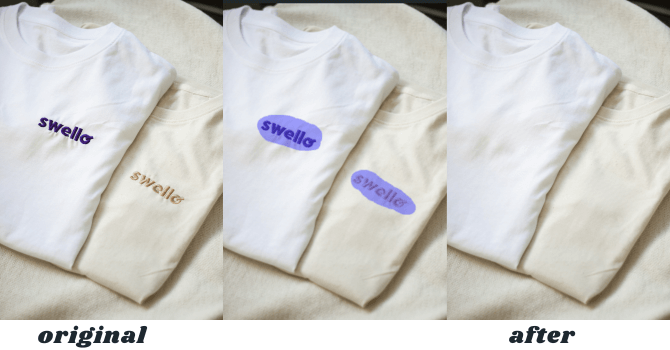
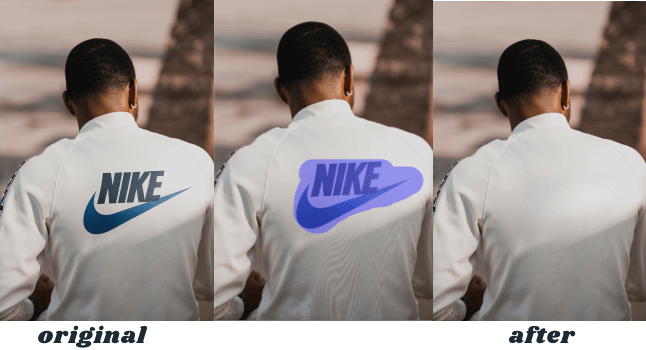
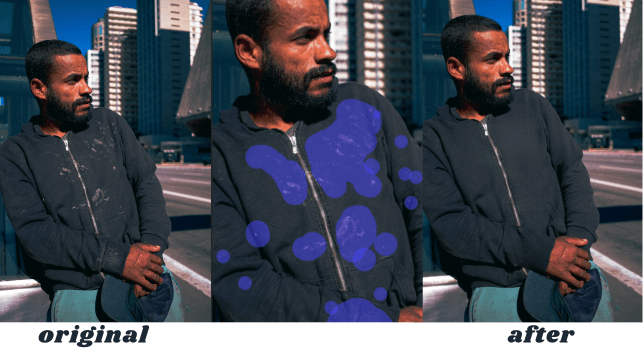
Objectremover sử dụng các thuật toán AI mới nhất hiện có để xóa các phần tử khỏi hình ảnh. Bằng cách nhận diện và phân tích những bức ảnh người dùng tải lên, nó xác định các phần tử của bức ảnh. Sau khi người dùng phủ vùng cần xóa bằng cọ, nó nhận diện chính xác vùng được phủ. Nó phân tích vị trí và chủ thể của phần tử. Từ đó, nó xóa những phần người dùng không cần và có thể được dùng để loại bỏ bất kỳ đối tượng nào khỏi bức ảnh. Vì vậy, Objectremover có thể làm nhiều hơn là xóa nếp nhăn trên quần áo. Hãy cùng xem nó còn có thể xóa những gì!
Xóa văn bản trên quần áo
Xóa logo trên quần áo
Xóa vết bẩn trên quần áo
Kết luận
Ngay cả khi chúng ta chụp ảnh với quần áo nhăn nhúm, quần áo bị ố bẩn hoặc các phần tử nhỏ khác ảnh hưởng đến hiệu ứng của bức ảnh, chúng ta cũng không cần phải lo lắng về điều đó. Chúng ta có thể giải quyết bằng Objectremover. Để làm cho ảnh của mình hoàn hảo, chúng ta cũng có thể dùng Objectremover để khơi nguồn sáng tạo. Sử dụng Objectremover để xóa các đối tượng trên ảnh, khơi gợi bố cục hoặc ý tưởng sáng tạo của chúng ta để làm cho ảnh của bạn trở nên độc đáo.
AI đã giúp việc chỉnh sửa ảnh trở nên dễ dàng, vậy hãy trải nghiệm niềm vui mà AI có thể mang lại! Khám phá Objectremover ngay bây giờ!