2024年如何免费去除照片中的眩光
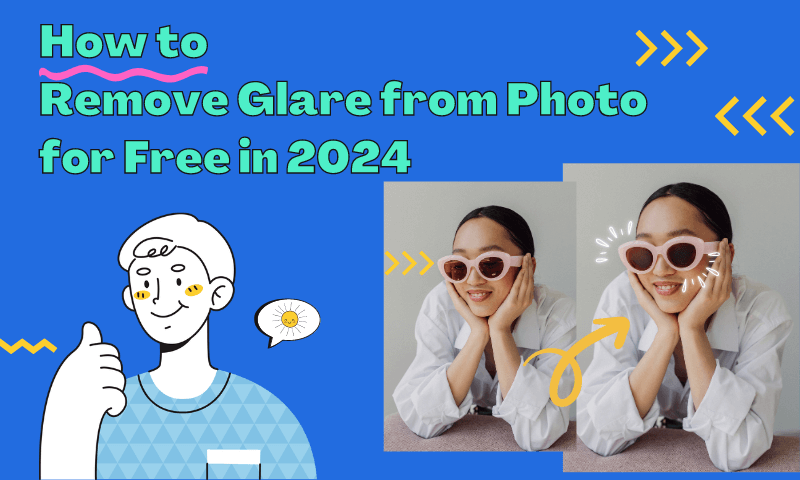
拍摄完美的照片是一门艺术,需要技巧、时机,有时还需要一点运气。然而,即使是最精心策划的拍摄,也可能 成为不必要眩光的受害者,让摄影师感到沮丧,并使其图像受损。
你是否曾在拍摄过程中注意到某些光滑表面或透明材料上出现反光?这些眩光会影响照片的外观,因此去除照片中的光眩光至关重要,尤其是在精心布置和构图的照片中。
随着技术的进步,Photoshop 不再是唯一的解决方案,AI 让我们能够更高效地消除眩光。更令人惊讶的是,你可以免费实现眩光去除,所以让我们看看它是如何工作的!
为什么我们需要从照片中去除眩光?
眩光会显著降低图像质量,并分散观众对照片预期主体的注意力。眩光会导致过曝、细节丢失以及不想要的伪影,从而削弱图像的整体美感和冲击力。
此外,眩光会使颜色失真并产生不需要的反光,尤其是在玻璃或水面等光滑表面上。我们为什么要从照片中去除反光?我们可以从以下几个方面展开说明。
- 提升图像清晰度。眩光会遮蔽照片中的细节和纹理,降低其清晰度和锐度。通过消除眩光,你可以展现场景的关键元素,并提升图像的整体质量。
- 提高可见度。眩光会导致过曝和颜色模糊,使人难以分辨照片中的物体和特征。消除眩光可提高可见度,让观众更清楚地看到主体。
- 减少干扰。眩光会分散观众对照片主体的注意力并干扰观看者。消除反光可确保焦点始终停留在主体上,并尽量减少对整体构图的干扰。
从照片中去除反光
- 眩光并不总是有助于实现理想的照片美感。在许多情况下,摄影师的目标是拍摄光线均衡、干扰最少的场景。消除眩光有助于创造更具视觉吸引力的图像,从而实现这种美感。
- 眩光会扭曲颜色并产生不需要的反光,导致色彩不准确,而消除眩光有助于保持色彩准确性。通过消除眩光,你可以确保颜色真实,并保留原始场景的完整性。
- 对于专业摄影师而言,消除眩光是制作符合客户和观众标准的高质量图像的关键。无眩光照片能传达专业感和对细节的关注,从而提升摄影师的声誉和可信度。
从照片中去除太阳眩光
如何从照片中去除眩光?
当我们拍完照片后,如何通过后期处理消除照片上的眩光?我们可以使用传统照片编辑软件 Photoshop 来处理图像。这要求用户对图像编辑有一定了解。
而且操作步骤更多,对普通用户可能更不友好。由于学习曲线较长,这会花费大量时间。有哪些方法可以更高效地去除眩光?使用 Objectremover,只需点击几下即可完成。那么什么是 Objectremover?
什么是 ObjectRemover?
ObjectRemover 是一款利用 AI 技术的程序,允许用户上传图像。AI 会识别并分析图像的主体和背景。用户用画笔覆盖要擦除的部分,AI Objectremover 会处理用户覆盖的部分,同时修复被擦除位置的背景。AI 技术让去除眩光变得轻而易举。用户只需上传图像、涂抹并点击擦除按钮。
让我们了解 ObjectRemover
Objectremover 是一个 免费在线照片橡皮擦,用户可以用它擦除图片上的任何对象。例如,从照片中去除太阳眩光 。每个人都可以随时随地访问它。无论是手机还是电脑,只需能访问网页即可。
Objectremover 易于使用。用户需要上传照片,并用画笔涂抹要擦除的部分。最重要的是,它的擦除效果非常令人惊喜。而且它是免费的,对用户来说性价比最高。让我们看看如何使用它!
去除眩光的分步指南
- 第 1 步: 前往 Objectremover 的主页。你会在页面右侧看到一个“上传图像”按钮。点击它并上传你想要擦除眩光的图像。
- 第 2 步: 上传图像后,你会进入操作界面,并使用画笔覆盖有眩光的区域。你可以通过选择页面右侧的“画笔大小”以及擦除强度“修复强度”来调整画笔大小和擦除强度。
- 第 3 步: 擦除完成后,点击“擦除”开始擦除;如果你对擦除结果满意,点击“下载”进行下载。如果你仍需要优化,可以重复第二步。
AI Remover:AI 对象橡皮擦与图像增强
Objectremover 还推出了一款名为 AI Remover 的 APP,它完全免费,用户不仅可以用它擦除图片中不需要的对象,还可以增强图片。用户可以下载客户端使用,非常方便。让我们看看如何使用这款应用以及它的工作原理。
AI Remover
AI Remover-Object Remover 是一款一站式照片清理和增强工具,可提升你的图像质量。只需点击一次,它就能从照片中移除不需要的内容,同时无缝重建背景,为你带来一直想要的完美照片。
如何使用 AI Remover
- 修复
- 第 1 步: 进入应用并点击“修复”。在相册中选择要擦除对象的图片。手动涂抹会显示“修复”。涂抹完成后,你可以点击“移除”开始擦除。在“大小”按钮下方,用户可以根据被擦除对象的大小调整画笔大小。
- 第 2 步: AI Remover 也支持自动识别擦除。点击按钮下方的“自动”,用户可以选择“检测人物”或“检测文字”。识别完成后,点击“移除”按钮以及右下角的“√”图标来保存更改。
- 第 3 步: 编辑图像 用户可以通过调整页面底部的参数来调整图像。完成后,点击右上角的“保存”按钮,将图像保存到本地。
- 增强
- 第 1 步: 进入应用并点击“增强”。在相册中选择你想要增强的图像。
- 第 2 步: 进入增强界面后,点击“2x”图标将图像增强两倍。点击右上角的图标进行对比,点击右上角的第一个按钮进行还原。
- 第 3 步: 保存更改,点击右下角的“√”进入编辑页面进行参数调整。要保存图像,请点击右上角的紫色“保存”按钮。
- 其他功能
- 裁剪: 用户可以根据自己的喜好裁剪图片。有预设比例或自由裁剪。用户还可以旋转和调整图像。
- 调整: 亮度、对比度、色相、锐化、清晰度、曝光等。用户可以根据需要进行更改。
- 蒙版: 如果用户上传人物肖像照片,Fcaemask 功能会自动识别图片中的人脸信息。用户可以选择蒙版库中的素材来遮挡面部。
- 滤镜: 用户可以根据自己的喜好为图片添加滤镜。共有八种滤镜供用户选择。
未来拍摄中防止眩光的技巧
除了后期处理,我们还可以在拍摄过程中避免眩光。以下方法可能对我们有帮助。
- 使用镜头遮光罩: 镜头遮光罩有助于阻挡不必要的光线以斜角进入镜头,减少眩光和镜头光晕的发生。
- 改变拍摄角度: 有时,改变拍摄角度可以帮助你避免眩光。尝试不同角度,直到找到眩光最小化或被消除的角度。
- 使用偏振滤镜: 偏振滤镜有助于减少来自水面、玻璃和植物等非金属表面的眩光和反光。旋转滤镜,直到达到你想要的眩光减少效果。
- 调整相机设置: 如果你以手动模式拍摄,可以调整光圈、快门速度和 ISO 来控制进入相机的光量,并尽量减少眩光。
- 使用多层镀膜镜头: 多层镀膜镜头旨在减少眩光和反光,从而获得更清晰、对比度更好的图像。
- 漫射光源: 如果你在影棚环境中拍摄,请使用漫射器或柔光伞来柔化并漫射强烈的光源,这有助于尽量减少眩光。
- 清洁镜头: 镜头上的灰尘、指纹和污渍会导致眩光并降低图像质量。请务必使用超细纤维布和镜头清洁液定期清洁镜头。
- 避免直射阳光: 在直射阳光下拍摄通常会导致强烈的眩光和浓重阴影。考虑在黄金时段(日出和日落)拍摄,此时光线更柔和、更均匀。
结论
在这里我们会发现,使用 AI Objectremover 也可以轻松去除图片上的眩光。不只是眩光。图像中任何你不想要的对象都可以被移除:文字、人物、水印、污渍等。
Objectremover 是一款出色的工具,可以让图像后期处理中的对象移除变得非常高效和简单。我们在本文中学习了如何从图片中去除眩光,而且我们还可以灵活地使用 Objectremover 去除照片中的闪光和亮光。让我们找一张最近拍摄的照片,现在就试试吧!