6 款轻松去除照片中多余物体的工具
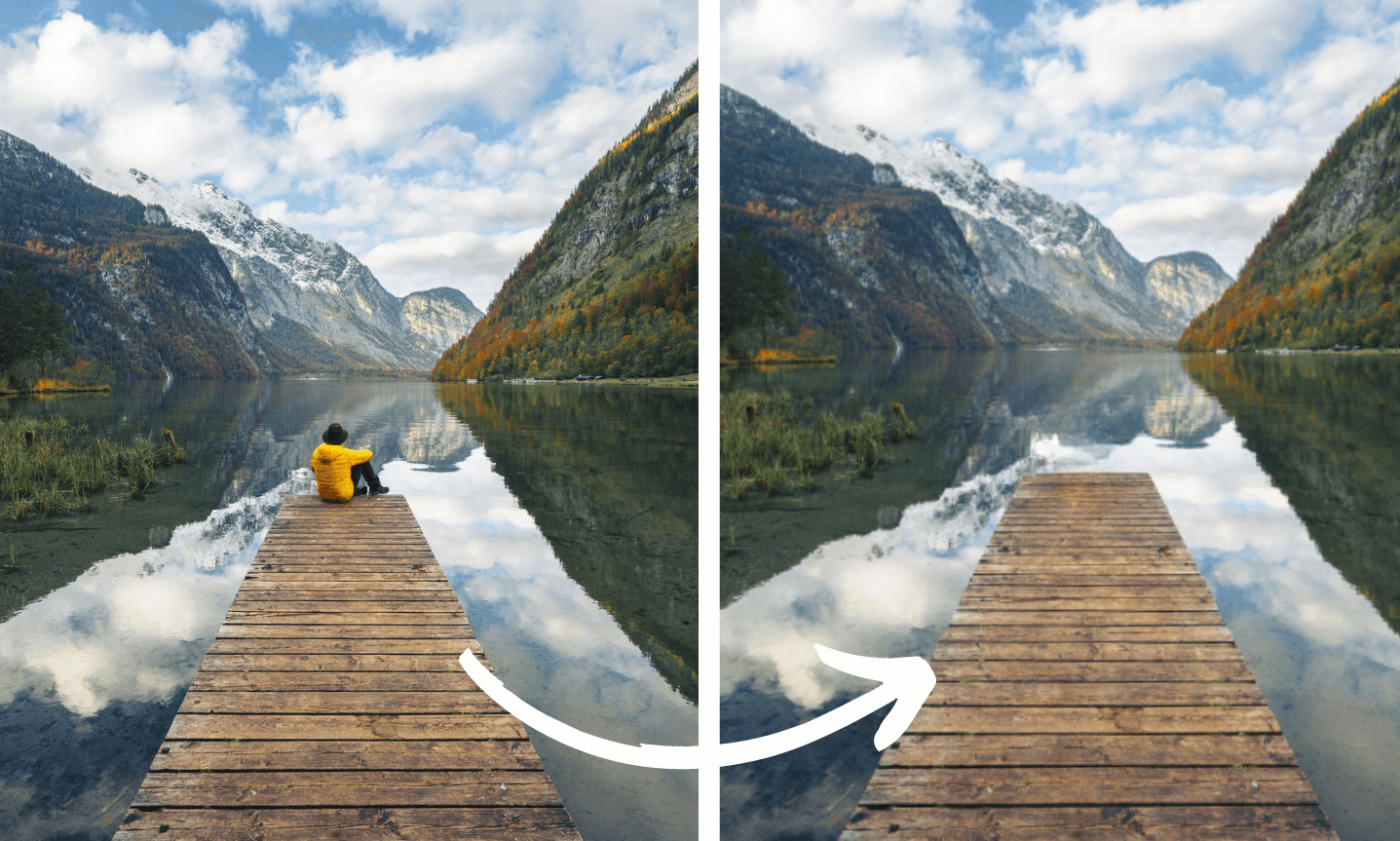
你是否曾拍下一张很棒的照片,后来才发现里面有不需要的元素?我们都会遇到这种情况。无论是有人不小心走进画面,还是抢镜者夺走了焦点,这些闯入者都可能毁掉一张本来完美的照片。但别担心,有解决办法!你可以使用图像对象移除工具,轻松删除照片中的杂乱内容。
删除照片中不需要的项目对于制作吸引人的图片至关重要。即使是最微小的多余元素也会分散观看者的注意力,削弱图像的整体美感。因此,我来帮助你了解六款最受欢迎的程序,用于从数字照片中移除这些不需要的对象。
A 部分:在桌面端移除照片中不需要的物体
1. Adobe Photoshop
Adobe Photoshop 长期以来一直被视为图像编辑领域的行业标准,受到全球超过 90% 艺术专业人士的广泛认可和推崇。

它丰富的高级图片编辑功能使其广受欢迎,使其成为从图像中移除干扰元素同时保持整体质量的绝佳选择。
仿制图章工具
Photoshop 中用于移除与背景融合元素的一个有效工具是仿制图章工具。要使用此工具,请按以下步骤操作:
· 新建一个图层,然后从工具栏中选择“仿制图章”选项。
· 按住键盘上的“Alt”键,同时点击图像中你要取样的特定位置。
· 开始用克隆的像素覆盖目标区域,根据需要调整画笔大小和不透明度。多次点击以达到理想效果。
污点修复画笔工具
另一种有效移除不需要元素的方法,尤其是在处理简单背景和小尺寸对象时,是污点修复画笔工具。使用方法如下:
· 复制包含照片的图层,以便在单独的副本上操作。
· 在 Photoshop 中访问“污点修复画笔”工具,通常位于工具栏中。
· 选择合适的画笔大小,然后直接在错误或不需要的元素上涂抹,将其覆盖。
这些步骤让你能够有效利用污点修复画笔工具来清理工作区。
2. InPixio's Photo Studio
InPixio's Photo Studio 提供了一种便捷且用户友好的解决方案,可从照片中移除分散注意力的项目,甚至整个背景。让我们来了解 InPixio's Photo Studio 中可用的两种照片擦除流程。
I. 校正修补工具
当面对背景复杂的照片时,校正修补工具可以帮你用一个区域替换另一个特定区域。按照以下步骤,使用此工具有效移除杂乱内容:
· 选择“校正修补”选项,按住鼠标左键,围绕要从图像中移除的项目绘制精确选区。
· 松开鼠标按钮,为修补选择合适的替换选区。
· 这可以来自图像的其他区域,也可以来自完全不同的图像。
· 当你第二次松开鼠标按钮时。
· 奇迹发生了:InPixio's Photo Studio 会无缝地用新修补内容替换所选区域,并将其自然地融入图像其余部分。
II. 擦除工具
擦除工具让你能够轻松地从照片中移除不需要的对象,同时自动优化背景。当背景简单且一致时,它的效果最佳。按照以下简单步骤,完美地编辑瑕疵:
· 选择“擦除”选项,并使用套索工具勾勒出要从图像中删除的元素。
· 保持鼠标左键按住,围绕不需要的项目创建闭合边界,确保将它们完全包含在选区中。
· 单击“擦除”按钮,InPixio's Photo Studio 就会让所选元素消失,留下经过优化的背景,与图像其余部分无缝融合。
B 部分:在线移除照片中不需要的物体
3. ObjectRemover
Object Remover 是一款 AI 驱动的工具,提供便捷的图像清理方式。只需点击几下,它就能高效移除徽标、标牌或水印等不需要的元素。
在电子商务中,高质量产品照片至关重要。ObjectRemover 通过移除背景噪声来帮助制作专业级图像。只需简单几步,用户就能创建引人注目的产品视觉效果,吸引买家。
在社交媒体上,视觉效果至关重要,Object Remover 非常宝贵。它能擦除不需要的部分,提升你所分享内容的整体美感。用 ObjectRemover 告别杂乱,拥抱整洁构图。
即使是自拍等个人照片,ObjectRemover 也能通过去除干扰物来提升画面。结果如何?你的照片不受干扰,且引人注目。
以下是使用 ObjectRemover 的快速指南:
- 前往页面,点击紫色的“上传”按钮上传图像。
- 使用画笔精确覆盖你希望移除的部分。一旦对象被浅紫色完全覆盖,你就可以继续下一步。
- 点击“擦除”按钮启动擦除过程,并等待片刻。图像转换器将迅速完成处理!
- 经过短暂的处理时间后,你将看到出色的结果。选择“下载”将文件保存到本地。
4. Fotor
Fotor 是一款可靠且用户友好的图片对象移除工具,为从照片中消除不需要的项目提供了直接明了的解决方案。其独特的克隆功能让你能够轻松清除不需要的部分,把你的照片提升到新高度。
想擦除文字、赶走不速之客,或者只是整理一些杂乱内容?使用 Fotor,你就拥有了一站式解决方案,将照片精修至完美。

无论你是初涉照片编辑,还是经验丰富的专业人士,Fotor 都能流畅运行,为你的图像增添魅力。简洁的界面确保任何人都能使用它从照片中消除不需要的元素,无论其编辑水平如何。
准备好用 Fotor 让你照片中不需要的对象消失了吗?让我们来分解步骤:
1. 首先,前往 Fotor 网站。点击主页上的“编辑照片”按钮,上传你要调整的图片。
2. 进入后,在编辑选项中找到“美颜”标签,并找到“克隆”按钮。
3. 现在该使用 Fotor 便捷的画笔工具了。它让你克隆照片中想要用来覆盖待移除对象的部分。
4. 一切由你掌控:调整画笔大小和不透明度,以获得恰到好处的效果。
5. 克隆区域并对其外观满意后,就该保存你的杰作了。选择适合你的尺寸和格式,瞧——大功告成!
C 部分:使用应用程序从照片中擦除不需要的元素
5. Lightroom
Lightroom 以其在高级照片编辑软件中的地位而闻名,为图像制作者提供丰富功能来提升照片。其免费移动应用将专业级照片编辑能力直接放到你掌中。此外,它还提供许多便捷的预设增强功能,简化照片精修艺术。

在 Lightroom 中,只需很少的努力就能获得看起来自然且整洁的图像。在其众多功能中,一个值得注意的工具是修复画笔。该工具使用户能够轻松移除照片中不需要的元素,进一步优化构图。
Lightroom:消除多余元素的艺术
1. 在智能手机上启动 Lightroom 应用,确保已安装最新版本。
2. 从可用的编辑选项中定位并选择“修复画笔”工具。
3. 此工具专为移除照片中不需要的项目而设计。
4. 在希望消除不需要内容的区域上涂抹,开始移除过程。
5. Lightroom 的修复画笔采用智能算法,对附近像素进行取样,并做出必要调整,使该区域与周围元素无缝融合。
6. 如果你发现最初的修复结果并不完全令人满意,别担心。Lightroom 允许你重新调整并重新取样覆盖层,直到获得理想效果。
7. 这种灵活性确保你能精确获得自己设想的观感。
6. Snapseed
Snapseed 是一款适用于 iOS 和 Android 设备的移动应用,让用户能够将图像转化为令人惊叹的艺术作品。凭借其高质量工具集,编辑过程变得直观且流畅。

Snapseed 的修复功能是一个非常宝贵的工具,可轻松移除照片中不需要的元素,同时将它们无缝融入背景。
通过 Snapseed 学习从照片中擦除不需要元素的修复艺术
· 首先,从相应的应用商店将 Snapseed 应用下载到你的移动设备上。
· 启动 Snapseed,并从设备相册中选择你要编辑的特定照片。
· 浏览编辑工具,在 Snapseed 全面的选项集合中找到修复功能。
· 选择修复工具以将其激活。
· 激活修复功能后,用你的手指或触控笔在照片显示区域中围绕不需要的元素描画。
· 此手势可让你标记出图像中想要移除的部分。
· 围绕不需要的元素描画完成后,将手指从屏幕上移开。
· 此时,Snapseed 强大的算法开始发挥作用,施展魔法,从图像中移除所选对象,同时将其无缝融入背景。
注意:修复功能在主体孤立且背景噪点极少的照片中效果最佳。
结论
在照片编辑软件领域,最终决定权掌握在你——用户手中。选择最合适的选项需要仔细考虑你的编辑风格和具体需求。建议花时间探索不同的软件和应用程序,让你获得亲身体验,并评估它们与你需求的契合度。