如何使用Objectremover去除照片中的晒伤和泛红
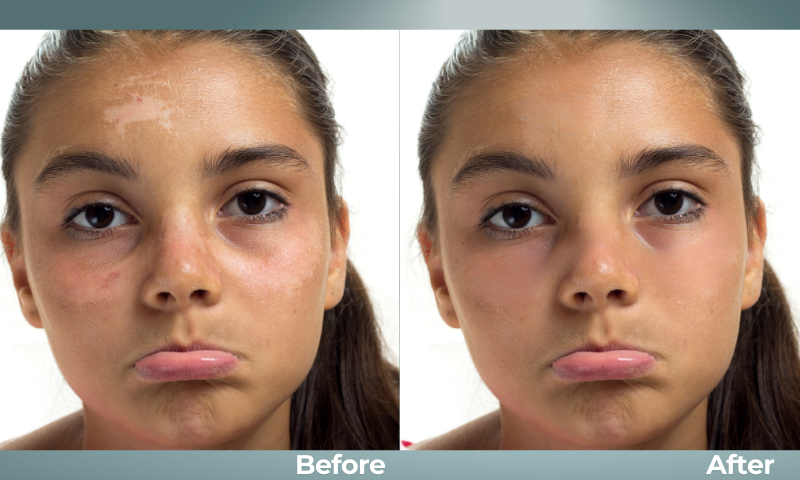
你是否曾拍过完美的度假自拍,却发现自己的皮肤看起来发红、晒伤了?这很令人沮丧。你有这样的照片吗?你能想到哪些方法来消除那些晒伤和红点?
无论是晒伤的脸,还是肤色不均的人像,好消息是,有有效的方法可以让你的照片恢复原本的美感。使用 AI 工具,只需轻松点击几下就能完成。让我们一起了解吧。
为什么照片中的泛红会显得如此鲜亮?
由于光线与皮肤的相互作用,晒伤在照片中看起来会更严重。相机会放大暖色调,使泛红更加突出。此外,自动曝光设置往往会强化红色斑块与自然肤色之间的对比。
相机会夸大阴影和高光。这种对比会让泛红更加明显,从而把注意力吸引到不均匀的肤色上。
为什么要修复照片中的晒伤?
当你在一张珍爱的照片中看到自己的晒伤时,是否曾感到一阵懊恼?照片不只是像素;它们是回忆。泛红和不均匀的肤色会分散你对那一刻美感的注意力。照片中皮肤泛红背后的科学原理。
你知道相机传感器会夸大泛红吗?由于光线和对比度,晒伤在照片中会显得更加明显。objectRemover 可以轻松消除这种效果。修复这些问题并非出于虚荣——而是为了按照你希望记住的样子来保存这段回忆。
ObjectRemover 是什么?
ObjectRemover 是一款前沿的 AI 照片编辑工具,旨在帮助你从图片中擦除不需要的物体。它不仅能出色地移除物体,还擅长校正晒伤和泛红等皮肤瑕疵。可以把它想象成照片的魔法棒——只需点击一下,瑕疵就消失了!
为什么选择 ObjectRemover 来去除晒伤?
- 用户友好: 直观的界面让操作变得简单,即使你并非技术达人。
- 精准工具: 在不影响质量的情况下实现无缝编辑。
- 快速出结果: 在获得专业级效果的同时节省时间。
去除晒伤的分步指南
- 第1步: 将你的照片上传到 ObjectRemover。Objectremover 的主页页面中央有一个方框。你可以点击该方框,或拖放图片。
- 第2步: 使用物体橡皮擦工具。上传图片后,你可以拖动左上角的滑块来调整画笔大小。向左滑动会使画笔变小,向右滑动会使画笔变大。
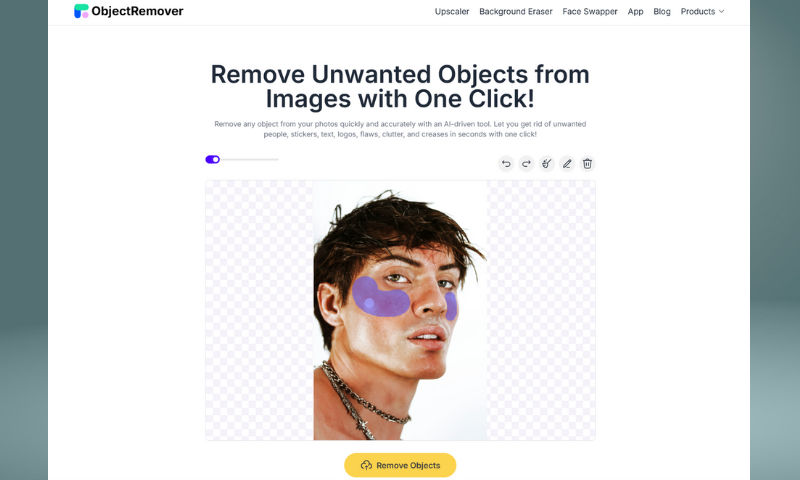
- 第3步: 调整强度。接下来,让我们用画笔覆盖人物身上有晒伤的区域。覆盖完成后,点击图片底部的黄色按钮“移除对象”,等待处理完成。对于需要擦除的边缘,你可以把画笔调小,以实现更精确的覆盖。
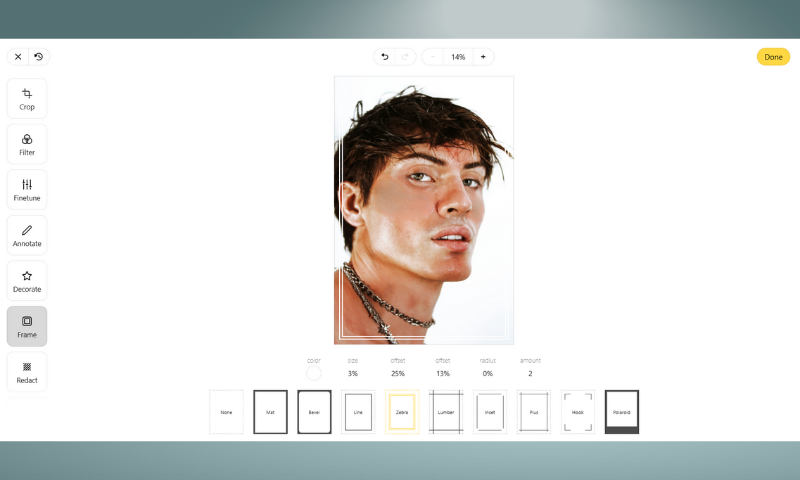
- 第4步: 保存并下载。处理完成并且你对已去除晒伤的效果满意后,点击右上角的下载图标保存到本地。如果你需要编辑,点击右上角的铅笔图标,你可以添加边框、旋转和裁剪图片!
让编辑效果看起来自然的提示
- 不要过度处理: 细微的调整对于保持照片真实感至关重要。
- 匹配肤色: 使用混合功能来确保肤色均匀。
- 关注细节: 注意鼻子和脸颊等泛红最明显的区域。
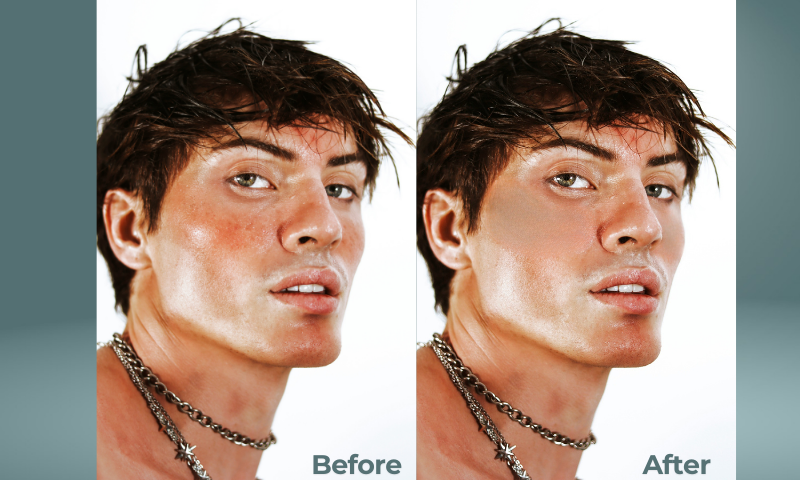
去除泛红后改善皮肤外观
为皮肤添加微妙的光泽和暖意。 使用柔和的滤镜添加淡淡的光泽。这能为你的编辑作品重新注入活力,而不会显得过度处理。
锐化细节但不要过度处理。 适度的锐化能提升整体图像。通过适度处理,避免让皮肤纹理看起来不自然。
预防未来照片中的晒伤
- 使用防晒霜:在户外拍摄前保护好皮肤。
- 漫射光:将拍摄对象安排在阴凉处,或使用反光板获得均衡的光线。
- 正确的相机设置:调整白平衡和曝光,从一开始就尽量减少强烈的泛红。
- 减少泛红的摄影技巧: 使用偏振滤镜,并避免在直射阳光下拍摄。理想的光线可以在拍摄过程中尽量减少泛红。
总结
从照片中去除泛红不仅仅是一项技术技能——它还是一种为你的回忆注入新生命的方式。通过掌握这些技巧,你可以自信地把有瑕疵的照片变成美丽的纪念品。
无论你是随手拍照的普通摄影爱好者,还是专业编辑,这些策略都能帮助你还原每张照片的自然之美。现在,让我们拿出那些晒伤照片来修复它们,一起见证 Objectremover 的魔力吧!