6 款輕鬆移除照片中多餘物件的工具
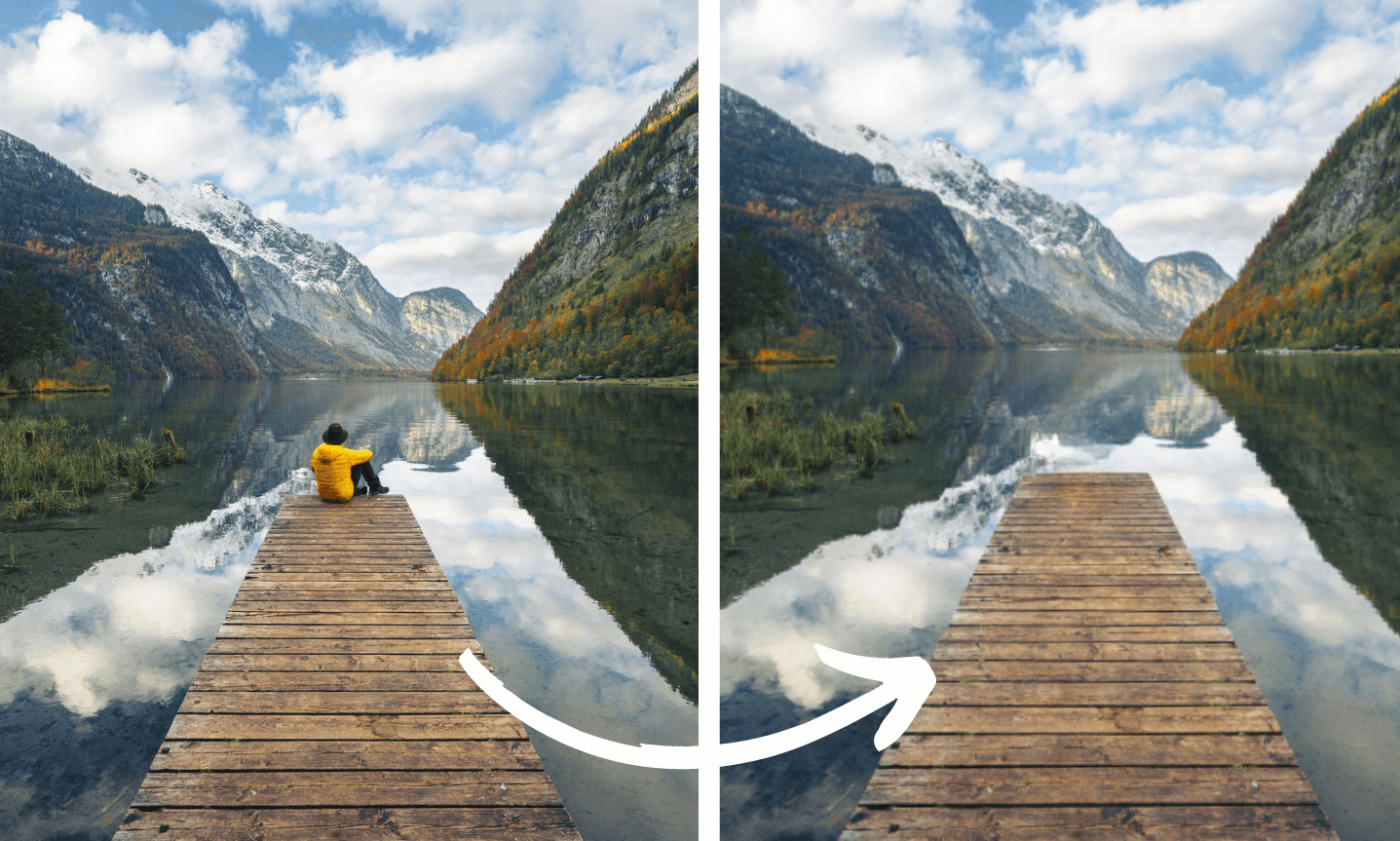
你是否曾拍下一張很棒的照片,後來才發現裡面有不想出現的元素?這種情況我們都遇過。無論是有人不小心走進畫面,或是搶鏡的入鏡者偷走焦點,這些不速之客都可能毀掉原本完美的照片。但別擔心,有解決方法!你可以使用影像物件移除工具,輕鬆刪除照片中的雜亂元素。
從照片中刪除不要的物品,是製作吸引人圖像的關鍵。即使是最微小的不要元素,也可能分散觀看者的注意力,並削弱影像的整體美感。因此,我來協助你發掘六款最受歡迎的程式,用來從你的數位照片中移除這些不想要的物件。
Part A:在桌面端移除照片中不要的物品
1. Adobe Photoshop
長久以來,Adobe Photoshop 被視為影像編輯領域的業界標準,獲得全球超過 90% 藝術專業人士的廣泛認可與推崇。

其廣泛的進階照片編輯功能造就了它的受歡迎程度,使其成為從影像中移除干擾元素,同時維持整體品質的絕佳選擇。
仿製印章工具
Photoshop 中有一項可用來移除與背景融合元素的有效工具,就是仿製印章工具。若要使用此工具,請依照下列步驟操作:
· 建立新圖層,並從工具列選取「仿製印章」選項。
· 按住鍵盤上的「Alt」鍵,同時點擊影像中你想取樣的特定位置。
· 開始以仿製的像素塗抹目標區域,視需要調整筆刷大小與不透明度。多次點擊以達到想要的效果。
污點修復筆刷工具
另一種移除不要元素的有效方法,尤其是在處理簡單背景與小型物件時,就是污點修復筆刷工具。使用方法如下:
· 複製包含照片的圖層,以便在個別副本上作業。
· 在 Photoshop 中存取「污點修復筆刷」工具,通常可在工具列中找到。
· 選擇適當的筆刷大小,直接塗抹覆蓋任何瑕疵或不要的元素。
這些步驟可讓你有效運用污點修復筆刷工具來清理工作區域。
2. InPixio's Photo Studio
InPixio's Photo Studio 提供便利且易於使用的解決方案,可從照片中移除干擾物品,甚至移除整個背景。讓我們來了解 InPixio's Photo Studio 中可用的兩種照片擦除流程。
I. 校正修補工具
當遇到背景複雜的照片時,校正修補工具可讓你以另一個區域取代特定區域,助你一臂之力。請依照下列步驟,有效使用此工具移除雜亂元素:
· 選取「校正修補」選項,按住滑鼠左鍵,並沿著你想從影像中移除的物品精確繪製選取範圍。
· 放開滑鼠按鍵,並為修補選擇合適的替代選取範圍。
· 這可以來自影像的另一個區域,或完全來自另一張影像。
· 當你第二次放開滑鼠按鍵時。
· 魔法就會發生:InPixio's Photo Studio 會以新的修補內容無縫取代所選區域,並將其自然融入影像其餘部分。
II. 擦除工具
擦除工具可讓你輕鬆移除照片中不要的物件,同時自動修飾背景。當背景單純且一致時,效果最佳。請依照下列簡單步驟,完美編輯瑕疵:
· 選取「擦除」選項,並使用套索工具勾勒出你想從影像中刪除的元素。
· 按住滑鼠左鍵不放,並在不要的物品周圍建立封閉邊界,確保將它們完全包覆在選取範圍內。
· 只要按一下「擦除」按鈕,InPixio's Photo Studio 就會讓所選元素消失,留下與影像其餘部分無縫融合的修飾後背景。
Part B:在線上移除照片中不要的物品
3. ObjectRemover
Object Remover 是一款由 AI 驅動的工具,提供便利的影像清理方式。只要點擊幾下,就能有效移除標誌、招牌或浮水印等不要的元素。
在電子商務中,高品質的產品照片至關重要。ObjectRemover 可透過移除背景雜訊,協助製作專業級影像。只要簡單幾個步驟,使用者就能打造吸引買家的出色產品視覺。
在重視視覺效果的社群媒體上,Object Remover 非常有價值。它能擦除不要的部分,提升你所分享內容的整體美感。用 ObjectRemover 擺脫雜亂,擁抱整潔的構圖。
即使是自拍等個人照片,ObjectRemover 也能透過去除干擾物來提升照片品質。結果如何?你的照片不受干擾且引人注目。
以下是使用 ObjectRemover 的快速指南:
- 前往頁面並點擊紫色的「上傳」按鈕以匯入影像。
- 使用筆刷精確覆蓋你想移除的部分。一旦物件完全被淺紫色覆蓋,你就可以繼續下一步。
- 點擊「擦除」按鈕以啟動擦除流程,並等待片刻。影像轉換器將迅速完成流程!
- 經過短暫處理時間後,你將看到出色的結果。選擇「下載」以將檔案儲存到本機。
4. Fotor
Fotor 是一款可靠且易於使用的照片物件移除工具,提供直接了當的解決方案,可從照片中消除不要的物品。其獨特的仿製功能可讓你輕鬆清除不要的部分,將照片提升到全新境界。
想移除文字、趕走不速之客,或只是整理一些雜亂元素嗎?有了 Fotor,你就擁有一套全能解決方案,可將照片修飾到完美。

無論你是剛接觸照片編輯,還是經驗豐富的專業人士,Fotor 都能順暢運作,為你的影像增添一抹魅力。簡單的介面確保任何人都能使用它來驅逐照片中不要的元素,無論其編輯功力如何。
準備好用 Fotor 讓照片中不要的物件消失了嗎?讓我們逐步拆解:
1. 首先,前往 Fotor 網站。在首頁點擊「編輯照片」按鈕,上傳你想調整的照片。
2. 進入後,在編輯選項中找到「美顏」分頁,並找到「仿製」按鈕。
3. 現在該使用 Fotor 方便的筆刷工具了。它可讓你仿製照片中想用來覆蓋欲移除物件的一部分。
4. 一切由你掌控:調整筆刷大小與不透明度,以獲得恰到好處的外觀。
5. 仿製該區域並對其外觀滿意後,就該儲存你的大作。選擇適合你的尺寸與格式,完成!
Part C:使用應用程式從照片中擦除不要的元素
5. Lightroom
Lightroom 以其在頂級照片編輯軟體中的地位聞名,為影像創作者提供豐富功能來提升照片。其免費行動應用程式將專業級照片編輯能力直接放到你手中。此外,它還加入許多方便的預設增強功能,簡化照片修飾的藝術。

在 Lightroom 中,只需極少心力就能獲得看起來自然且無雜亂元素的影像。在其眾多功能中,一項值得注意的工具是修復筆刷。此工具讓使用者能輕鬆移除照片中不要的元素,進一步完善構圖。
Lightroom:消除多餘元素的藝術
1. 在智慧型手機上啟動 Lightroom 應用程式,確保已安裝最新版本。
2. 從可用的編輯選項中找到並選取「修復筆刷」工具。
3. 此工具專門設計用來移除照片中不要的物品。
4. 開始移除流程:在你想消除不要內容的區域上塗抹。
5. Lightroom 的修復筆刷採用智慧演算法,會取樣鄰近像素並進行必要調整,使該區域與周圍元素無縫融合。
6. 如果你發現初始修復結果不完全滿意,別擔心。Lightroom 允許你重新調整並重新取樣覆蓋層,直到達到想要的效果。
7. 這種彈性確保你能精確達成心中所想的樣貌。
6. Snapseed
Snapseed 是一款適用於 iOS 與 Android 裝置的行動應用程式,讓使用者能將影像轉變為令人驚豔的藝術作品。其高品質工具組讓編輯過程直覺且順暢。

Snapseed 的修復功能脫穎而出,是一項能輕鬆移除照片中不要元素、同時將其無縫融入背景的寶貴工具。
透過 Snapseed 學習從照片中擦除不要元素的修復藝術
· 首先,從各自的應用程式商店將 Snapseed 應用程式下載到你的行動裝置。
· 啟動 Snapseed,並從裝置相簿中選取你想編輯的特定照片。
· 瀏覽編輯工具,並在 Snapseed 的完整選項組中找到修復功能。
· 選取修復工具以啟用它。
· 啟用修復功能後,用手指或觸控筆在照片顯示區域上沿著不要的元素描繪。
· 這個手勢可讓你標記影像中想移除的部分。
· 沿著不要的元素描繪後,將手指從螢幕上移開。
· 此時,Snapseed 強大的演算法就會發揮作用,施展魔法,從影像中移除所選物件,同時將其無縫融入背景。
注意:修復功能在拍攝主體獨立、背景雜訊極少的照片中效果最佳。
結論
在照片編輯軟體的領域中,最終決定權掌握在你這位使用者手中。選擇最適合的選項,需要仔細考量你的編輯風格與特定需求。建議投入時間探索不同的軟體與應用程式,讓你獲得實際操作經驗,並評估它們是否符合你的需求。