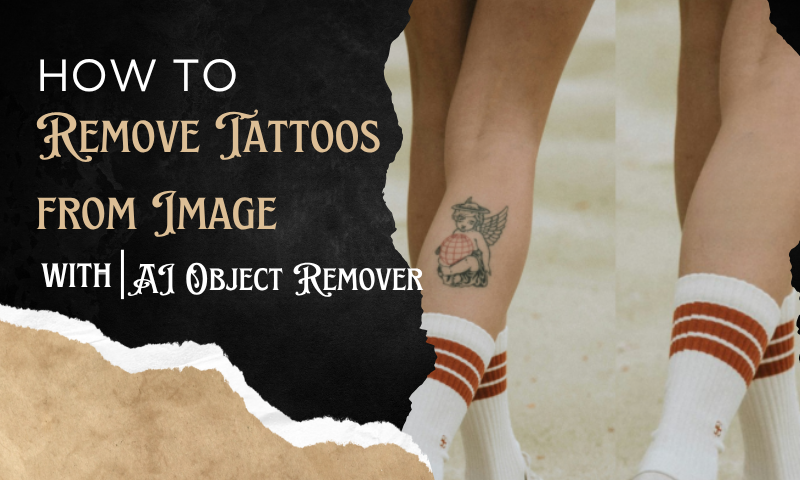
如何使用 AI 物件移除工具從圖片中移除刺青
你是否曾經為了移除標誌的背景而感到困擾?無論你是平面設計師、小型企業主,還是喜歡把玩影像的人,那種挫折感都是真實的。
但你知道嗎?現在有更簡單的方法了!多虧 AI,你只需一鍵就能移除標誌背景。沒錯,你沒聽錯——一鍵。讓我們深入了解 AI 標誌背景移除工具,並進一步認識它。
為什麼我們要讓標誌背景變透明?
標誌不只是一張影像,它更是你品牌的門面。它必須具備多功能性,無論是顯示在網站、名片或促銷產品上。
乾淨、無背景的標誌能確保你的品牌在任何情境下都顯得精緻且專業。這正是令人難忘的第一印象與錯失機會之間的差別。
你的標誌會出現在各種地方。背景,即使是單色背景,也只會在某些東西上看起來好看。它會限制你的創意選擇,或讓你的設計看起來凌亂且不專業。
透明標誌沒有背景,因此擁有更多可能性。它的用途也會大幅增加。我們可以把它放在網站、海報、產品和包裝上。在社群媒體及其他宣傳素材上推廣貼文或影片時,我們也能盡情使用它。
AI 背景移除工具一鍵讓標誌背景變透明
AI 背景移除的運作原理
人工智慧背景消除器使用在大量影像資料集上訓練的機器學習模型。這些模型學會辨識物體邊緣,並區分前景(你的標誌)與背景。
隨著時間推移與大量訓練,它在移除背景等任務上會變得越來越好、越來越有效率。
哪一款 AI 背景移除工具最適合所有人?
有兩款 AI 背景移除工具:兩者都是一鍵式標誌背景移除工具。一款是 Imglarger 中的 AI Background Remover,它是一套包含多種 AI 影像編輯器的工具組;另一款則是 Bgeraser,專門用來移除背景。
Imglarger 中的 AI Background Remover 是 11 項 AI 影像編輯工具中最受歡迎的功能之一。它在將標誌背景變成白色方面表現出色。
除此之外,Imglarger 具備升級影像、銳化影像、增強影像、降低雜訊、修飾、卡通化以及擦除物件等功能。如果你需要多種用於影像編輯的 AI 功能,Imglarger 是不錯的選擇。
Bgeraser 是一款老牌的 AI 背景橡皮擦,憑藉出色成果與簡單的操作流程累積了許多使用者。它提供免費支援,對於只需要使用背景移除功能的使用者來說,超級划算。
免費用戶每月有 50 點額度,每次移除背景會消耗一點。它支援批次處理,不過免費用戶一次最多只能處理兩張。讓我們看看如何使用它。
我要如何用 Imglarger 移除標誌背景?
- 步驟 1:在 Imgalrger 首頁的導覽列中選擇「AI 工具」,然後點擊 AI Background Remover 進入背景擦除功能。
- 步驟 2:接著你會看到方框中的藍色按鈕「上傳影像」,你可以點擊它上傳標誌影像。你也可以將標誌影像拖放到這裡上傳。支援的影像格式為 JPG 或 PNG。最大尺寸為 10MB 或 4000px。
- 步驟 3:影像上傳成功後,你可以點擊「開始」開始處理,因為我們要移除背景,所以「編輯」功能會在完成擦除後使用。如果你想編輯標誌,也可以在處理前使用它。
- 步驟 4:稍等片刻,你就會看到處理完成。點擊紫色眼睛圖示預覽效果,並拖動中左側的白色線條到合適位置,以查看前後對比。點擊「下載」按鈕將影像下載到本機。如果你仍需要編輯處理後的相片,請參閱步驟五。
- 步驟 5:點擊「編輯」按鈕進入編輯。使用者可以旋轉、裁切、調整參數、加入濾鏡與貼紙等。編輯完成後,點擊右上角的「完成」按鈕,然後下載。
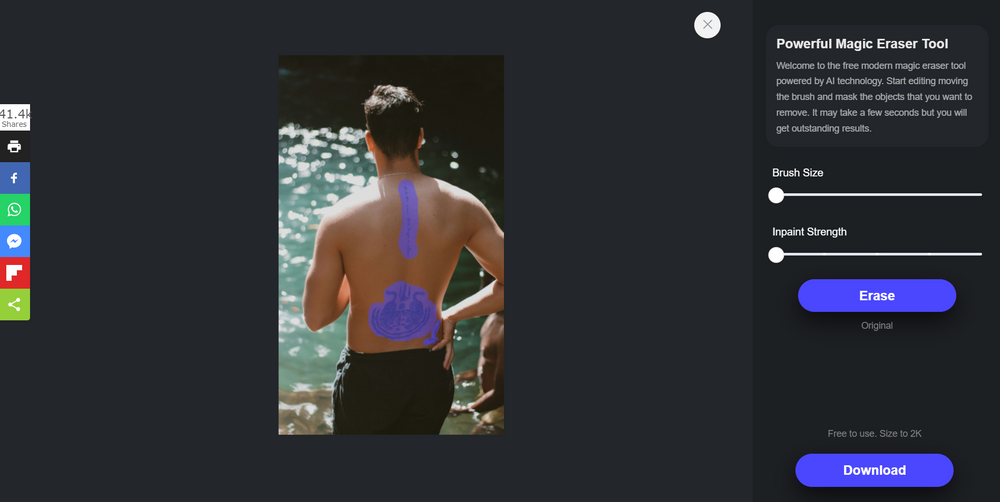
如何使用免費 AI 標誌背景移除工具讓標誌背景變透明
- 步驟 1:前往 Bgeraser 首頁,看到「上傳影像」按鈕。點擊它上傳你需要移除背景的標誌影像。
- 步驟 2:上傳影像後,點擊「開始」按鈕開始處理。
- 步驟 3:處理完成後,你會看到影像背景變成透明,第二個圖示是「編輯」按鈕。第二個圖示是「編輯」按鈕;你可以進入「編輯」頁面加入標誌,或點擊「擦除」手動還原被擦除的背景。點擊右下角的紫色按鈕「下載」進行下載。
- 步驟 4:若不需要編輯,直接點擊卡片下方的第一個圖示即可下載,點擊它即可儲存到本機。
為什麼要使用免費的 AI 標誌背景移除工具?
節省時間與精力
使用 AI 背景移除工具的其中一個最大優勢,就是節省時間與精力。過去需要花費數小時的工作,現在幾秒鐘就能完成,讓你能專注於業務中其他重要的事務。
無需花費即可獲得專業成果
聘請專業設計師移除標誌背景可能所費不貲。AI 工具能提供專業品質的成果,卻不需要高昂的價格,讓小型企業與新創公司也能輕鬆使用。
無需特殊技能
AI 標誌背景移除工具不需要特殊技能或軟體。這些工具設計得直覺且易於使用,因此任何人都能獲得優異成果。
使用透明標誌的最佳實務
- 檔案格式
- PNG:網頁與數位用途適合使用 PNG 檔案,因為它們支援透明度,且能在不產生過大檔案的情況下維持高品質。
- SVG:若為向量圖形,SVG 檔案最為理想,因為它們可以縮放而不失真,並支援透明度。
- 最佳解析度
使用高解析度的標誌以避免像素化。這能確保你的標誌無論尺寸或媒介為何,都保持銳利與專業。
- 一致的品牌形象
確保在所有平台上一致地使用你的標誌。透明背景能與各種背景和設計元素無縫整合,維持品牌完整性。
- 標誌版本
不同用途應使用不同版本的標誌。例如,淺色版本應使用於深色背景,深色版本應使用於淺色背景。
- 檔案命名慣例
使用清楚且具描述性的檔案名稱以避免混淆。在檔案名稱中包含顏色版本、檔案格式與解析度等細節(例如:「brand-logo-dark-300dpi.png」)。
- 無障礙考量
確保你的標誌具有無障礙性。這包括具備高對比度,以及讓視覺障礙者也能辨識。
- 品牌指南
建立包含正確標誌使用說明的完整品牌指南。將這些指南分享給任何使用標誌的人,以維持品牌一致性。
- 浮水印
若情況需要將標誌用作浮水印,請調整透明度,以確保它不會壓過主要內容,但仍保有足夠可見度以標示所有權。
- 檔案備份與版本控制
保留所有標誌檔案的備份,並實作版本控制以追蹤更新與變更。這有助於有效管理最新版本。
結論移除標誌背景不再需要令人卻步。多虧 AI 技術,你只需一鍵就能獲得專業品質的成果,而且最棒的是,完全免費。無論你是小型企業主、設計師,還是想提升品牌形象的人,AI 標誌背景移除工具都極具價值。擁抱 AI 的力量,讓你標誌的真正潛力綻放光芒。