如何使用 Objectremover 從照片中移除曬傷與泛紅
你是否曾拍下完美的度假自拍,卻發現自己的皮膚看起來紅通通、像曬傷一樣?這很令人沮喪。你有這種照片嗎?你能想到哪些方法來消除那些曬傷和紅斑?
無論是曬傷的臉,還是膚色不均的人像,好消息是,有有效的方法能讓照片恢復原本的美麗。使用 AI 工具,只需輕鬆點幾下就能完成。讓我們一起來看看。
為什麼照片中的泛紅看起來如此鮮明?
曬傷在照片中看起來更嚴重,是因為光線與皮膚交互作用的方式。相機會放大暖色調,使泛紅更加突出。此外,自動曝光設定往往會強調紅斑與自然膚色之間的對比。
相機會誇大陰影與亮部。這種對比會讓泛紅更明顯,使膚色不均更加引人注意。
為什麼要修正照片中的曬傷?
你是否曾在珍貴的照片中看到自己的曬傷時,感受到那種懊悔的刺痛?照片不只是像素,而是回憶。泛紅與膚色不均會讓你分心,忽略當下的美好。照片中皮膚泛紅的科學原理。
你知道相機感光元件會誇大泛紅嗎?由於光線與對比,曬傷在照片中會顯得更明顯。objectRemover 能輕鬆消除這種效果。修正這些問題不是為了虛榮,而是為了保留你希望記住的回憶樣貌。
什麼是 ObjectRemover?
ObjectRemover 是一款先進的 AI 照片編輯工具,旨在協助你從照片中抹除不需要的物件。它不僅擅長移除物件,也擅長修正曬傷與泛紅等皮膚瑕疵。把它想成照片的魔法棒——點一下,瑕疵就消失了!
為什麼選擇 ObjectRemover 來移除曬傷?
- 使用者友善:直覺式介面讓操作更簡單,即使不擅長科技也能輕鬆上手。
- 精準工具:實現無縫編輯,同時不犧牲品質。
- 快速見效:節省時間,同時達到專業級成果。
移除曬傷的逐步指南
- 步驟 1:將照片上傳至 ObjectRemover。Objectremover 的首頁頁面中央有一個方框。你可以點擊該方框,或拖放圖片。
- 步驟 2:使用物件橡皮擦工具。上傳圖片後,你可以拖曳左上角的滑桿來調整筆刷大小。向左滑會變小,向右滑會變大。
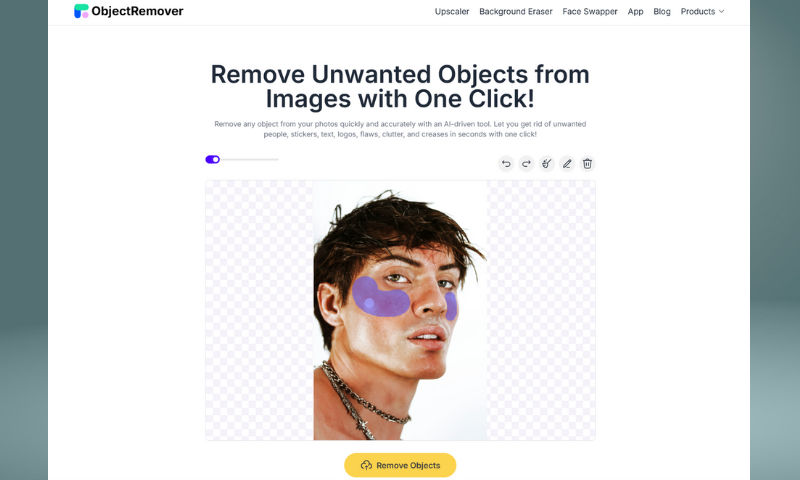
- 步驟 3:調整強度。接著,讓我們用筆刷覆蓋人物身上有曬傷的區域。覆蓋完成後,點擊圖片底部的黃色按鈕「移除物件」,並等待處理完成。若要處理邊緣的抹除,可以將筆刷調小,以獲得更精準的覆蓋範圍。
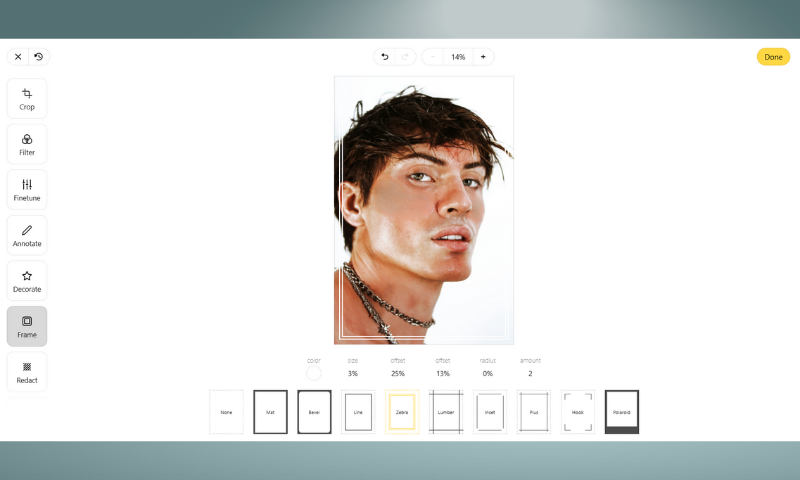
- 步驟 4:儲存並下載。完成處理並對移除曬傷的結果感到滿意後,點擊右上角的下載圖示,將檔案儲存到本機。如果你需要編輯,點擊右上角的鉛筆圖示,你可以新增邊框來旋轉和裁切圖片!
讓編輯看起來自然的訣竅
- 不要過度:細微的調整是讓照片保持真實的關鍵。
- 符合膚色:使用混合功能來確保色調一致。
- 著重細節:注意鼻子和臉頰等泛紅最明顯的區域。
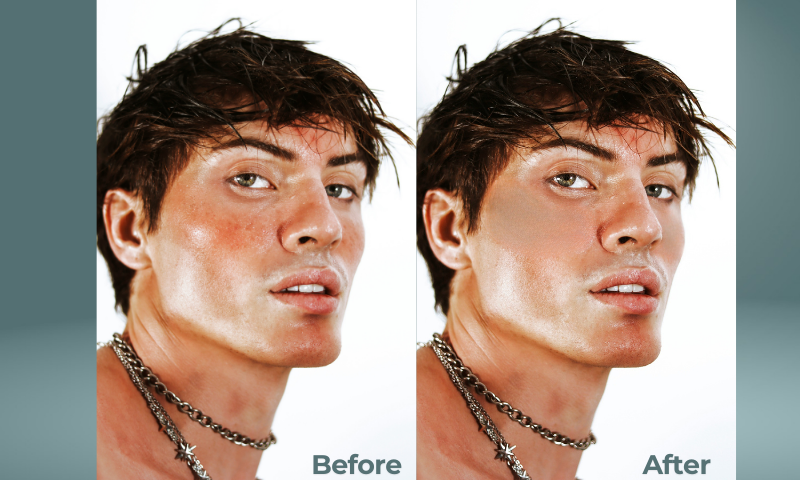
移除泛紅後提升膚質外觀
為肌膚增添細緻光澤與暖意。使用柔和濾鏡增添淡淡光暈。這能為你的編輯作品恢復活力,又不會顯得太過。
銳化細節但不過度。 細微銳化能提升整體影像。適度使用,避免讓肌膚紋理看起來不自然。
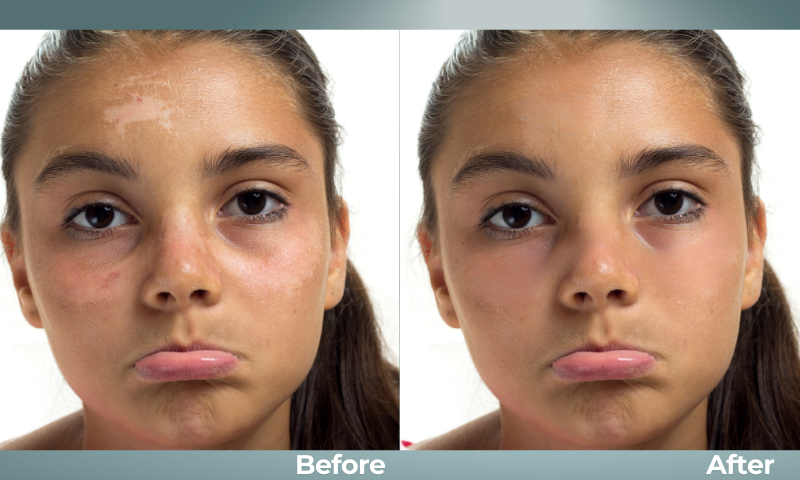
預防未來照片中的曬傷
- 使用防曬乳:在戶外拍攝前保護你的肌膚。
- 漫射光線:將拍攝對象安排在陰影下,或使用反光板以獲得均衡光線。
- 正確的相機設定:調整白平衡與曝光,從一開始就盡量減少刺眼的泛紅。
- 減少泛紅的攝影技巧:使用偏光鏡,並避免在直射陽光下拍攝。理想的光線能在拍攝過程中盡量減少泛紅。
總結
從照片中移除泛紅不只是一項技術,更是一種為回憶注入新生命的方法。掌握這些技巧後,你就能自信地將有瑕疵的照片變成美麗的珍藏。
無論你是休閒攝影愛好者還是專業編輯,這些策略都能協助你讓每張照片恢復自然之美。現在,讓我們拿出曬傷的照片來修正,一起見證 Objectremover 的魔法!