
Descarga la app Object Remover

Descargar Object Remover para iOS

Tus fotos, más claras en Mac.

Elimina personas, objetos y distracciones de tus fotos con Object Remover para Mac. Pinta sobre la zona que quieres borrar y deja que el borrador de fotos con IA la rellene a partir de la escena. Revisa los detalles sin perder el encuadre original.

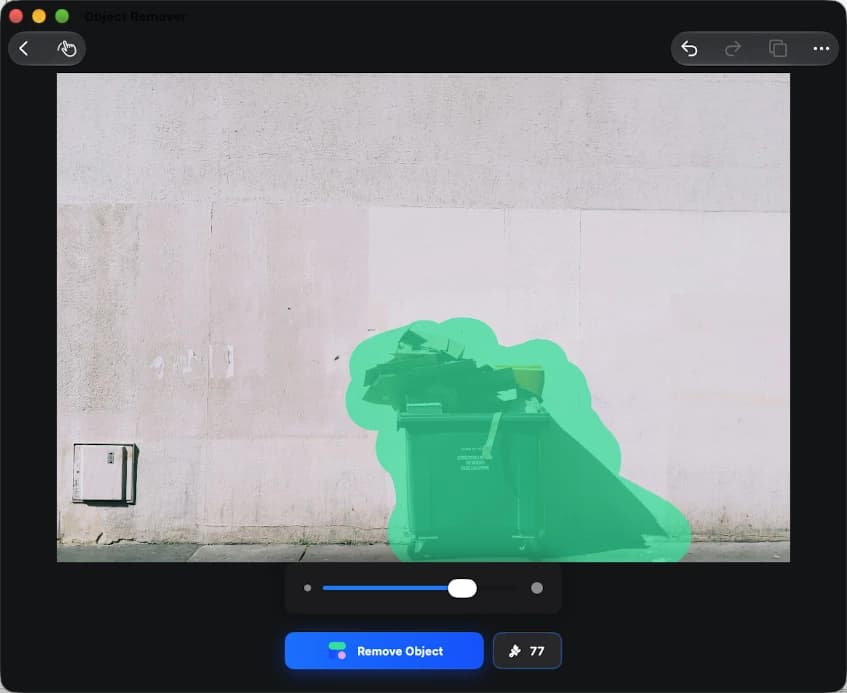
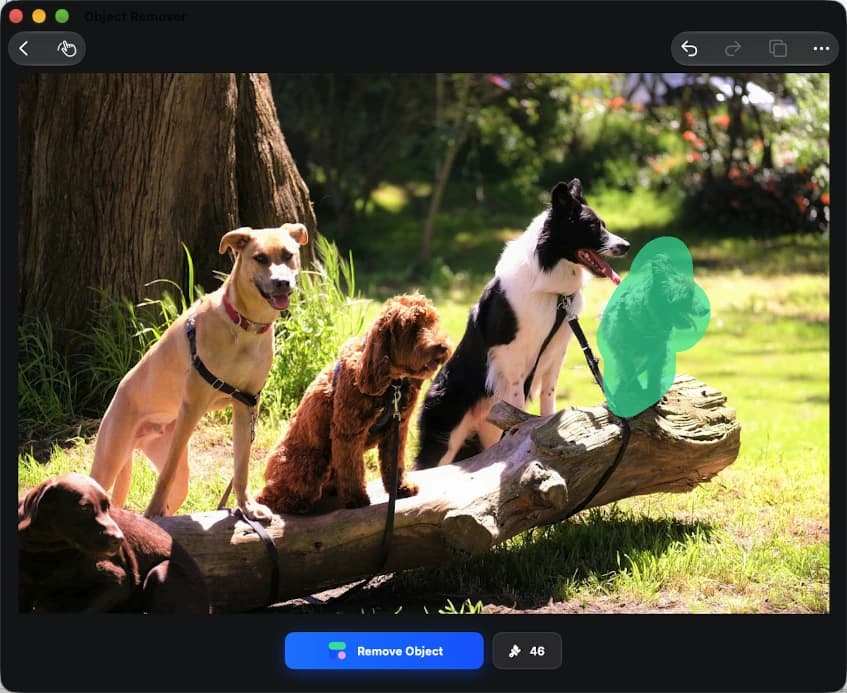
Editor de Mac con un contenedor junto a una pared seleccionadoEditor de Mac con el perro del extremo derecho seleccionadoEditor de Mac con visitantes del fondo seleccionados

Haz espacio para lo que importa.

Explora la eliminación de objetos en fotos de playa, escenas urbanas y retratos de mascotas. Arrastra sobre cada imagen para comparar el antes y el después y encontrar ideas para tus fotos.

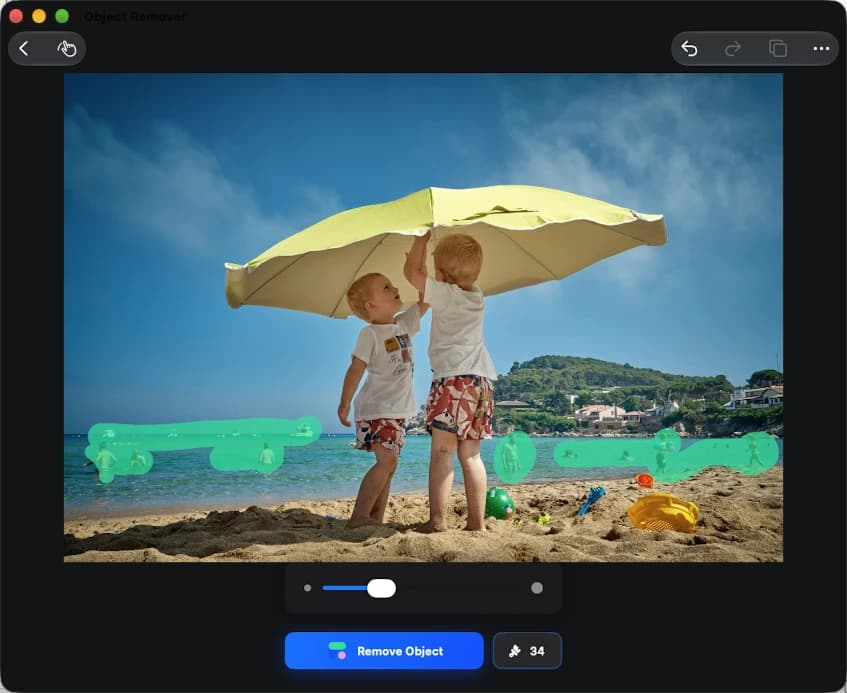
Conserva el momento familiar. Elimina a los visitantes.

En una playa concurrida, las personas del fondo pueden desviar la atención. Selecciónalas en Object Remover para Mac y deja intactos a tu familia y la sombrilla. La IA rellena la zona usando el entorno. Revisa la orilla y el agua en el espacio de trabajo de escritorio y retoca las distracciones restantes sin recortar la composición.


Foto familiar en la playa antes y después de eliminar visitantes del fondo — DespuésFoto familiar en la playa antes y después de eliminar visitantes del fondo — Antes

Quita lo que sobra. Conserva el carácter.

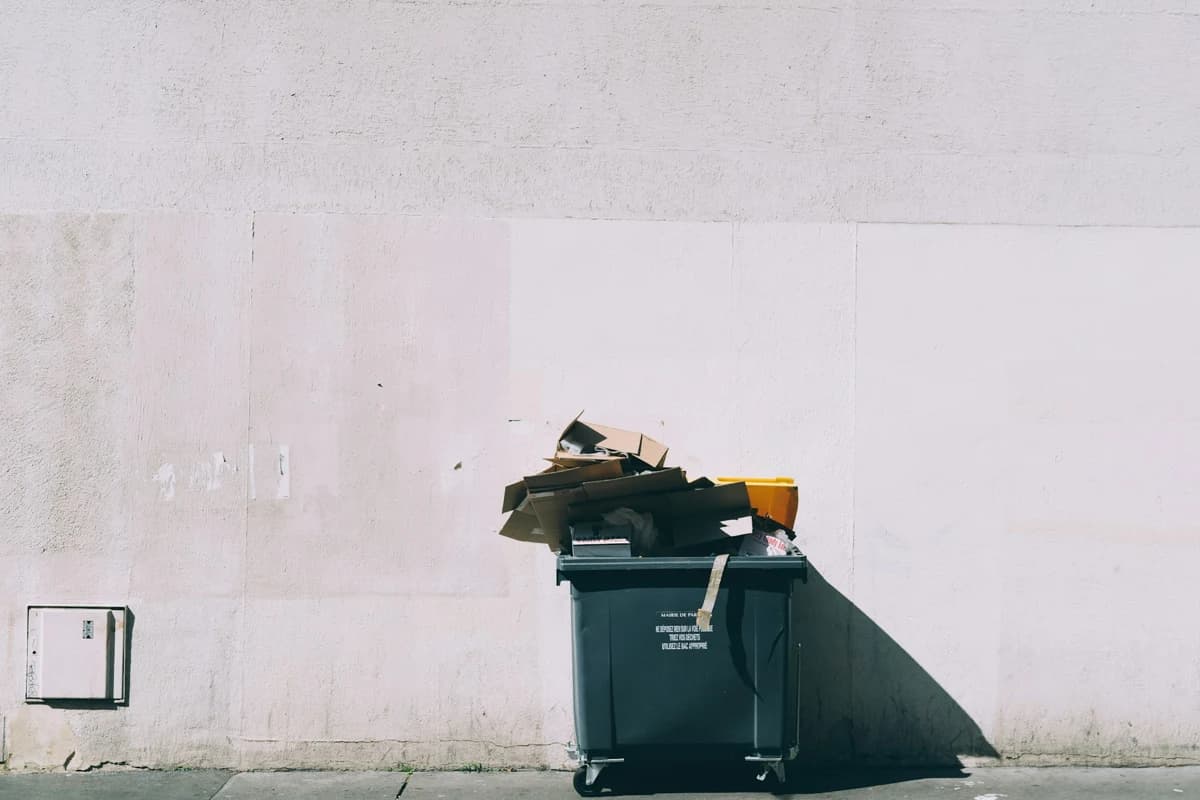
Un contenedor puede interrumpir una composición sencilla. En este ejemplo se elimina el de una pared clara para destacar la luz y la textura. Pinta sobre el objeto en el editor para Mac, comprueba los bordes y las sombras restantes. Una selección más pequeña permite retocar después los detalles de la pared y del suelo.

Pared clara antes y después de eliminar un contenedor — DespuésPared clara antes y después de eliminar un contenedor — Antes

Elige al protagonista de tu foto de mascotas.

Selecciona al animal que quieres borrar y conserva a los demás perros y su entorno. Object Remover para Mac rellena el área marcada para ajustar la composición sin recortar toda la imagen. Revisa el pelo, el tronco y las hojas antes de guardar: los sujetos superpuestos y los fondos complejos pueden necesitar otra pasada.

Perros sobre un tronco antes y después de eliminar al perro de la derecha — DespuésPerros sobre un tronco antes y después de eliminar al perro de la derecha — Antes

Elige una foto. Dale espacio al protagonista.

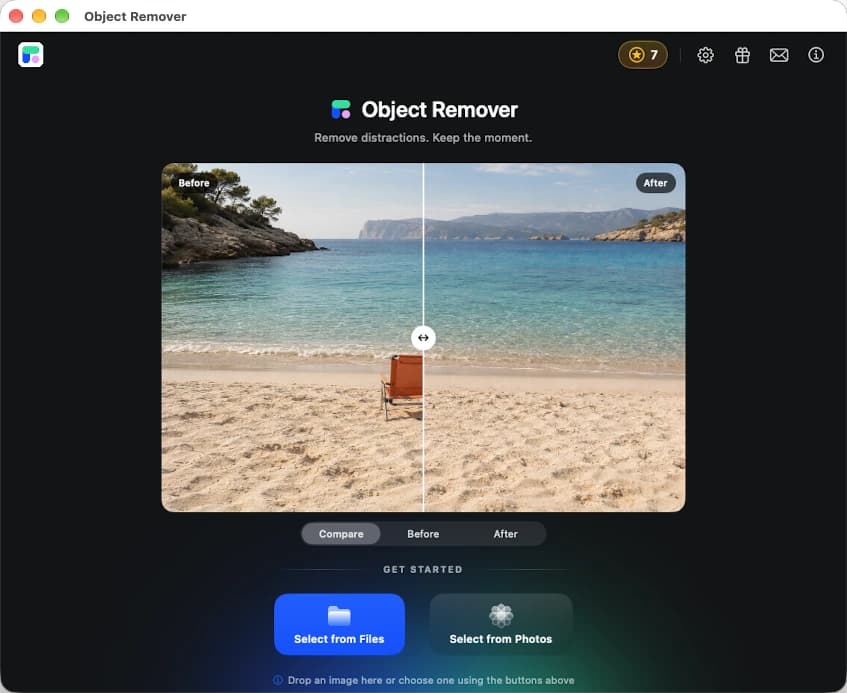
Abre una imagen en Mac, marca lo que quieres quitar y revisa el resultado. Comprueba los bordes y el fondo antes de guardar.

Pantalla de importación de imágenes de Object Remover para Mac
  1. 1

    Abre tu foto

    Elige una imagen de tus fotos o archivos. Puedes empezar con un viaje, una calle o una escena cotidiana.

  2. 2

    Marca lo que sobra

    Ajusta el pincel y cubre el objeto y sus bordes. Evita seleccionar los detalles que quieres conservar.

  3. 3

    Revisa y guarda

    Compara con el original e inspecciona el fondo rellenado. Retoca las marcas que queden y guarda cuando estés conforme.

En Mac, o en tu navegador.

Elige la aplicación para disponer de un espacio de edición dedicado o usa el borrador de objetos online para un retoque rápido. Compara las opciones de importación y selección para encontrar tu flujo de trabajo.

En Mac, o en tu navegador.
Flujo de trabajoAplicación para MacEditor web
Primeros pasosInstalar desde App StoreAbrir el sitio web
Espacio de ediciónVentana de edición de escritorioEdición en una pestaña del navegador
Selección de objetosPincel sobre la zona no deseadaPincel o instrucción de texto
Abrir una fotoSeleccionar fotos o archivosSubir una imagen online

Antes de descargar

Preguntas habituales sobre Object Remover para Mac.

¿Cómo elimino un objeto en Mac?

Abre la imagen, cubre el objeto con el pincel y procesa la selección. Revisa la zona rellenada y retoca los bordes si es necesario antes de guardar.

¿Qué fotos puedo retocar?

Fotos de viajes, calles, retratos y escenas cotidianas. Los fondos sencillos suelen ser más fáciles de rellenar que los patrones detallados o los sujetos superpuestos.

¿El resultado será igual al de los ejemplos?

Esta página utiliza fotos de muestra. El resultado depende de la imagen, la selección y el entorno. Revísalo y utiliza selecciones más pequeñas para afinar los detalles.

¿Dónde descargo la aplicación para Mac?

El botón de descarga abre la ficha en App Store. Consulta allí la compatibilidad, los precios actuales y las opciones de compra.

¿Puedo usar el navegador?

Sí. El editor web permite subir una foto y seleccionar objetos con un pincel o una instrucción de texto. Procesa las imágenes online sin instalar una aplicación.

Tu próxima foto, más despejada en Mac.

Elige una foto que te guste, elimina lo que distrae y devuelve la atención al protagonista.