
Téléchargez l’application Object Remover

Télécharger Object Remover pour iOS

Mettez le sujet en valeur sur Windows.

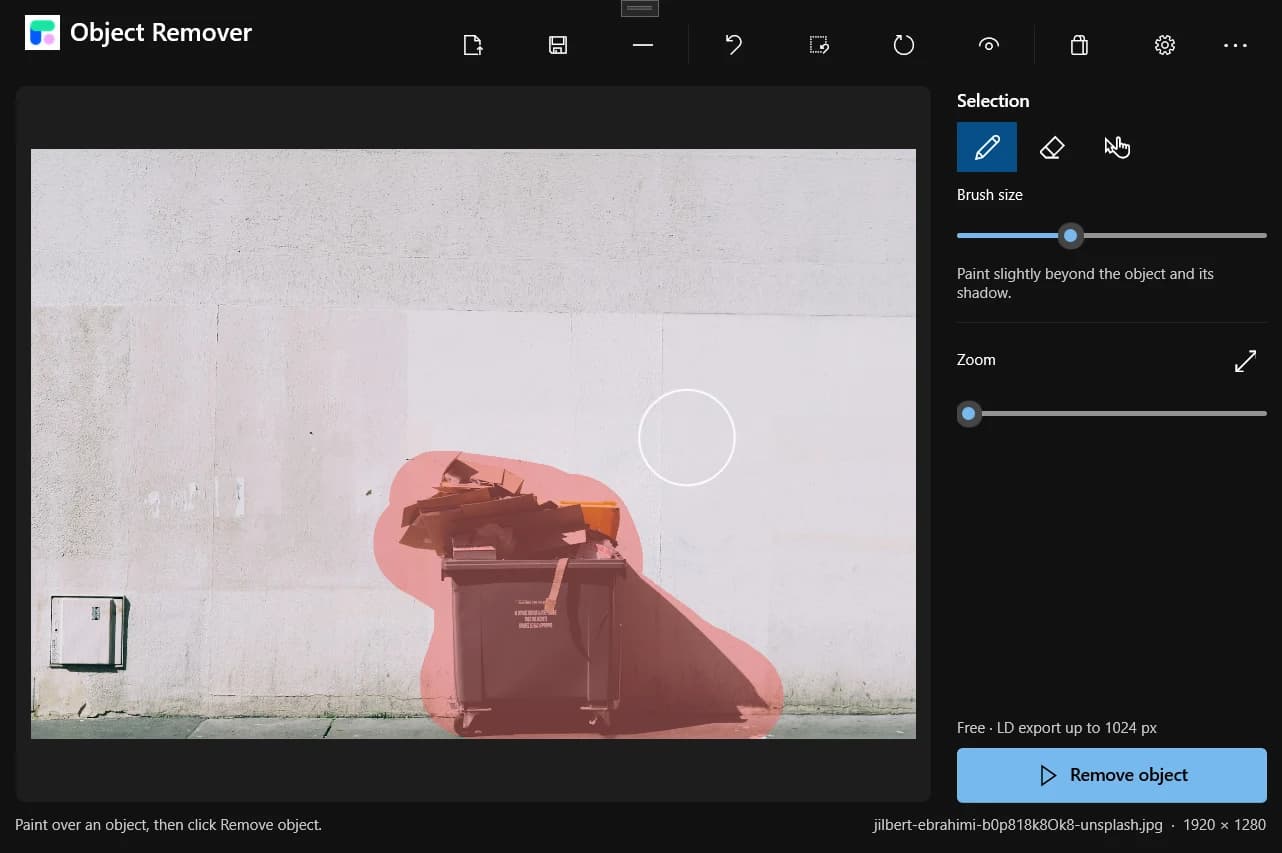
Supprimez les personnes et objets indésirables de vos photos avec Object Remover pour Windows. Passez le pinceau sur la distraction : la gomme photo IA comble la sélection à partir de la scène environnante. Vérifiez les détails tout en conservant votre cadrage.

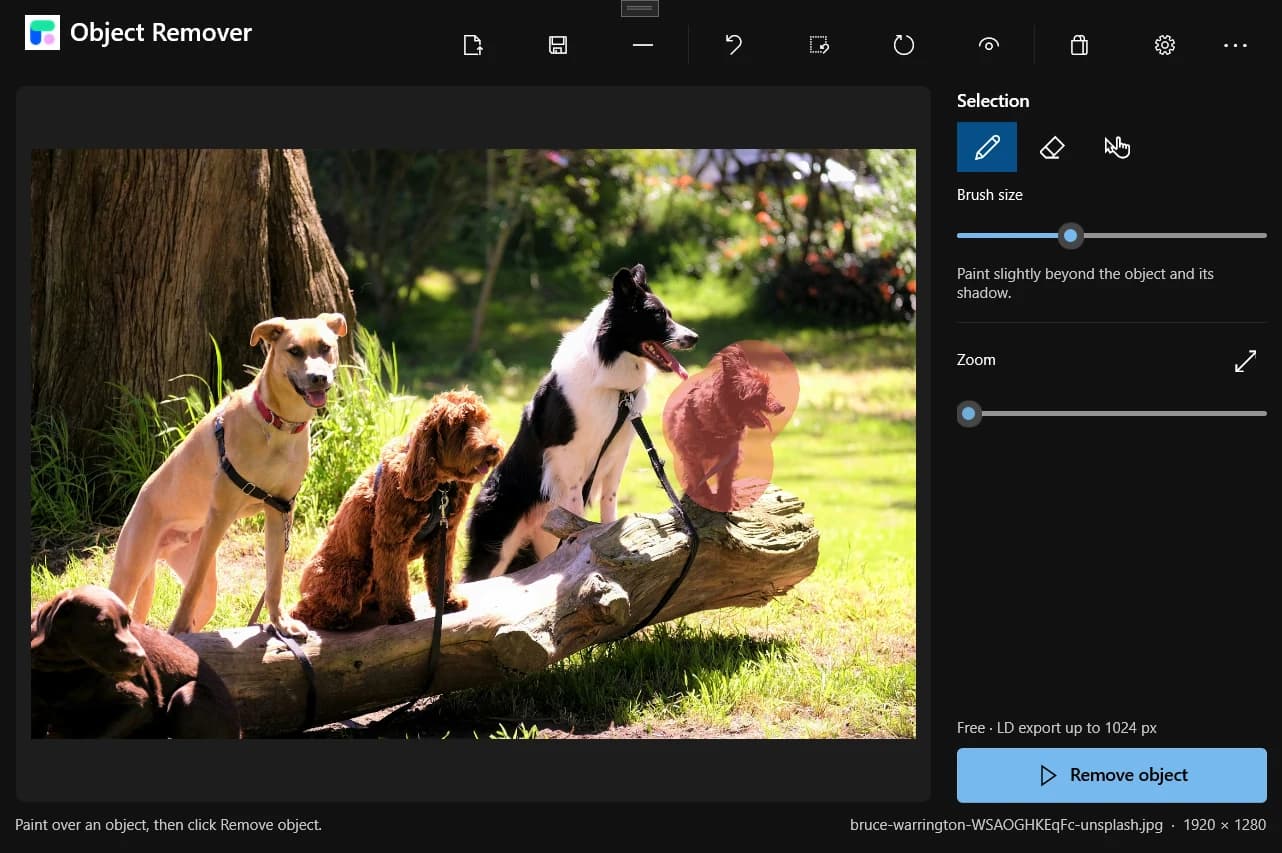
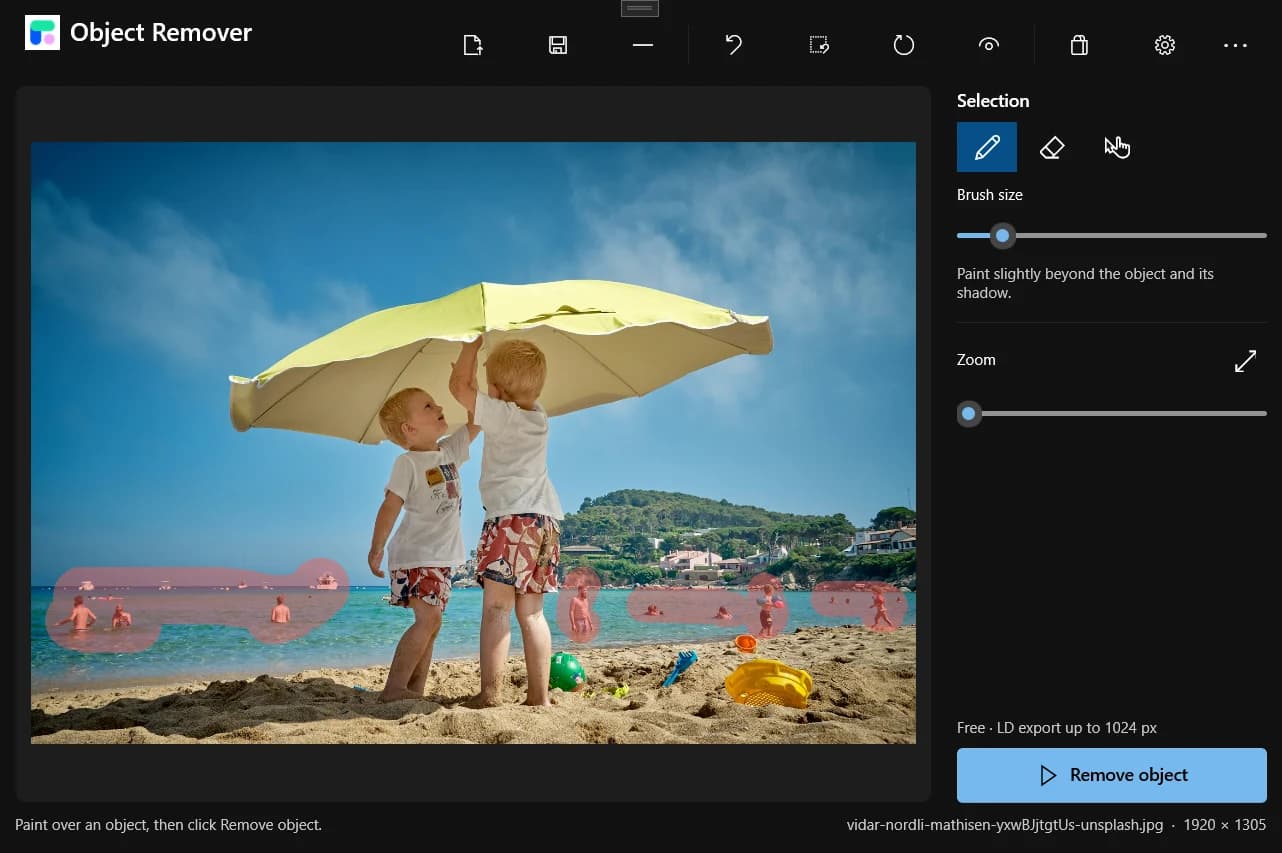
Éditeur Windows avec une poubelle sélectionnée devant un murÉditeur Windows avec le chien tout à droite sélectionnéÉditeur Windows avec des visiteurs en arrière-plan sélectionnés

Faites place à l’essentiel.

Explorez la suppression d’objets à travers des photos de plage, de rue et d’animaux. Faites glisser le curseur sur les images pour comparer les résultats et trouver des idées pour vos photos.

Gardez le souvenir de famille. Retirez les visiteurs du fond.

Sur une plage animée, les visiteurs en arrière-plan peuvent voler la vedette. Sélectionnez-les dans Object Remover pour Windows tout en préservant votre famille et le parasol. L’IA comble la zone à partir du décor. Examinez le rivage et l’eau dans l’espace de travail de bureau, puis affinez les détails sans réduire le cadrage.


Photo de famille à la plage avant et après la suppression de visiteurs — AprèsPhoto de famille à la plage avant et après la suppression de visiteurs — Avant

Retirez l’encombrement. Gardez le caractère.

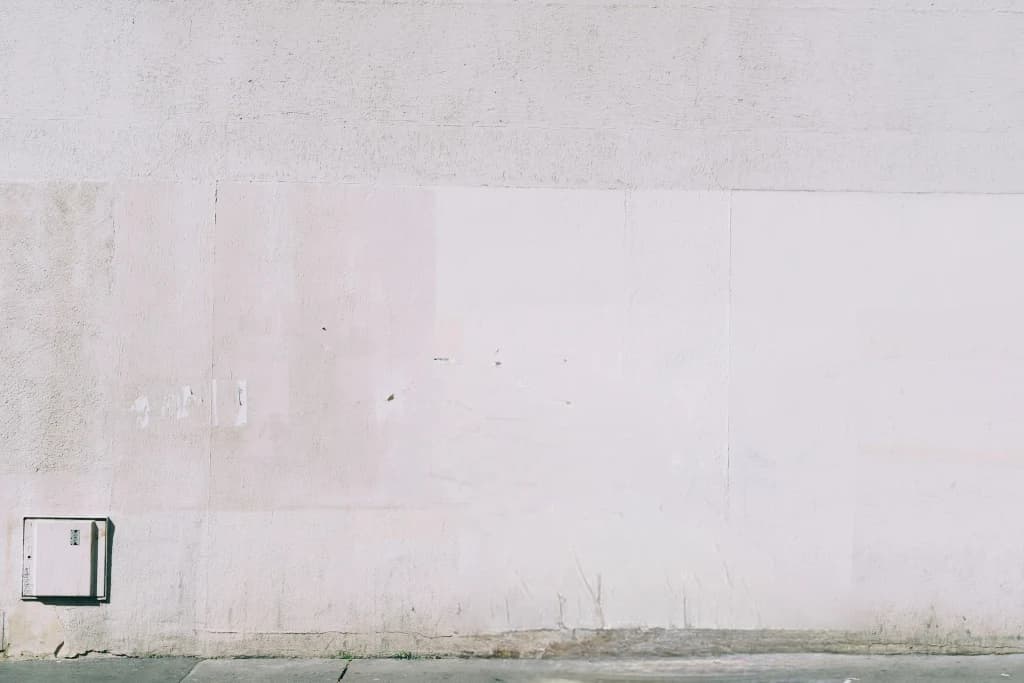
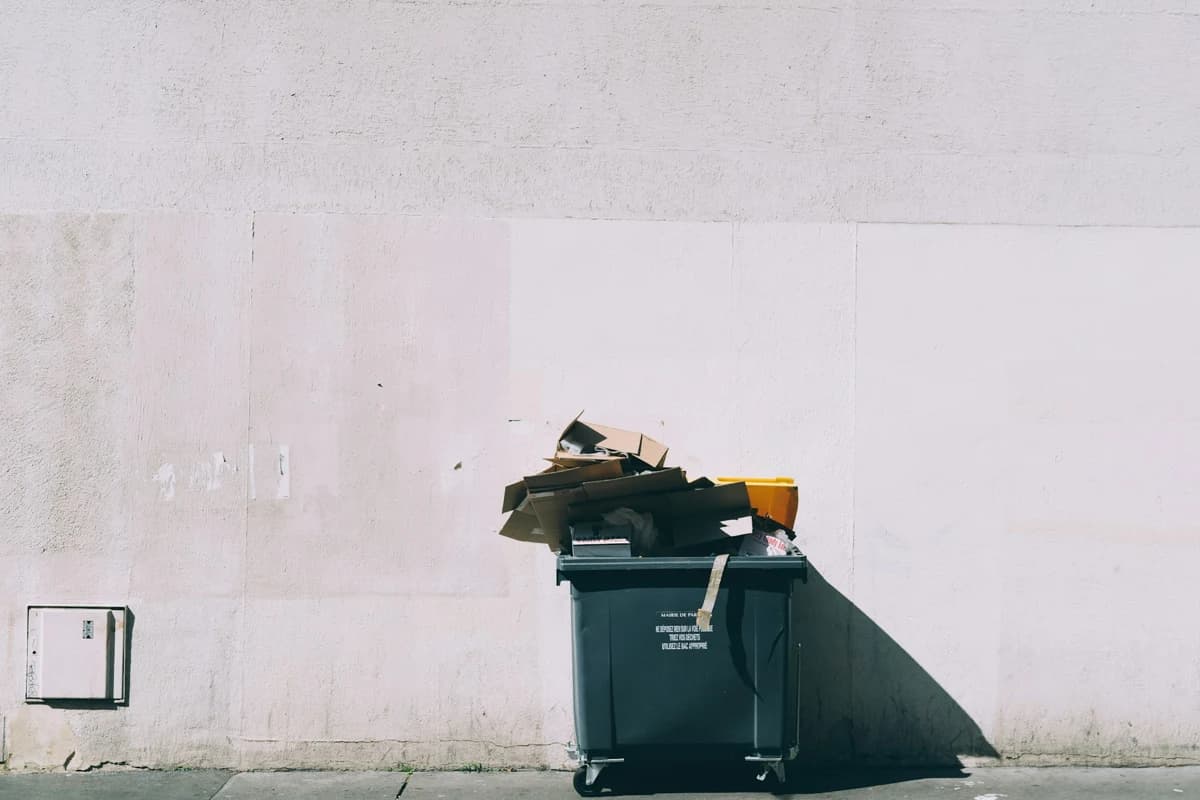
Une poubelle peut perturber une composition simple. Dans cet exemple, sa suppression devant un mur clair remet la lumière et la texture au premier plan. Peignez l’objet dans l’éditeur pour Windows, puis vérifiez ses contours et les ombres restantes. Des sélections plus petites permettent d’affiner ensuite le mur et le sol.

Mur clair avant et après la suppression d’une poubelle — AprèsMur clair avant et après la suppression d’une poubelle — Avant

Choisissez le sujet de votre photo d’animaux.

Sélectionnez l’animal à retirer et conservez les autres chiens et leur environnement. Object Remover pour Windows comble la zone marquée pour ajuster la composition sans recadrer toute l’image. Vérifiez les poils, le tronc et les feuilles avant d’enregistrer : les sujets qui se chevauchent et les fonds complexes peuvent demander une retouche supplémentaire.

Chiens sur un tronc avant et après la suppression du chien de droite — AprèsChiens sur un tronc avant et après la suppression du chien de droite — Avant

Choisissez une photo. Donnez de l’espace au sujet.

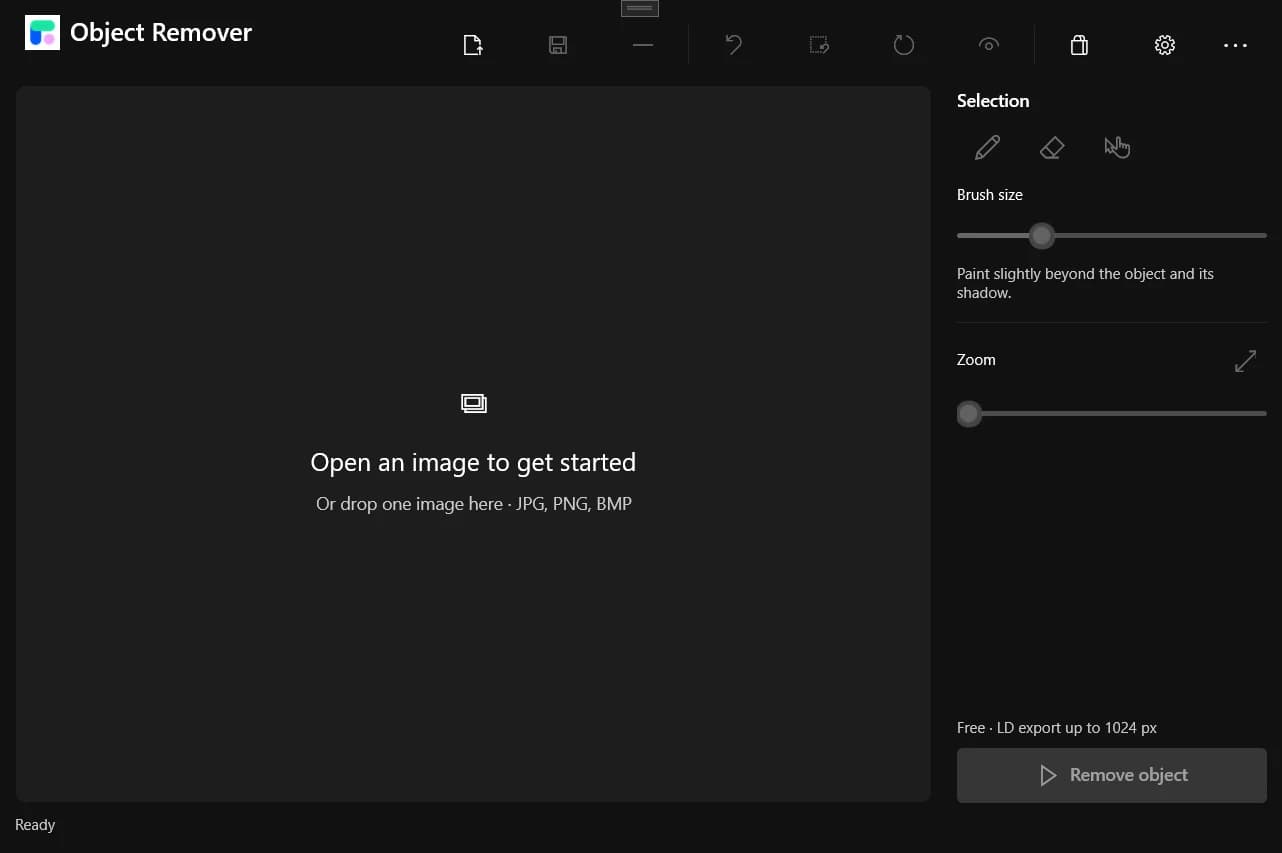
Ouvrez une image sur Windows, marquez la distraction et examinez le résultat. Vérifiez les contours et l’arrière-plan avant d’enregistrer.

Écran d’importation d’images d’Object Remover pour Windows
  1. 1

    Ouvrez une photo

    Choisissez une image dans vos photos ou fichiers : un souvenir de voyage, une rue ou une scène du quotidien.

  2. 2

    Marquez la distraction

    Ajustez le pinceau et recouvrez l’objet et ses bords. Évitez de sélectionner les détails à conserver.

  3. 3

    Vérifiez et enregistrez

    Comparez avec l’original et examinez la zone comblée. Retouchez les traces restantes, puis enregistrez le résultat qui vous convient.

Sur Windows, ou dans votre navigateur.

Choisissez l’application pour un espace de retouche dédié, ou l’éditeur en ligne pour une modification rapide. Comparez l’ouverture des photos et les outils de sélection selon vos besoins.

Sur Windows, ou dans votre navigateur.
UtilisationApplication WindowsÉditeur web
Pour commencerInstaller depuis Microsoft StoreOuvrir le site
Espace de travailFenêtre de retouche dédiée sur ordinateurRetouche dans un onglet du navigateur
Sélection d’un objetPinceau sur la zone à supprimerPinceau ou instruction textuelle
Ouverture d’une photoChoisir une photo ou un fichierImporter une image en ligne

Avant de télécharger

Les questions fréquentes sur Object Remover pour Windows.

Comment supprimer un objet sur Windows ?

Ouvrez l’image, recouvrez l’objet au pinceau et lancez le traitement. Examinez la zone comblée et affinez les contours si nécessaire avant d’enregistrer.

Quelles photos puis-je retoucher ?

Des photos de voyage, de rue, des portraits ou des scènes du quotidien. Les arrière-plans simples sont généralement plus faciles à combler que les motifs détaillés ou les sujets superposés.

Le résultat sera-t-il identique aux exemples ?

Cette page présente des photos d’exemple. Le résultat dépend de l’image, de la sélection et du décor. Vérifiez-le et utilisez de petites sélections pour affiner les détails si besoin.

Où télécharger l’application Windows ?

Le bouton de téléchargement ouvre la fiche sur Microsoft Store. Consultez-la pour la compatibilité, les tarifs actuels et les options d’achat.

Puis-je utiliser le navigateur ?

Oui. L’éditeur web permet d’importer une photo et de sélectionner les objets au pinceau ou avec une instruction textuelle. Le traitement se fait en ligne, sans installer d’application.

Votre prochaine photo, plus épurée sur Windows.

Choisissez une photo qui vous plaît, retirez la distraction et redonnez toute sa place au sujet.