
Dapatkan aplikasi Object Remover

Unduh Object Remover untuk iOS

Rapikan foto langsung di Android.

Hapus orang, objek, dan gangguan yang tidak diinginkan dari foto dengan Object Remover untuk Android. Sapukan kuas pada area yang ingin dihapus, lalu biarkan penghapus foto AI mengisinya berdasarkan pemandangan sekitar. Periksa detailnya sambil mempertahankan komposisi asli.

Coba editor web
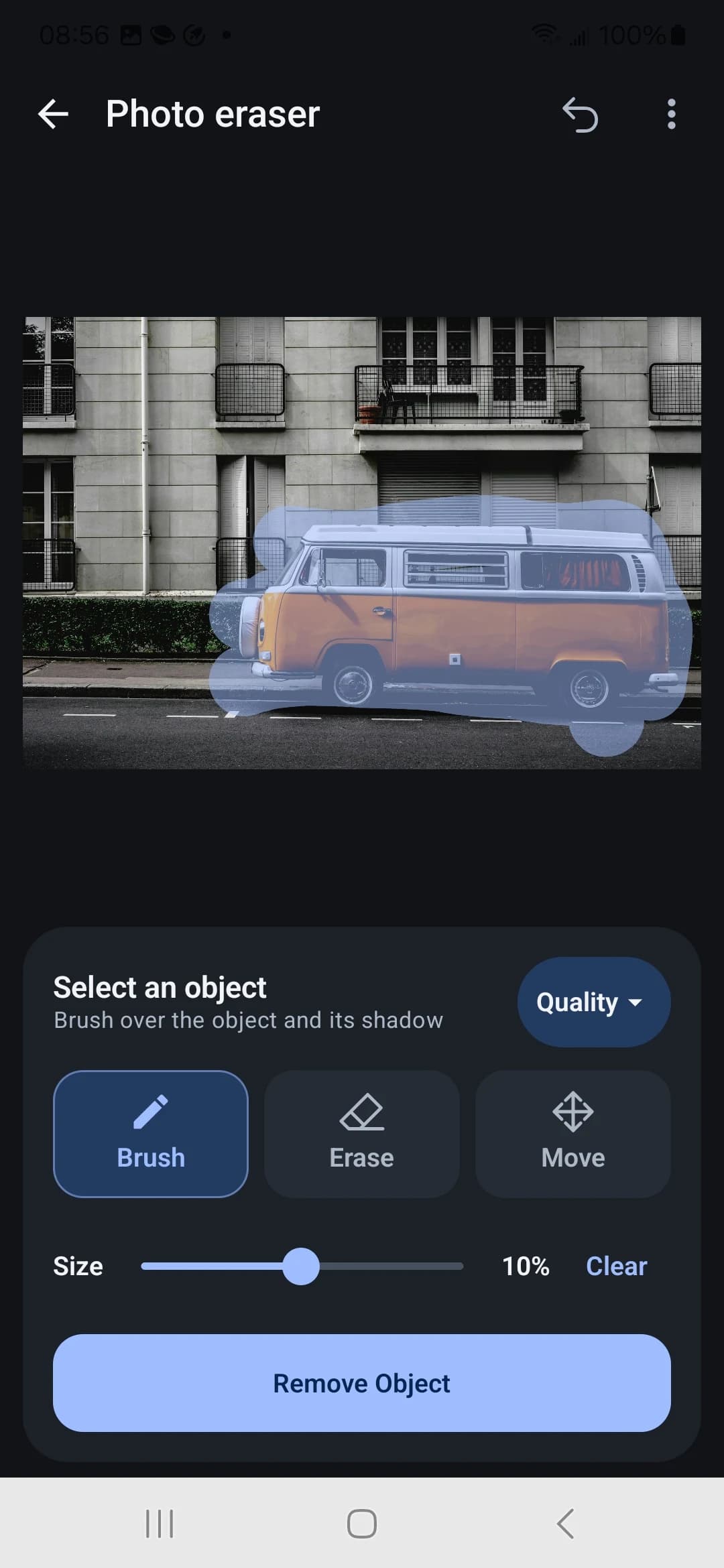
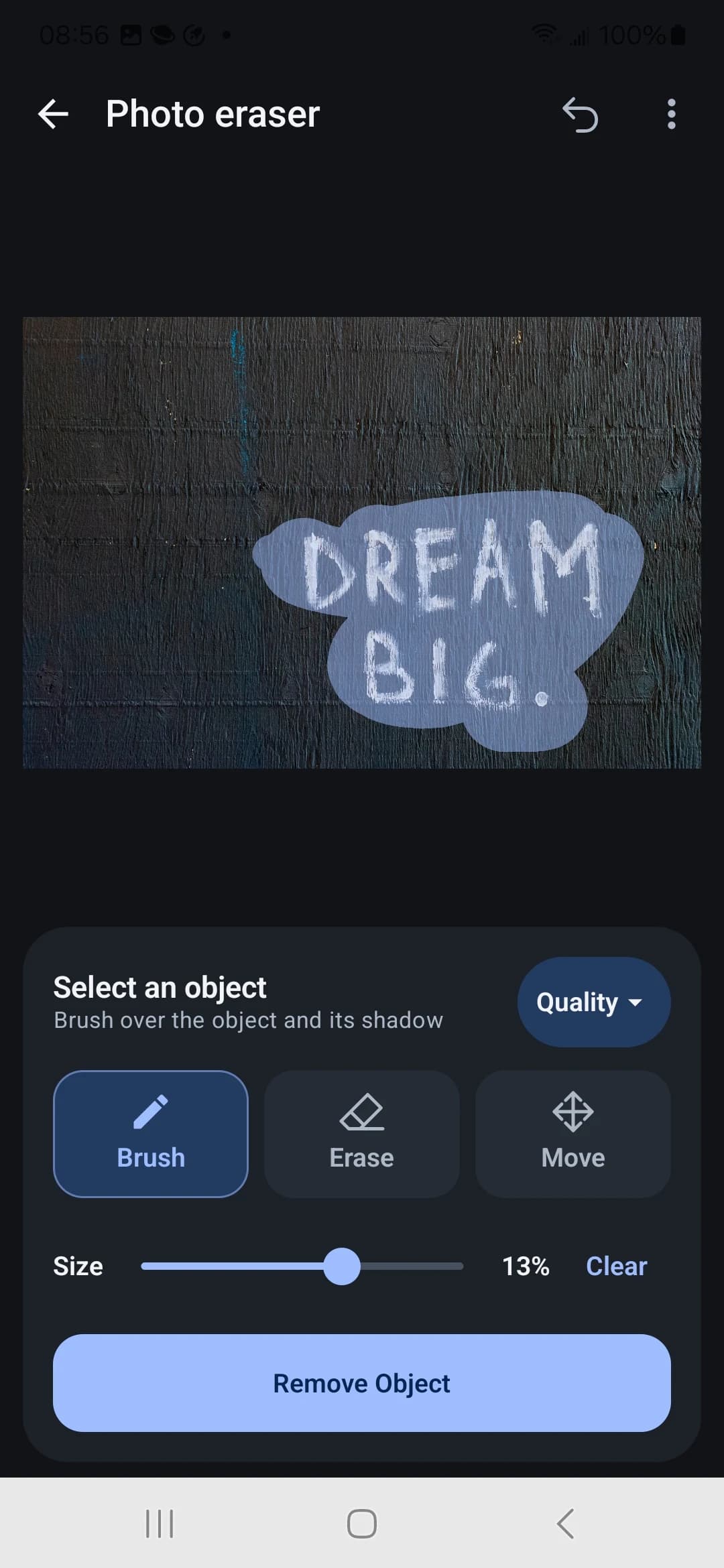
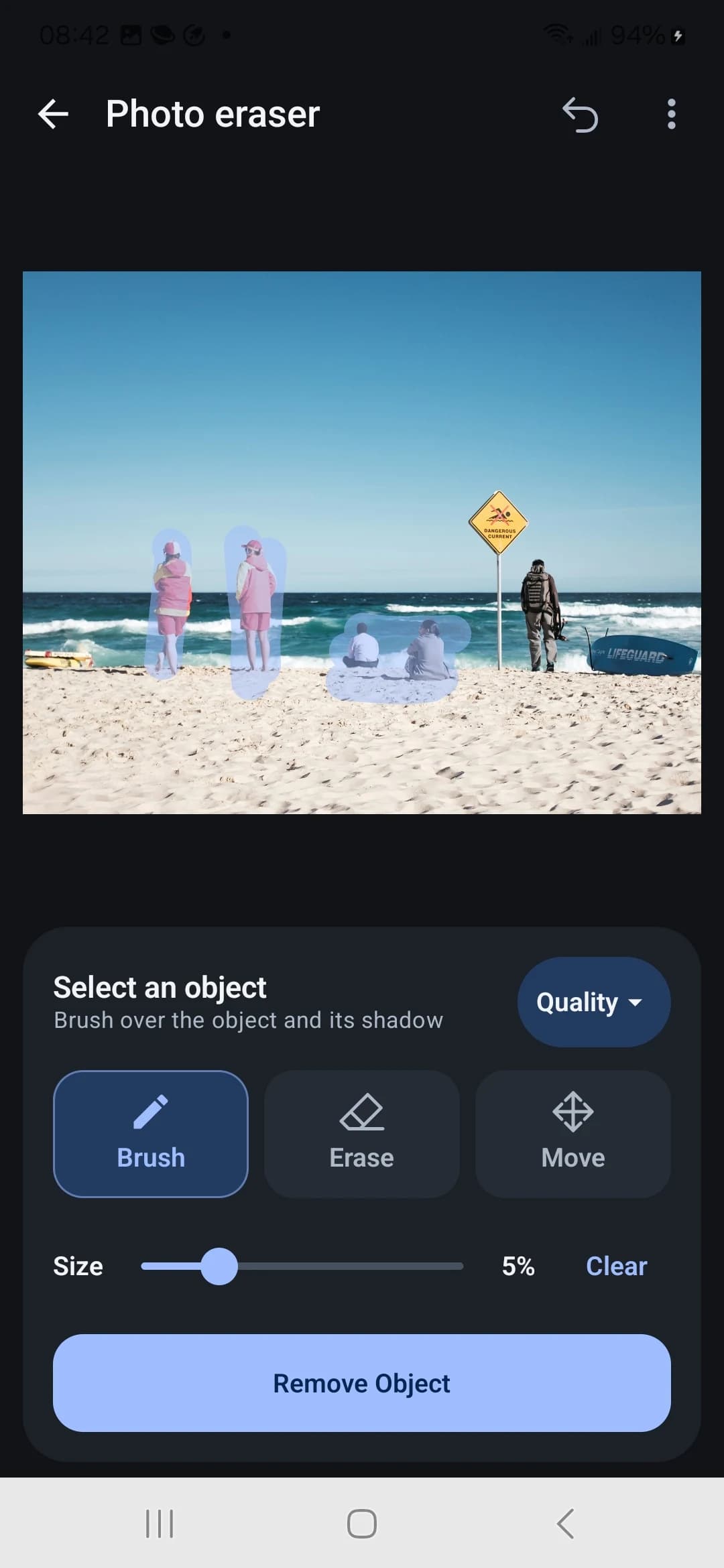
Editor Android dengan van oranye yang dipilihEditor Android dengan tulisan di dinding yang dipilihEditor Android dengan orang di pantai yang dipilih

Beri ruang untuk yang penting.

Orang di pantai, kendaraan terparkir, atau tulisan di dinding: lihat tiga contoh pengeditan foto. Geser langsung pada gambar untuk membandingkan foto asli dengan hasilnya.

Hapus orang yang mengganggu. Pertahankan pantainya.

Hapus orang yang tidak diinginkan dari foto perjalanan dan pantai di Android. Tandai pengunjung di latar belakang tanpa memilih subjek utama. AI mengisi area berdasarkan lingkungan sekitarnya. Periksa pasir, air, dan tepi subjek; gunakan seleksi lebih kecil untuk merapikan sisa jejak tanpa memangkas pemandangan.
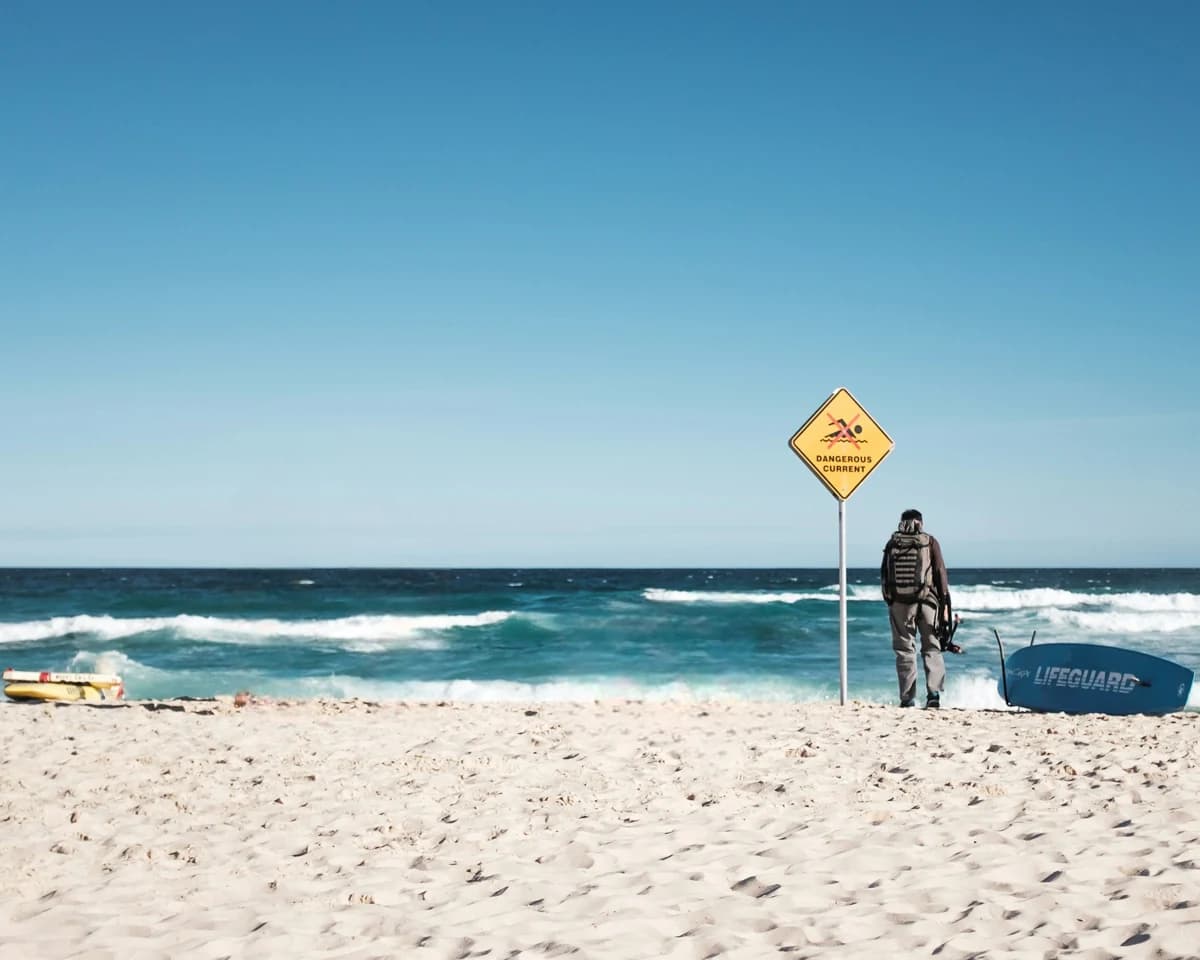
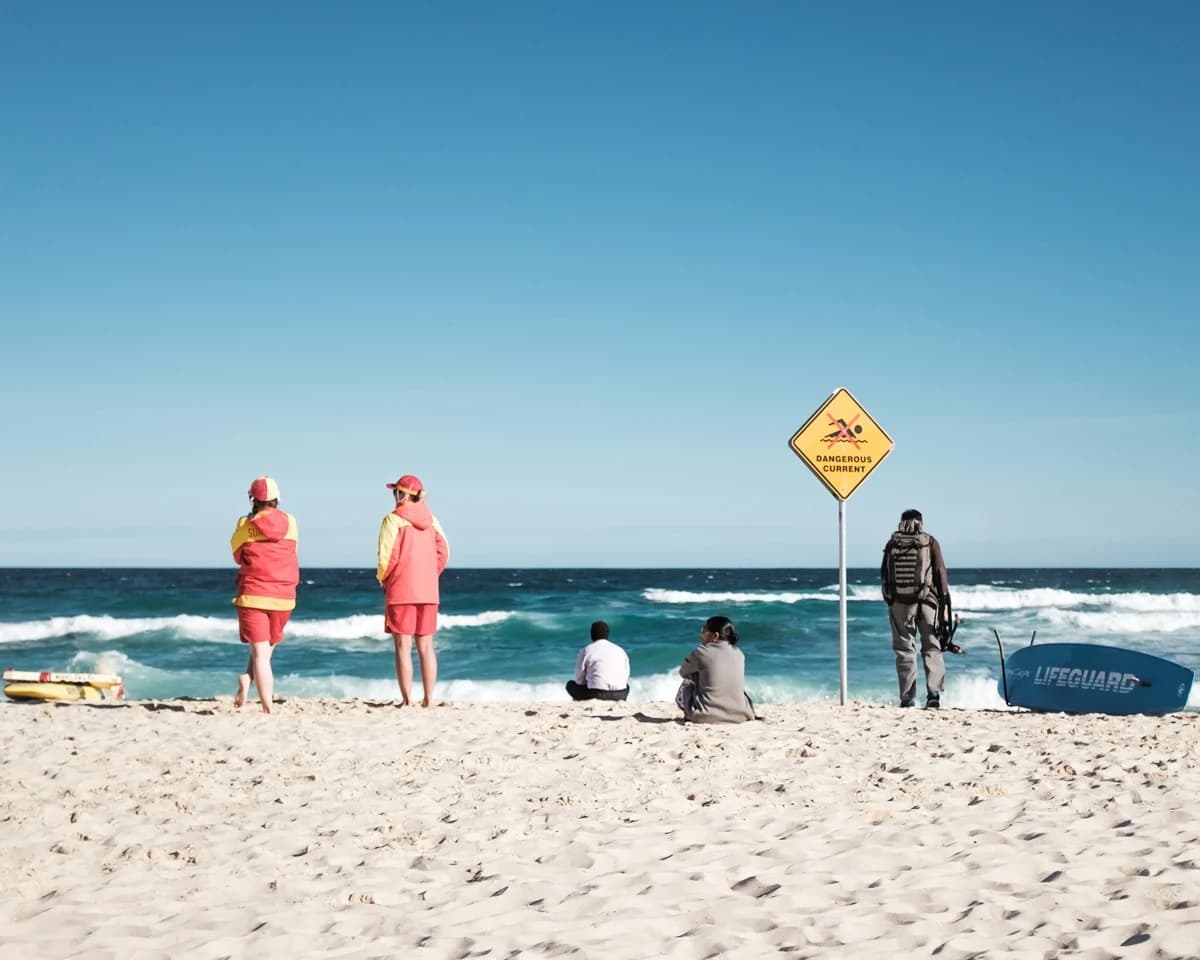
Foto pantai sebelum dan sesudah beberapa pengunjung dihapus — SesudahFoto pantai sebelum dan sesudah beberapa pengunjung dihapus — Sebelum

Hapus kendaraan terparkir. Perjelas pemandangan jalan.

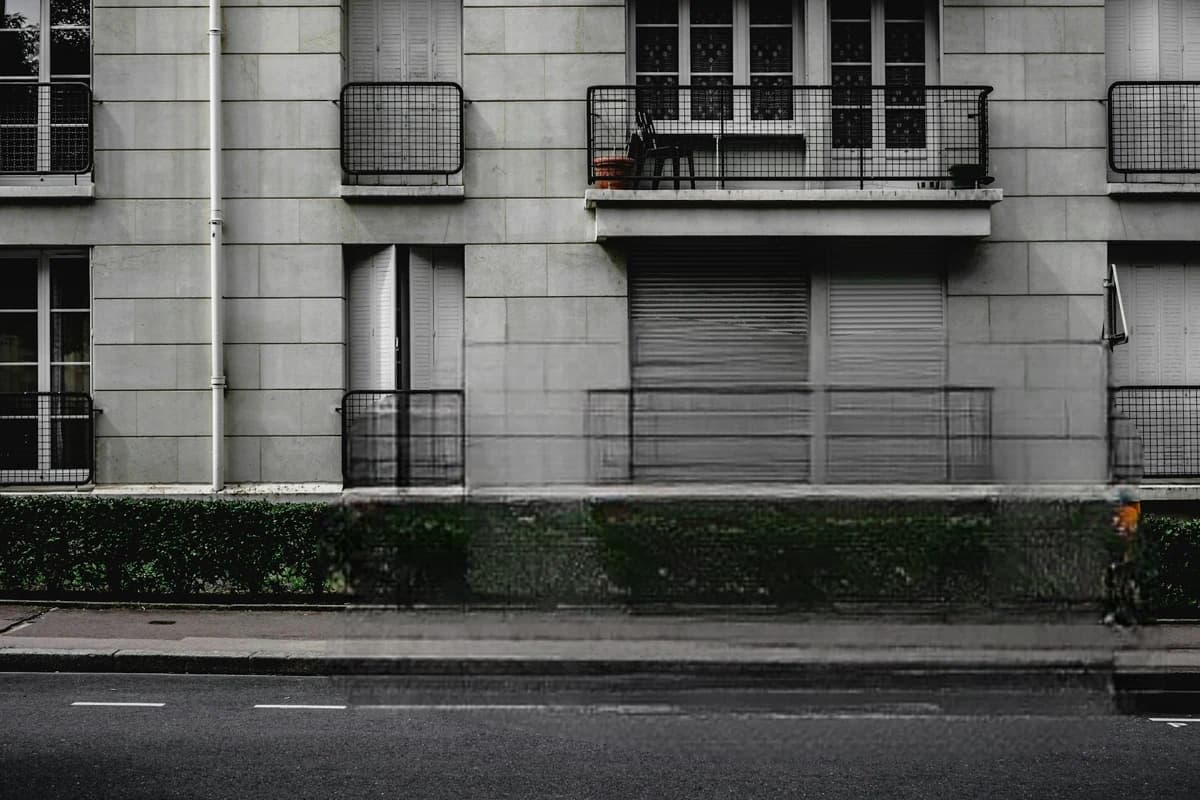
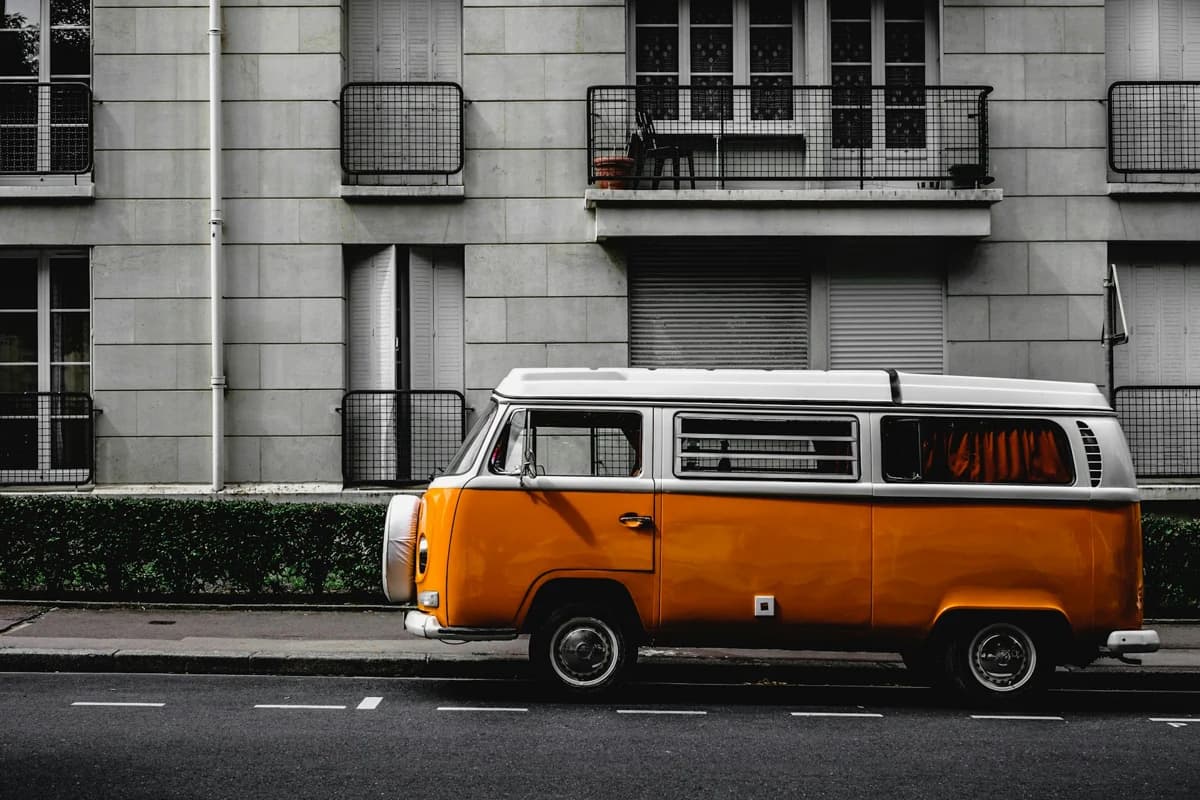
Kendaraan dapat mengalihkan perhatian dari bangunan atau pemandangan. Gunakan penghapus foto untuk Android dan sapukan kuas pada kendaraan beserta tepinya. Object Remover mengisi seleksi berdasarkan area di sekitarnya. Sebelum menyimpan, periksa pola jalan dan garis bangunan, lalu rapikan bagian kecil yang masih memerlukan perbaikan.

Pemandangan jalan sebelum dan sesudah van oranye dihapus — SesudahPemandangan jalan sebelum dan sesudah van oranye dihapus — Sebelum

Hapus tulisannya. Pertahankan teksturnya.

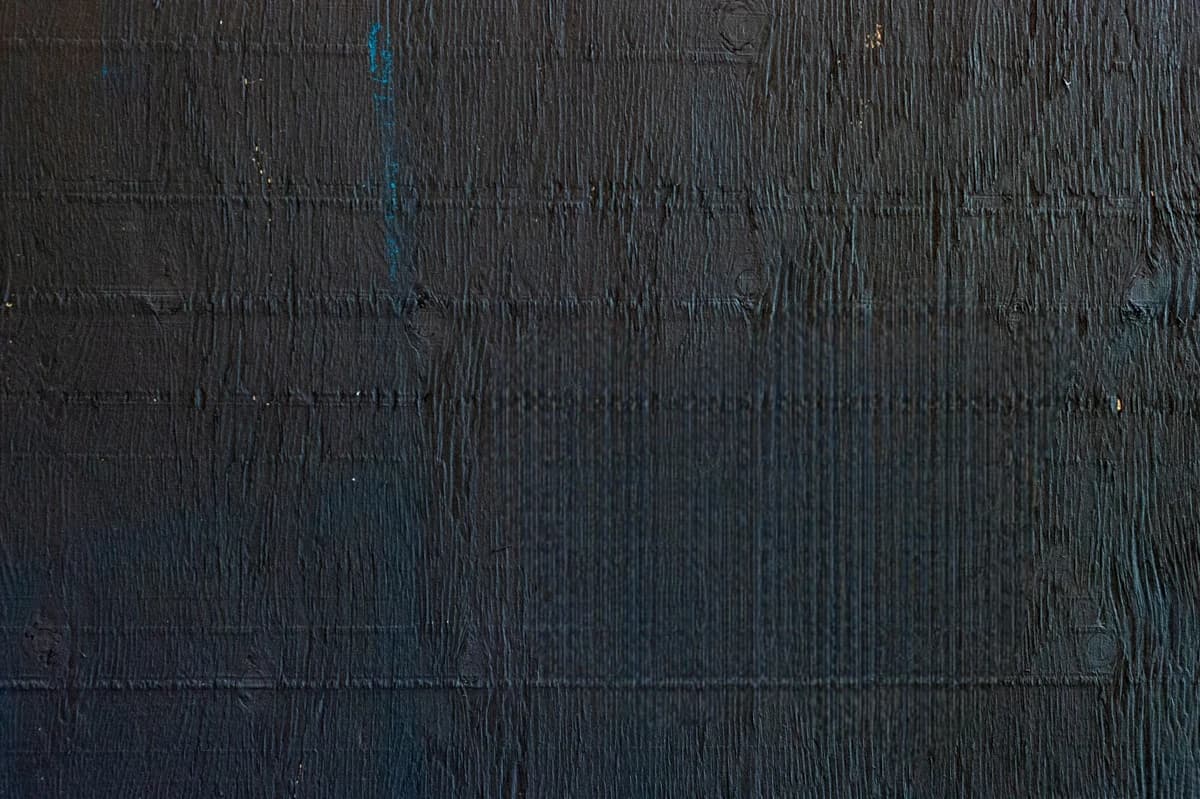
Hapus huruf dan tulisan yang mengganggu perhatian pada foto. Contoh ini membersihkan tulisan dari dinding gelap. Di Android, sapukan kuas pada huruf lalu bandingkan permukaannya dengan foto asli. Untuk latar bertekstur, kerjakan area kecil secara bertahap dan rapikan sisa jejak di tepi huruf sebelum menyimpan.

Dinding gelap sebelum dan sesudah tulisan DREAM BIG dihapus — SesudahDinding gelap sebelum dan sesudah tulisan DREAM BIG dihapus — Sebelum

Pilih sebuah foto. Beri ruang bagi subjeknya.

Buka gambar di Android, tandai gangguan, dan tinjau hasilnya. Periksa tepi serta detail latar sebelum menyimpan.

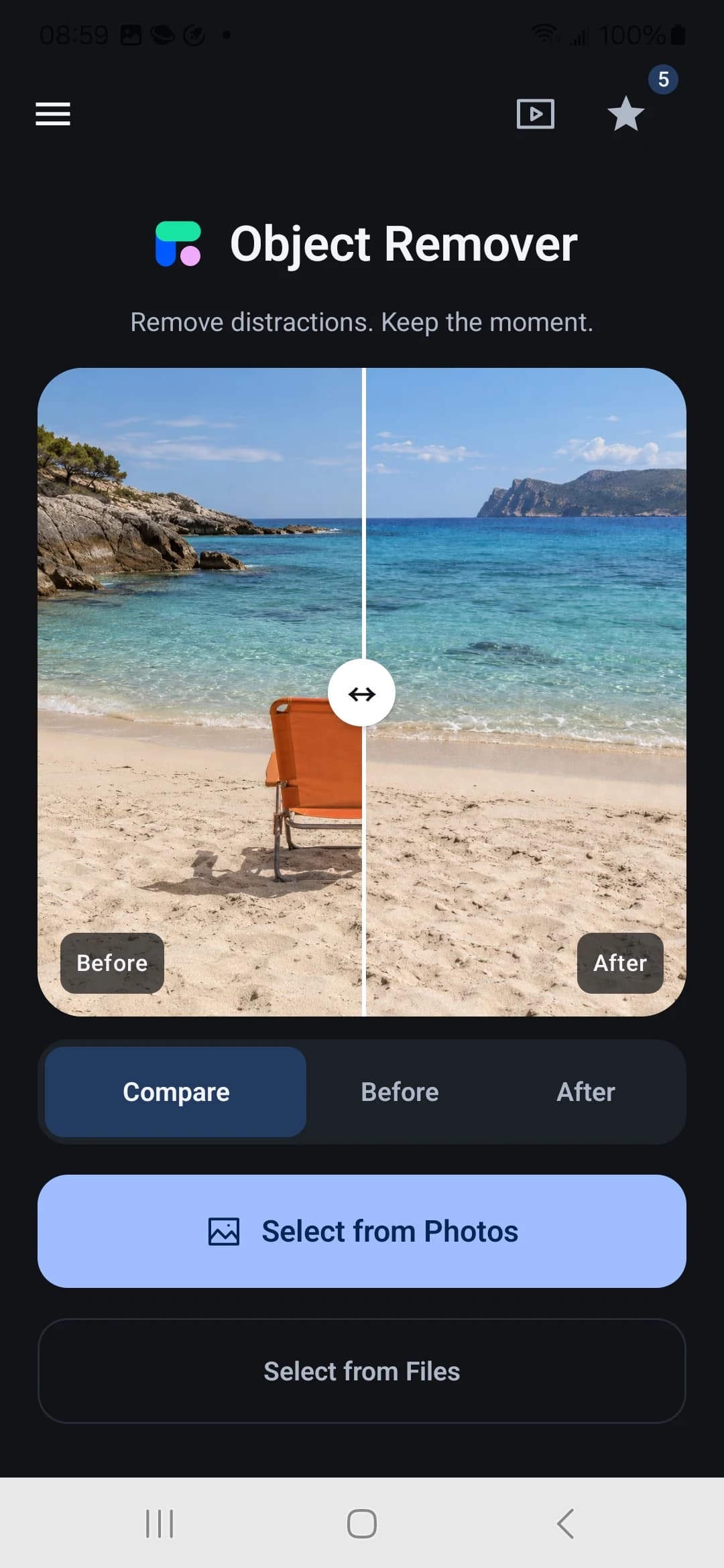
Layar impor gambar Object Remover untuk Android
  1. 1

    Buka foto

    Pilih gambar dari foto atau berkas Anda, seperti kenangan perjalanan, pemandangan jalan, atau momen sehari-hari.

  2. 2

    Tandai yang ingin dihapus

    Sesuaikan ukuran kuas dan tutupi objek beserta tepinya. Hindari memilih detail yang ingin dipertahankan.

  3. 3

    Tinjau dan simpan

    Bandingkan dengan foto asli dan periksa latar yang diisi. Rapikan sisa jejak, lalu simpan setelah hasilnya sesuai.

Di Android, atau di browser.

Pilih aplikasi untuk ruang pengeditan khusus atau gunakan penghapus objek online untuk edit cepat. Bandingkan cara membuka foto dan alat seleksinya agar sesuai dengan alur kerja Anda.

Di Android, atau di browser.
Alur kerjaAplikasi AndroidEditor web
MemulaiTautan Google Play segera hadirBuka situs web
Ruang pengeditanKontrol sentuh di ponselEdit di tab browser
Memilih objekKuas pada area yang tidak diinginkanKuas atau instruksi teks
Membuka fotoPilih dari foto atau berkasUnggah gambar secara online

Sebelum mengunduh

Pertanyaan umum tentang Object Remover untuk Android.

Bagaimana cara menghapus objek di Android?

Buka gambar, tutupi objek dengan kuas, lalu proses seleksinya. Periksa area yang diisi dan rapikan tepi bila perlu sebelum menyimpan.

Foto apa yang bisa diedit?

Foto perjalanan, jalan, potret, dan momen sehari-hari. Latar sederhana biasanya lebih mudah diisi daripada pola rinci atau subjek yang saling bertumpuk.

Apakah hasilnya akan sama persis dengan contoh?

Halaman ini menggunakan foto contoh. Hasil bergantung pada gambar, seleksi, dan lingkungan sekitar. Periksa hasilnya dan gunakan seleksi lebih kecil untuk memperbaiki detail bila perlu.

Di mana mengunduh aplikasi Android?

Tautan unduh Google Play akan ditambahkan ketika tersedia. Sementara itu, Anda dapat menggunakan alat penghapus objek online di browser.

Bisakah saya menggunakan browser?

Ya. Unggah foto di editor web dan pilih objek dengan kuas atau instruksi teks. Pemrosesan berlangsung online tanpa perlu menginstal aplikasi.

Foto berikutnya, lebih bersih di Android.

Pilih foto yang Anda sukai, hapus gangguannya, dan kembalikan perhatian pada subjek utama.

Coba editor web