
Scarica l’app Object Remover

Scarica Object Remover per iOS

Conserva la foto. Elimina le distrazioni.

Rimuovi persone, oggetti e distrazioni dalle foto con Object Remover per iPhone. Passa il pennello sull’area da cancellare: la gomma fotografica IA la riempie usando la scena circostante. Controlla i dettagli conservando l’inquadratura originale.

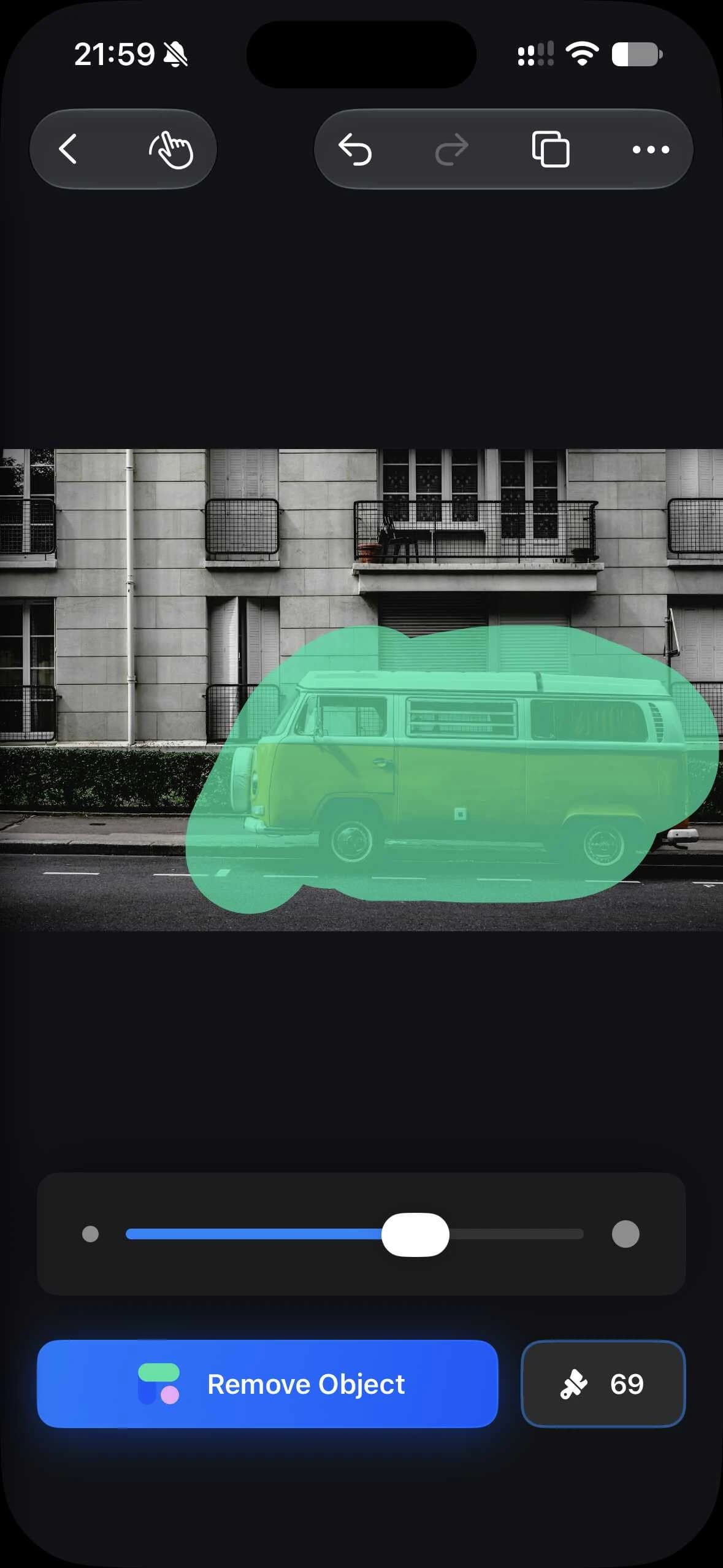
Editor iPhone con un furgone arancione selezionatoEditor iPhone con il testo su una parete selezionatoEditor iPhone con persone sulla spiaggia selezionate

Fai spazio a ciò che conta.

Persone sulla spiaggia, un veicolo parcheggiato o scritte su un muro: esplora tre esempi di ritocco. Trascina direttamente sulle immagini per confrontare l’originale con il risultato.

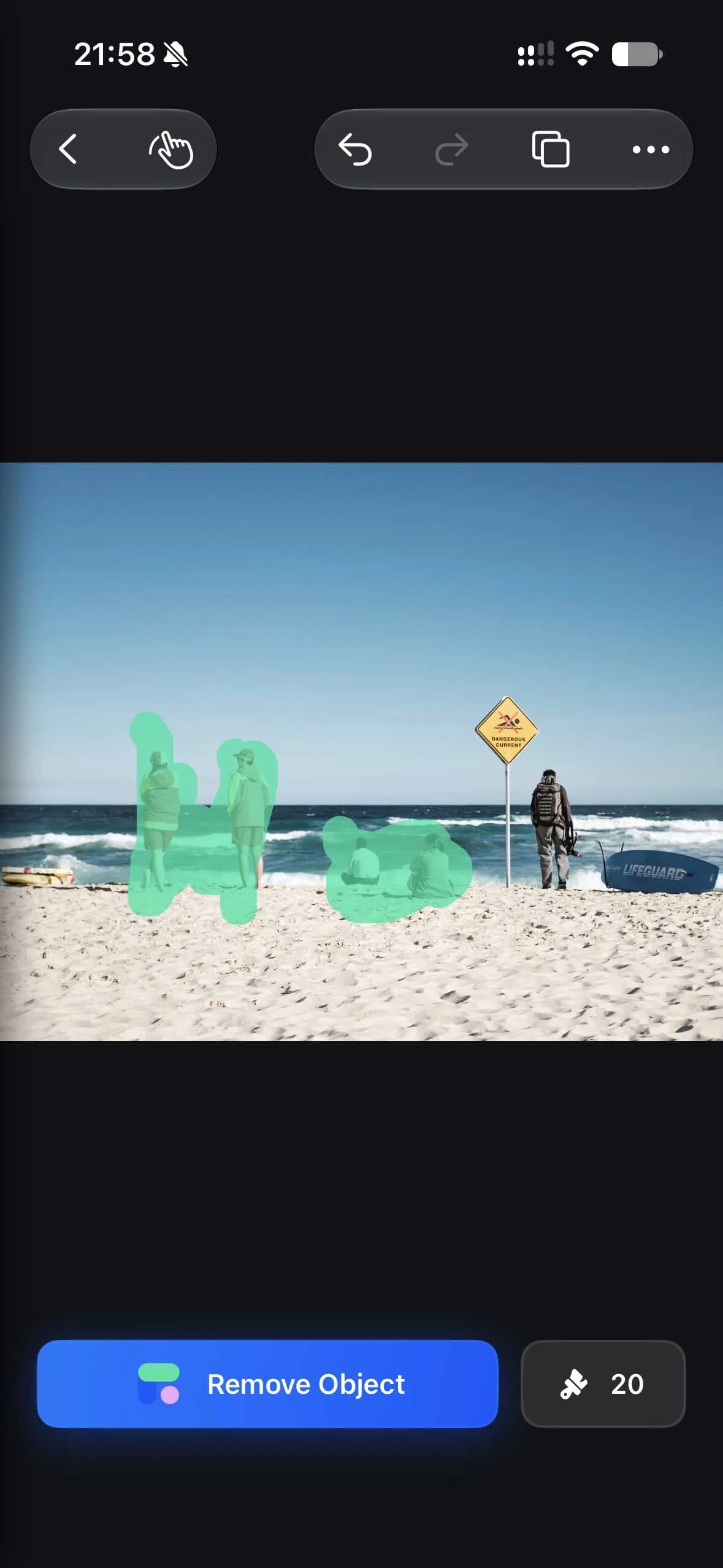
Rimuovi gli intrusi. Conserva la spiaggia.

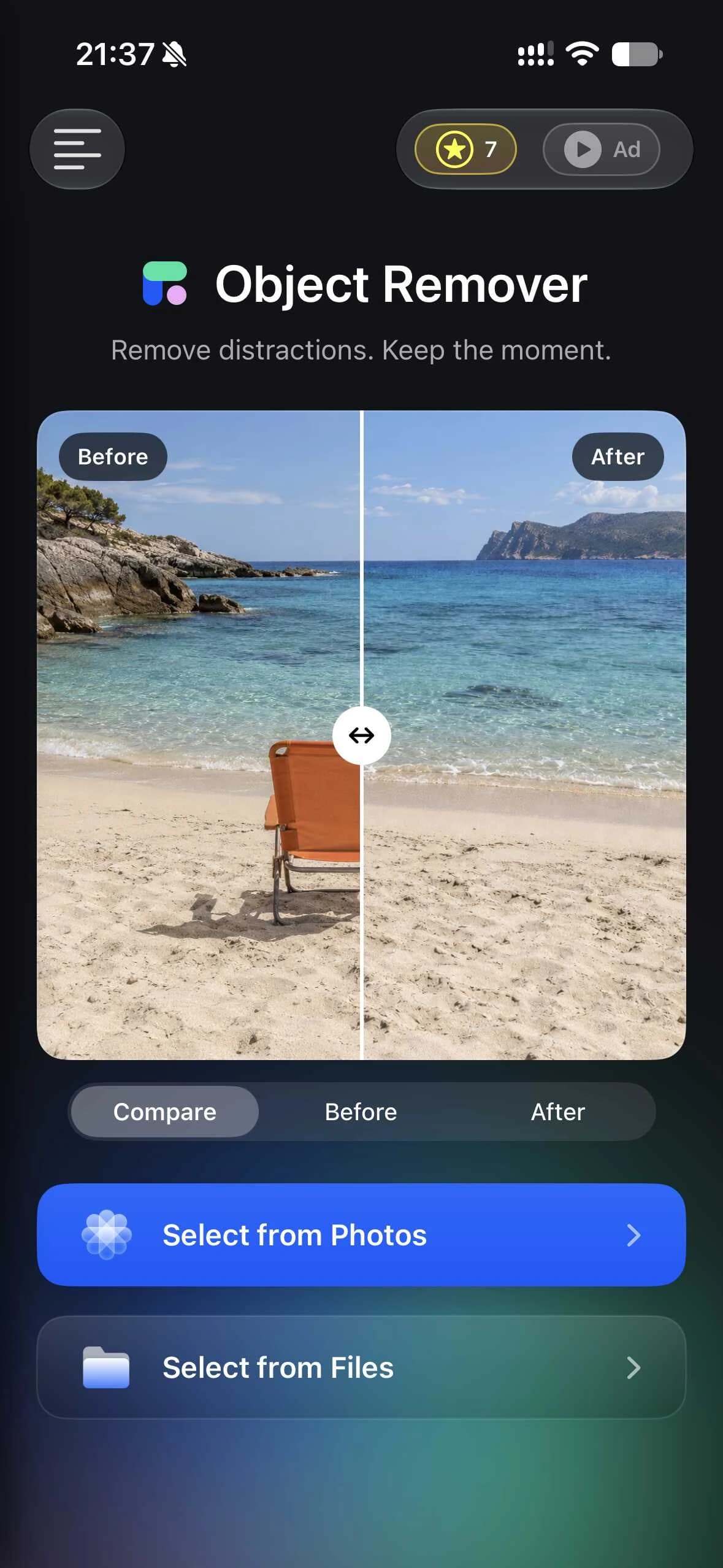
Elimina persone indesiderate dalle foto di viaggio su iPhone. Dipingi sui visitatori sullo sfondo senza selezionare il protagonista. L’IA riempie l’area usando la scena circostante. Controlla sabbia, acqua e contorni; puoi rifinire le tracce rimaste con selezioni più piccole, senza tagliare via il paesaggio.
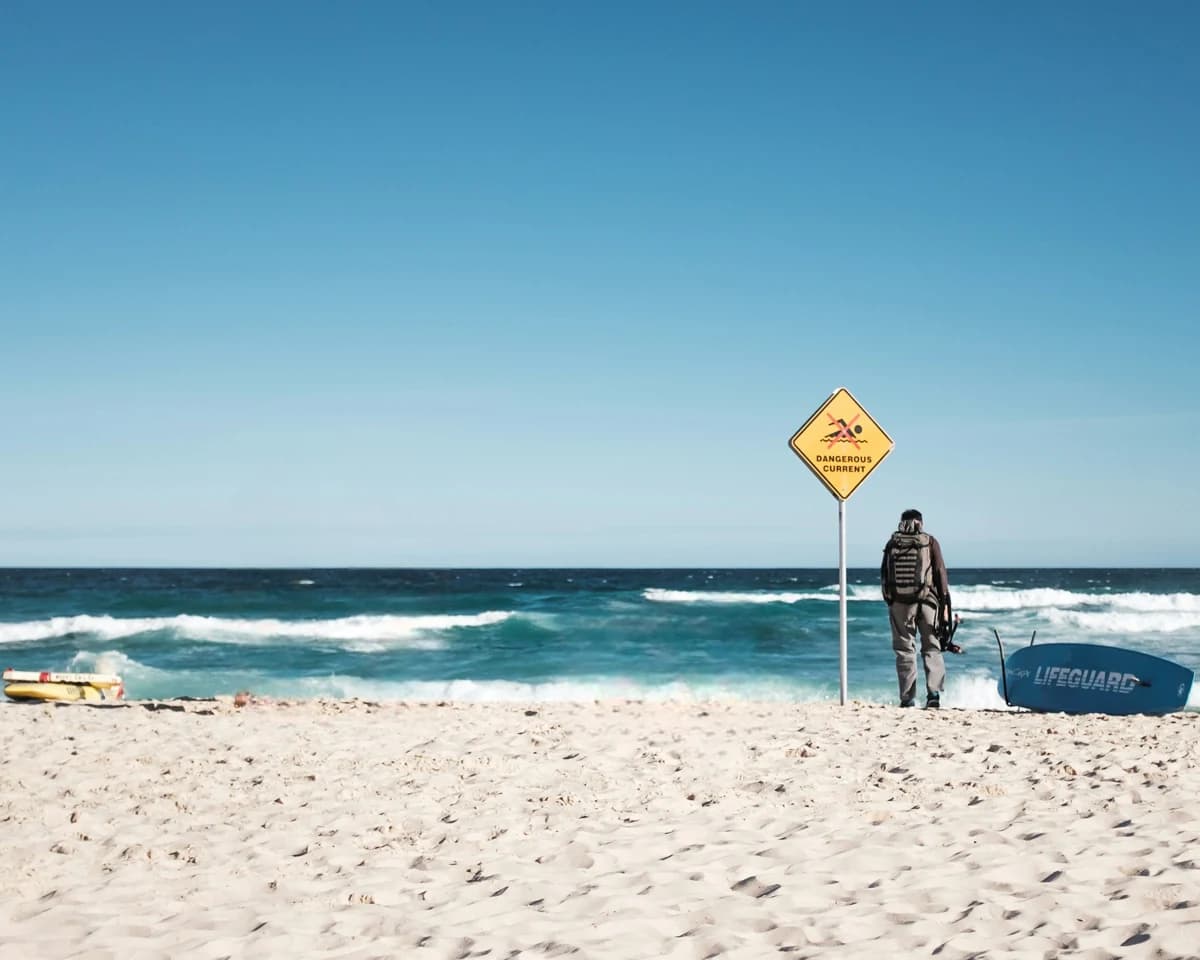

Spiaggia prima e dopo la rimozione di alcuni visitatori — DopoSpiaggia prima e dopo la rimozione di alcuni visitatori — Prima

Elimina l’auto parcheggiata. Libera la scena.

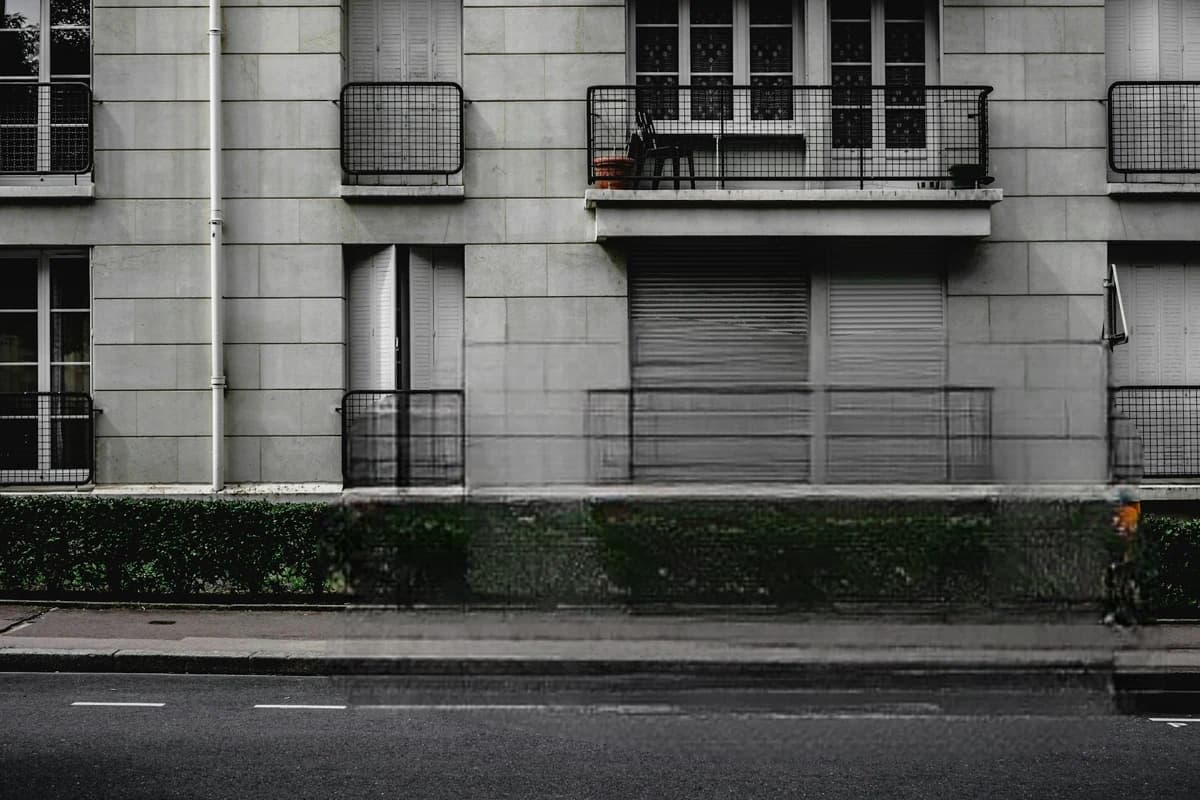
Un veicolo può distogliere lo sguardo dall’architettura o dal panorama. Usa la gomma fotografica per iPhone e copri l’auto, inclusi i bordi. Object Remover riempie la selezione a partire dalla scena circostante. Prima di salvare, verifica pavimentazione e linee degli edifici e rifinisci le zone che richiedono un altro passaggio.

Strada prima e dopo la rimozione di un furgone arancione — DopoStrada prima e dopo la rimozione di un furgone arancione — Prima

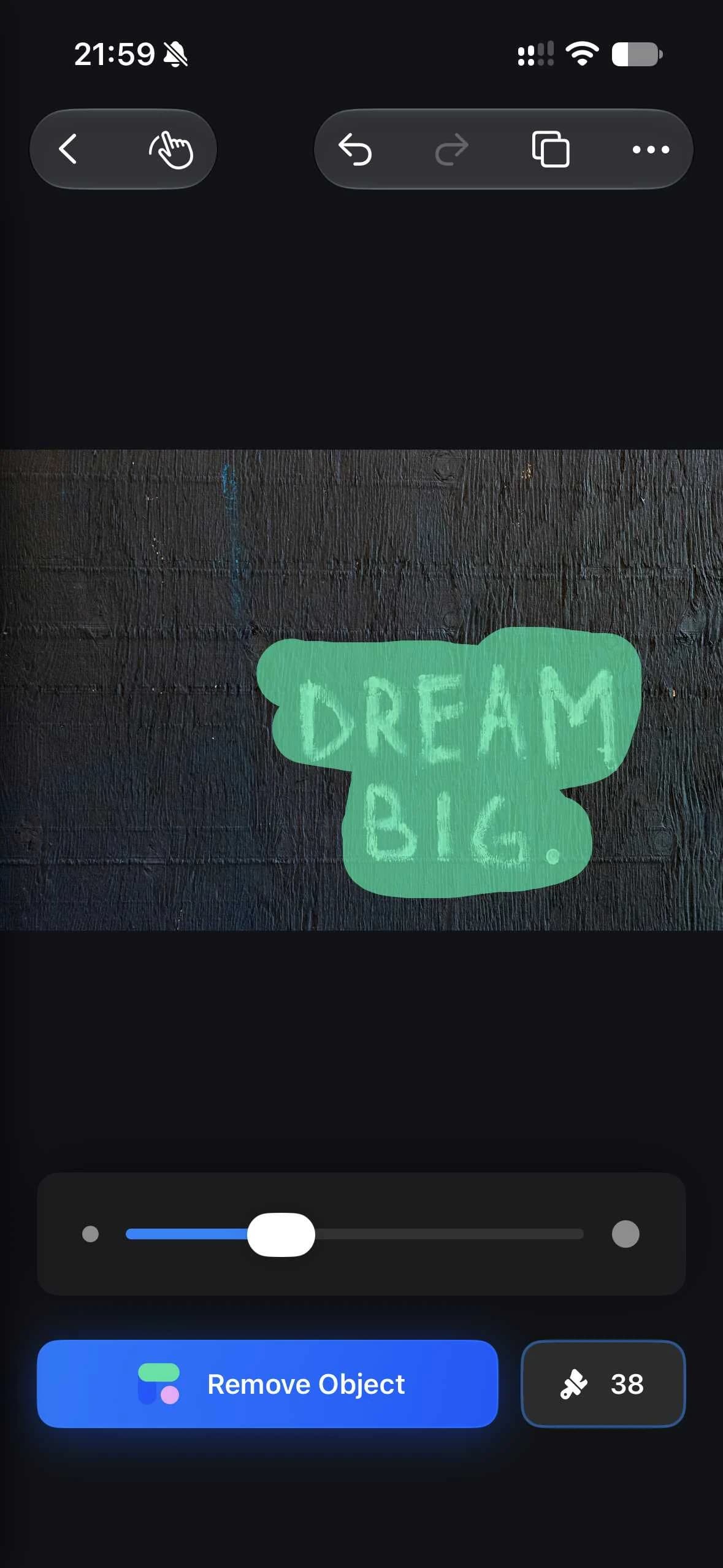
Cancella le scritte. Conserva la texture.

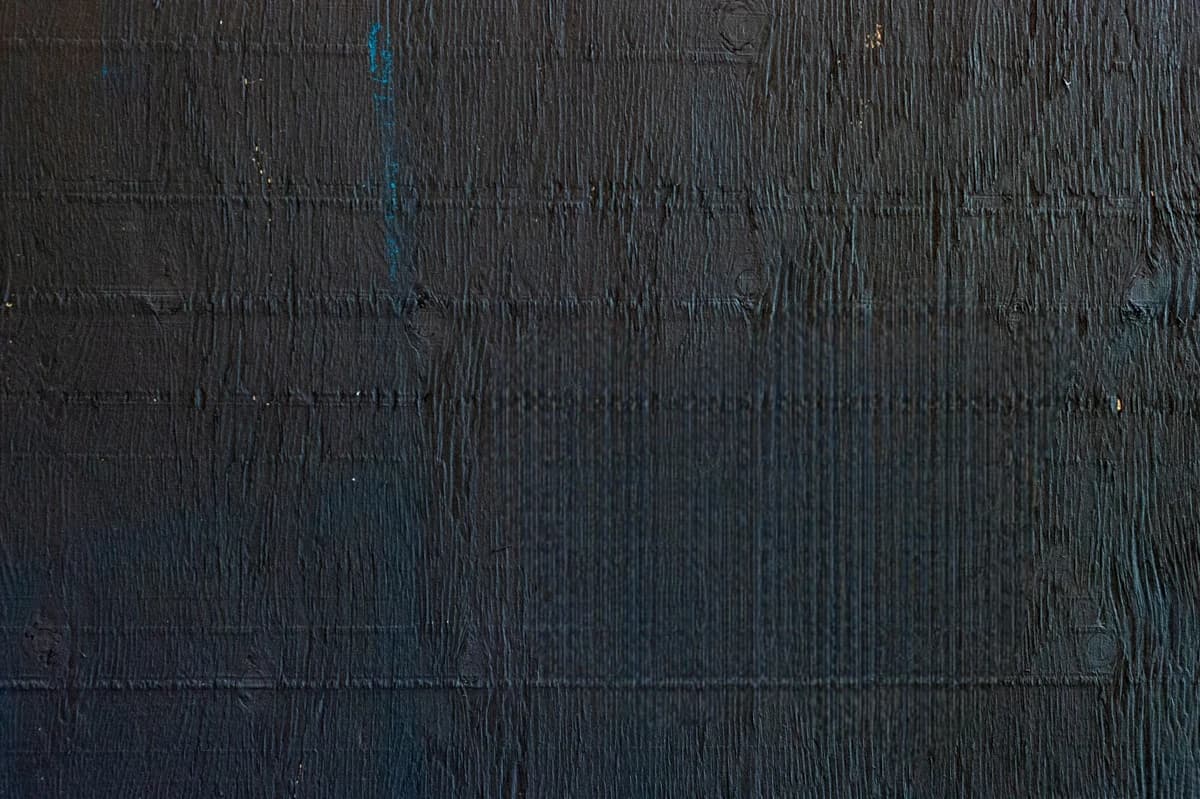
Rimuovi lettere e scritte che distraggono dalla foto. Questo esempio elimina il testo da una parete scura. Su iPhone, dipingi sulle lettere e confronta la superficie con l’originale. Sui fondi strutturati, lavora in piccole aree e rifinisci le tracce lungo i bordi delle lettere prima di salvare.

Parete scura prima e dopo la rimozione della scritta DREAM BIG — DopoParete scura prima e dopo la rimozione della scritta DREAM BIG — Prima

Scegli una foto. Dai spazio al soggetto.

Apri un’immagine su iPhone, segna la distrazione e controlla il risultato. Verifica i bordi e lo sfondo prima di salvare.

Schermata di importazione immagini di Object Remover per iPhone
  1. 1

    Apri la foto

    Scegli un’immagine dalle foto o dai file: un ricordo di viaggio, una strada o uno scatto quotidiano.

  2. 2

    Segna ciò che vuoi eliminare

    Regola il pennello e copri l’oggetto con i suoi bordi. Evita di selezionare i dettagli da conservare.

  3. 3

    Controlla e salva

    Confronta con l’originale e verifica lo sfondo riempito. Ritocca le tracce rimaste e salva quando il risultato ti soddisfa.

Su iPhone, o nel browser.

Scegli l’app per uno spazio di editing dedicato oppure lo strumento online per un ritocco veloce. Confronta importazione e strumenti di selezione per trovare il flusso adatto a te.

Su iPhone, o nel browser.
Flusso di lavoroApp per iPhoneEditor web
Per iniziareInstalla da App StoreApri il sito
Spazio di lavoroComandi touch sul telefonoModifica in una scheda del browser
Selezione degli oggettiPennello sull’area indesiderataPennello o istruzione testuale
Apertura delle fotoScegli da foto o fileCarica un’immagine online

Prima di scaricare

Domande frequenti su Object Remover per iPhone.

Come rimuovo un oggetto su iPhone?

Apri l’immagine, copri l’oggetto con il pennello ed elabora la selezione. Controlla l’area riempita e rifinisci i bordi se necessario prima di salvare.

Quali foto posso ritoccare?

Foto di viaggio, strade, ritratti e scene quotidiane. Gli sfondi semplici sono generalmente più facili da ricostruire rispetto a motivi dettagliati o soggetti sovrapposti.

Il risultato sarà identico agli esempi?

Questa pagina usa foto di esempio. Il risultato dipende dall’immagine, dalla selezione e dalla scena circostante. Controllalo e usa piccole selezioni per rifinire i dettagli, se necessario.

Dove scarico l’app per iPhone?

Il pulsante di download apre la scheda su App Store. Consulta lo store per compatibilità, prezzi attuali e opzioni di acquisto.

Posso usare il browser?

Sì. L’editor web consente di caricare una foto e selezionare gli oggetti con un pennello o un’istruzione testuale. Elabora le immagini online senza installare un’app.

Quali iPhone sono compatibili?

L’app attuale richiede iOS 16.0 o successivo. Controlla la compatibilità del tuo dispositivo sull’App Store.

La rimozione funziona offline?

Sì. L’app per iPhone elabora le foto sul dispositivo. Gli acquisti, il loro ripristino e i servizi online facoltativi richiedono una connessione.

L’app per iPhone è gratuita?

Puoi iniziare con 10 salvataggi gratuiti. Ogni immagine salvata correttamente usa un credito. Pro offre abbonamenti e un acquisto a vita; consulta prezzi e condizioni attuali nell’app.

La tua prossima foto, più pulita su iPhone.

Scegli una foto che ti piace, elimina la distrazione e riporta l’attenzione sul soggetto.