 Object Remover
불필요한 사람은 지우고, 해변 풍경은 남기세요.
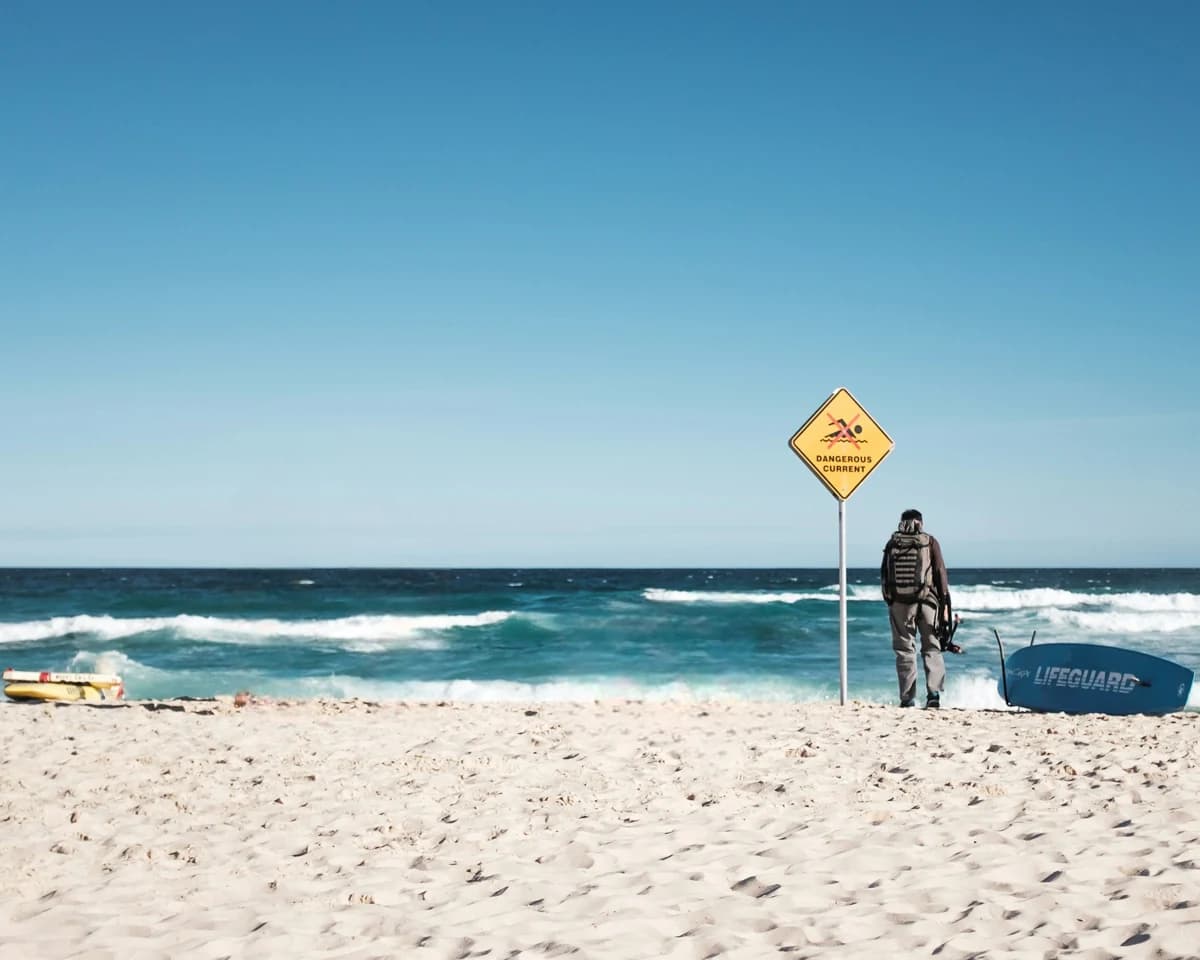
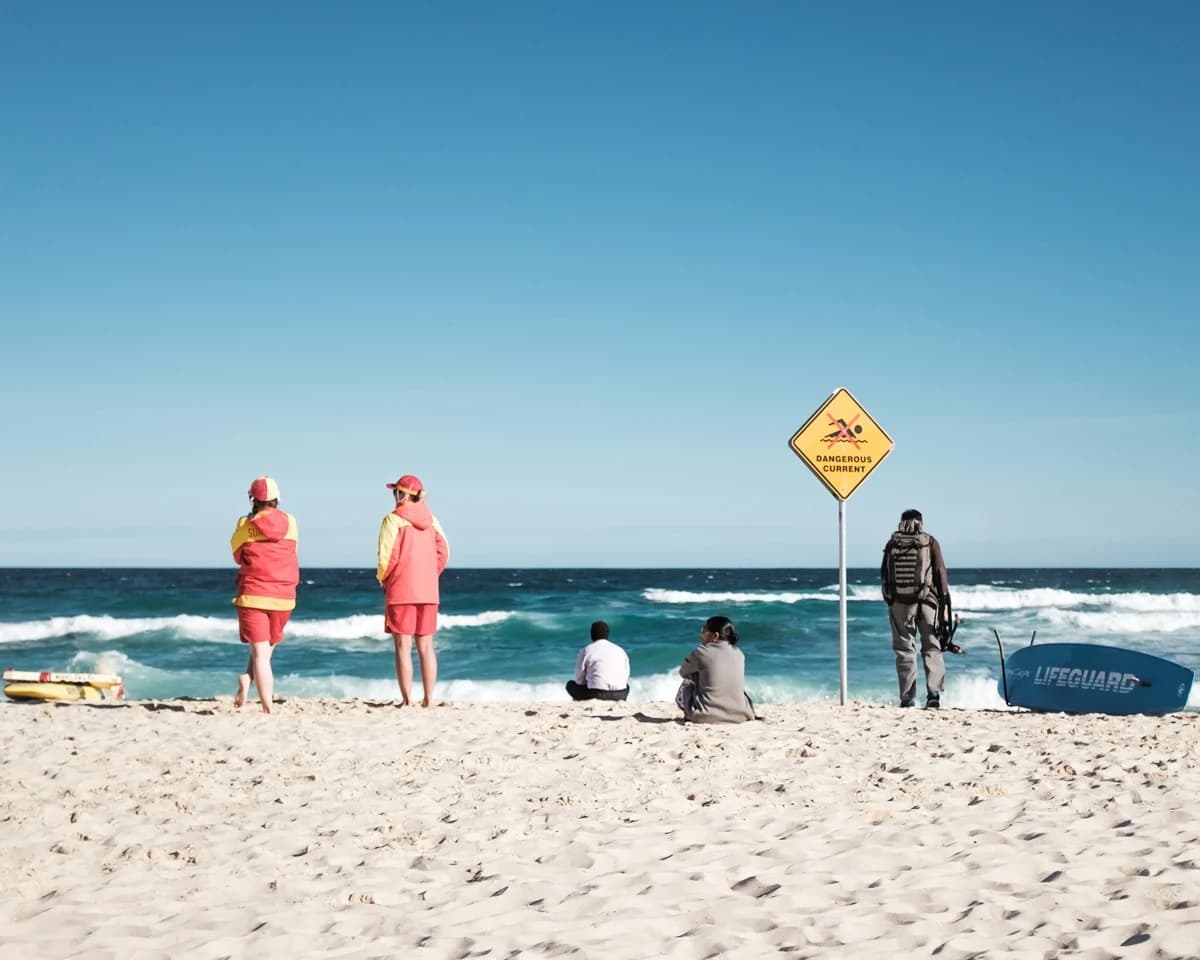
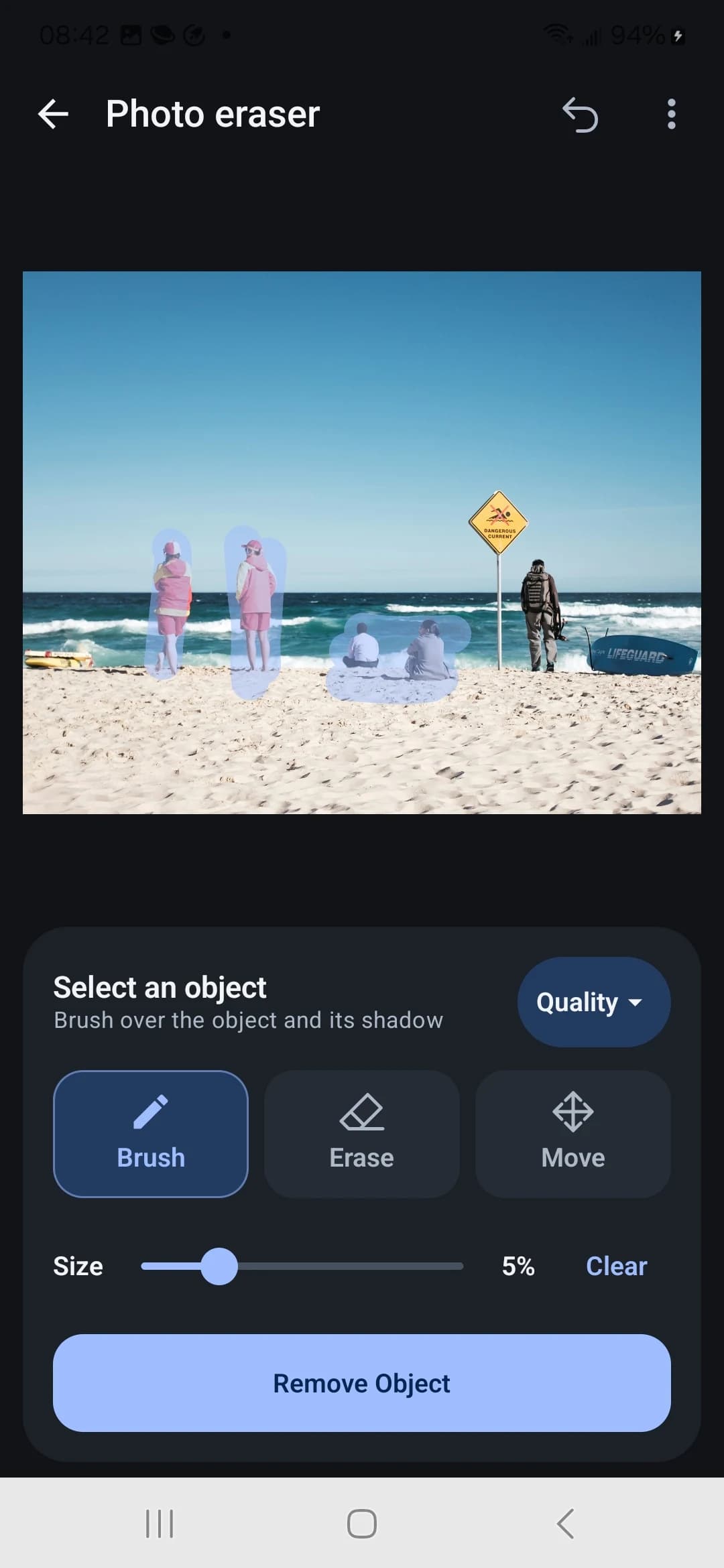
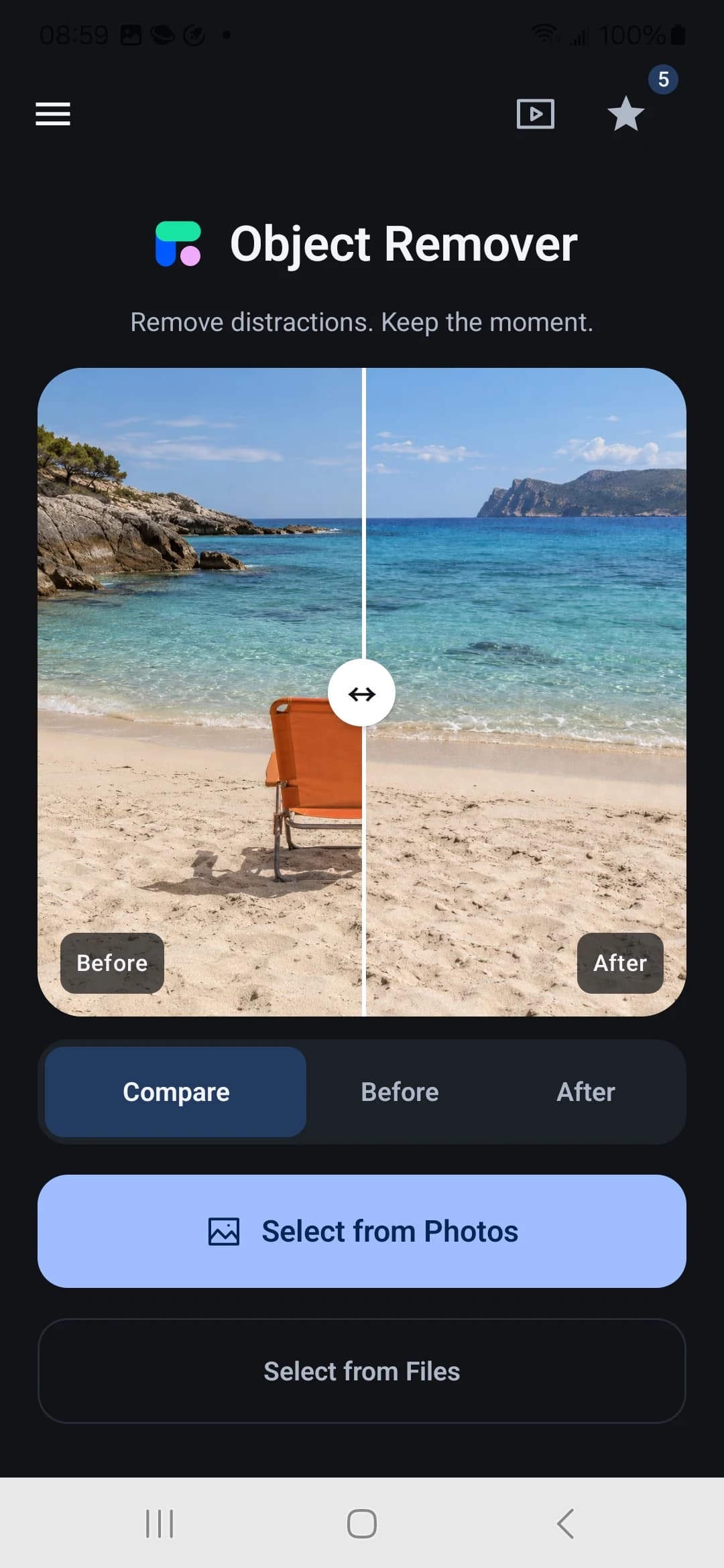
Android에서 여행 사진과 해변 사진에 찍힌 불필요한 사람을 지우세요. 주인공은 선택하지 않고 배경의 행인만 칠하면 AI가 주변 장면을 참고해 채웁니다. 처리 후 모래, 수면, 인물 가장자리를 살펴보세요. 남은 흔적은 작은 영역으로 다시 선택해 다듬을 수 있어 풍경을 잘라낼 필요가 없습니다.
Object Remover 앱 다운로드iOS 및 Windows용 Object Remover 다운로드


Android용 Object Remover로 사진 속 불필요한 사람과 물체를 지우세요. 브러시로 영역을 선택하면 AI 사진 지우개가 주변 장면을 참고해 빈 공간을 채웁니다. 원래 구도를 유지하면서 가장자리와 배경을 확인해 보세요.
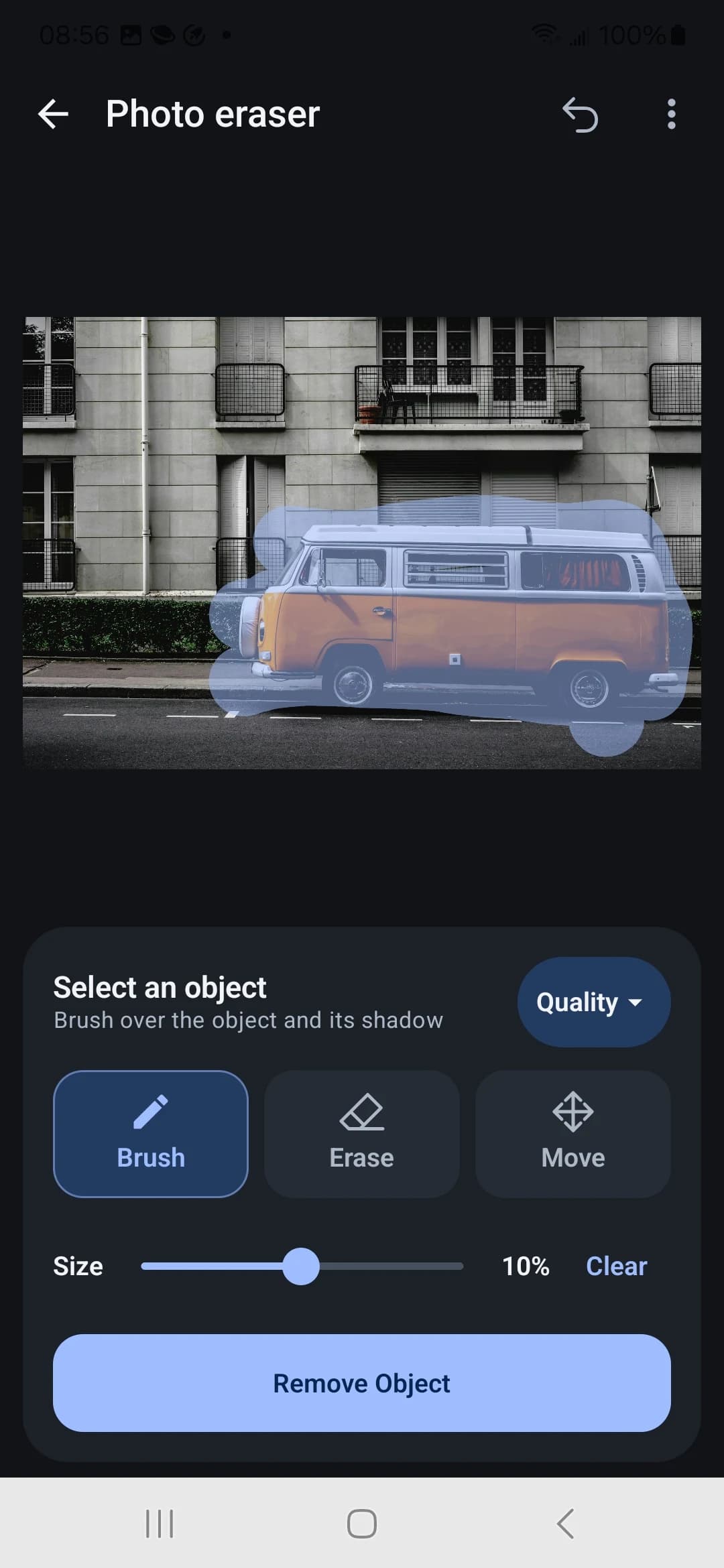
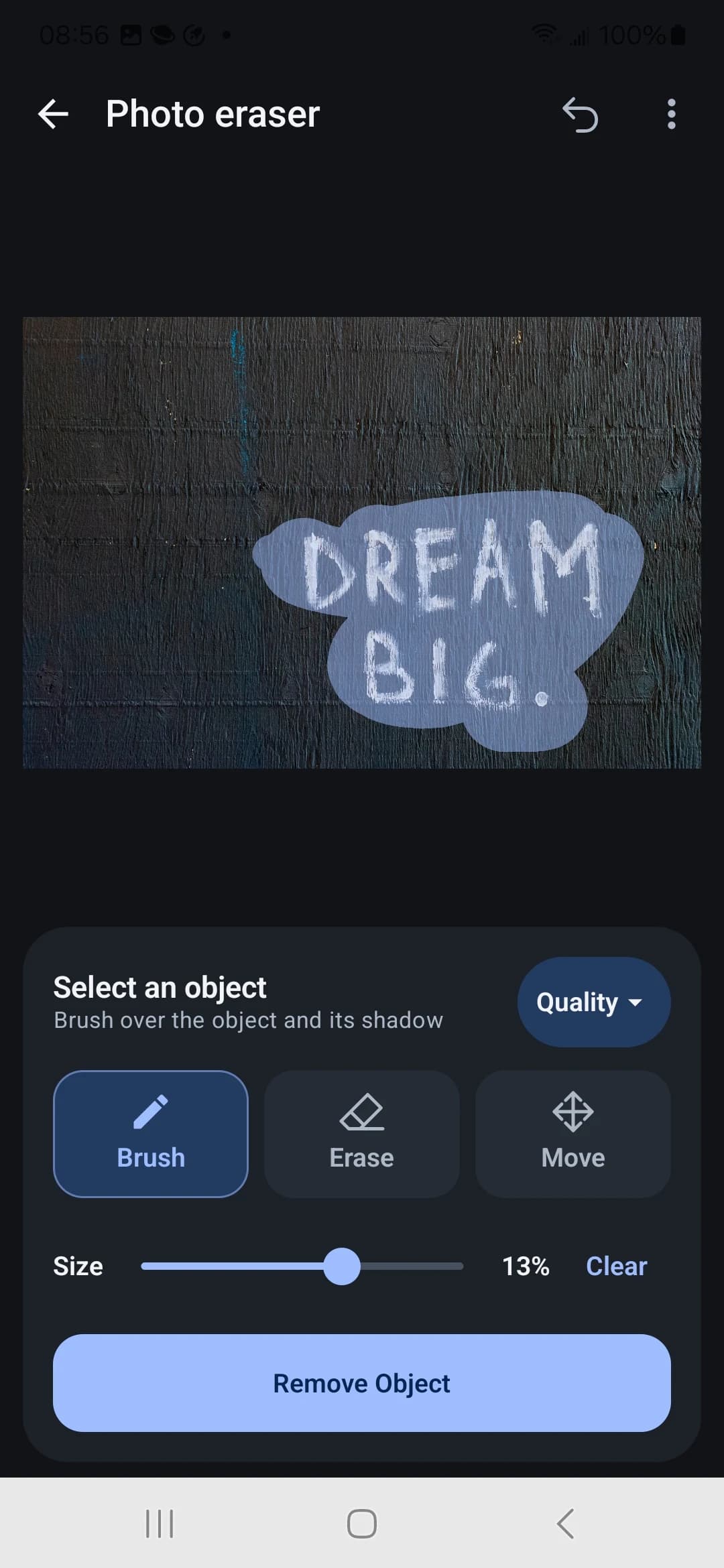
해변의 행인, 길가의 차량, 벽의 글씨까지 일상적인 사진 편집 예시를 살펴보세요. 이미지 위에서 드래그하면 원본과 정리된 사진을 비교할 수 있습니다.
Android에서 여행 사진과 해변 사진에 찍힌 불필요한 사람을 지우세요. 주인공은 선택하지 않고 배경의 행인만 칠하면 AI가 주변 장면을 참고해 채웁니다. 처리 후 모래, 수면, 인물 가장자리를 살펴보세요. 남은 흔적은 작은 영역으로 다시 선택해 다듬을 수 있어 풍경을 잘라낼 필요가 없습니다.
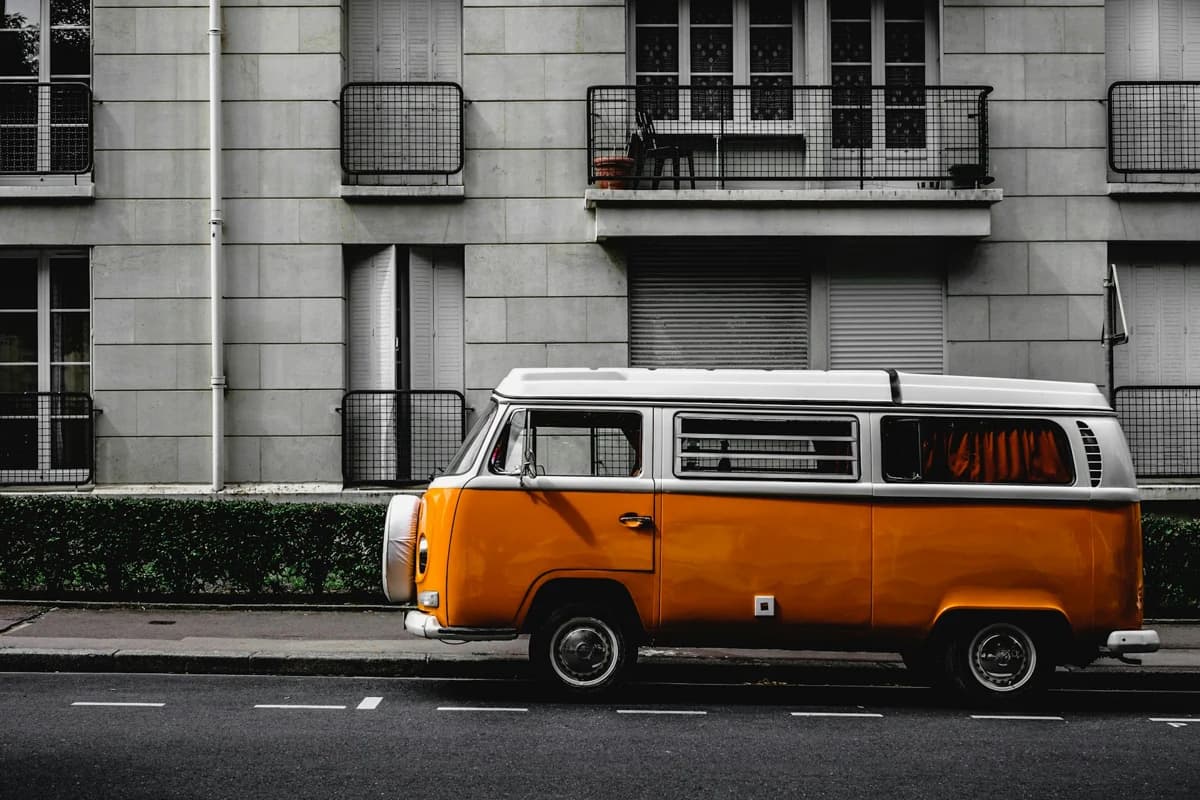
길가에 주차된 차량은 건물이나 풍경에서 시선을 빼앗을 수 있습니다. Android 사진 지우개로 차량과 가장자리를 칠해 구도를 유지하면서 제거하세요. 주변 장면을 바탕으로 선택 영역을 채운 뒤 도로 무늬와 건물의 선을 확인하고, 추가 정리가 필요한 부분을 작게 선택해 다듬으세요.
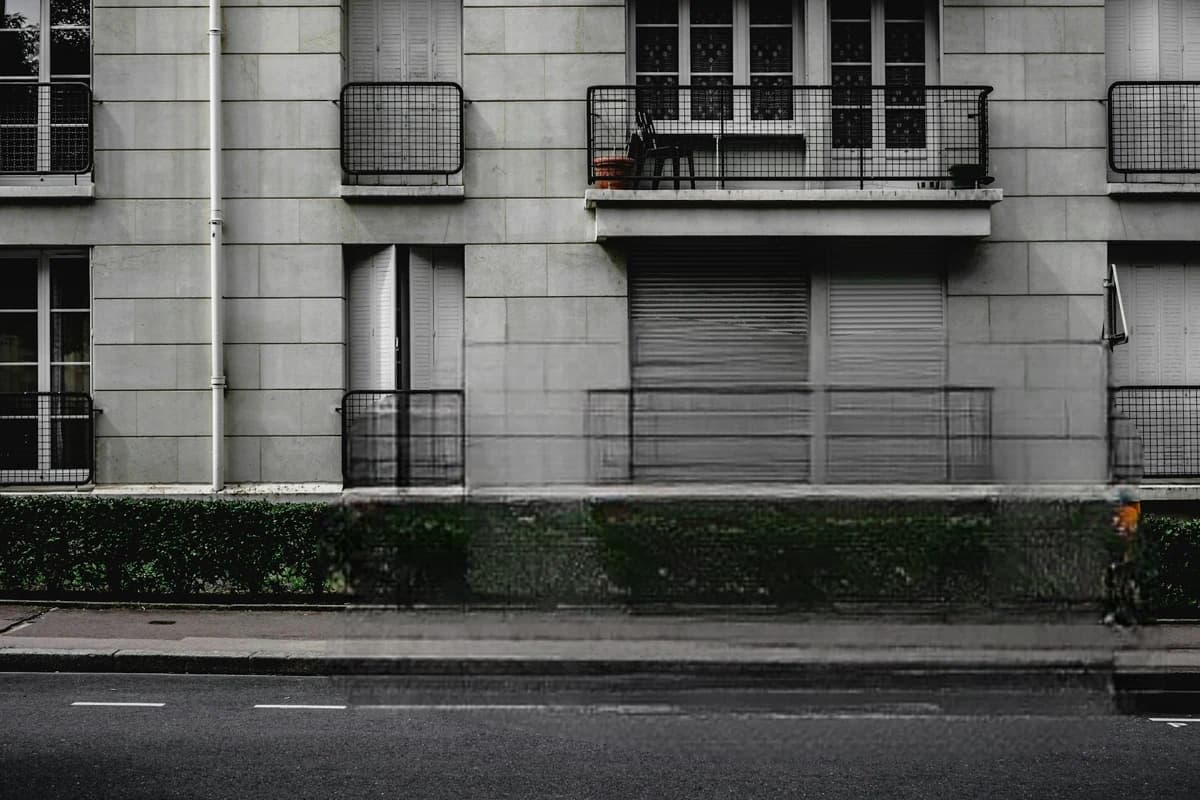
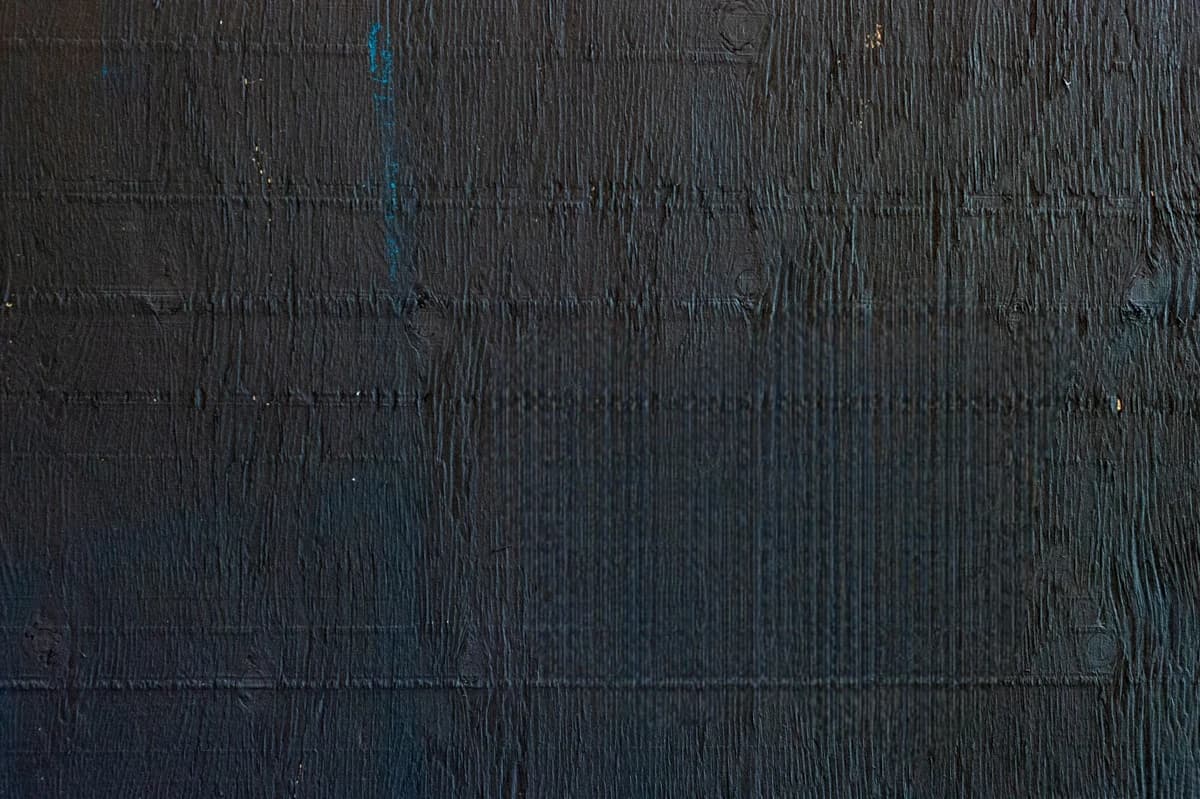
불필요한 글씨와 문구를 지워 사진 자체에 시선이 머물게 하세요. 이 예시에서는 어두운 벽의 글씨를 제거합니다. Android에서 글자를 칠한 다음 원본과 비교하며 표면을 확인하세요. 무늬가 복잡한 배경은 작은 영역씩 처리하고 글자 가장자리의 흔적을 다듬은 후 저장하세요.

Android에서 사진을 열고 불필요한 영역을 표시한 뒤 결과를 확인하세요. 저장하기 전에 가장자리와 배경의 세부 표현을 살펴볼 수 있습니다.
사진이나 파일에서 편집할 이미지를 선택하세요. 여행 사진, 거리 풍경, 일상 사진으로 시작할 수 있습니다.
브러시 크기를 조절해 불필요한 물체와 가장자리를 칠하세요. 남길 부분은 선택하지 않도록 주의하세요.
원본과 비교하며 채워진 배경을 살펴보세요. 남은 흔적을 다듬고 결과가 마음에 들면 저장하세요.
전용 앱의 편집 공간이나 브라우저의 온라인 개체 제거 도구를 선택하세요. 사진을 여는 방법과 선택 도구를 비교해 상황에 맞는 작업 방식을 찾을 수 있습니다.
| 작업 방식 | Android 앱 | 웹 편집기 |
|---|---|---|
| 시작하기 | Google Play 링크 제공 예정 | 웹사이트 열기 |
| 편집 공간 | 휴대전화 터치 조작 | 브라우저 탭에서 편집 |
| 개체 선택 | 브러시로 불필요한 영역 선택 | 브러시 선택 또는 텍스트 지시 |
| 사진 가져오기 | 사진 또는 파일에서 선택 | 온라인 이미지 업로드 |
Android용 Object Remover에 대해 알아보세요.
이미지를 열고 브러시로 물체를 칠한 뒤 처리하세요. 채워진 영역을 확인하고 필요하면 가장자리를 다듬은 후 저장합니다.
여행 사진, 거리 풍경, 인물 사진, 일상 사진에 사용할 수 있습니다. 단순한 배경은 채우기 쉬운 편이며 복잡한 무늬나 겹친 피사체는 세심한 편집이 필요합니다.
이 페이지는 샘플 사진을 사용합니다. 결과는 이미지, 선택 영역, 주변 세부 정보에 따라 달라집니다. 처리 후 확인하고 필요하면 작은 영역을 추가로 다듬으세요.
Google Play 다운로드 링크는 준비되는 대로 추가됩니다. 그동안 브라우저에서 온라인 사진 개체 제거 도구를 이용할 수 있습니다.
네. 웹 편집기에 사진을 업로드하고 브러시나 텍스트 지시로 물체를 선택할 수 있습니다. 온라인으로 처리하므로 앱 설치가 필요 없습니다.