
Tải ứng dụng Object Remover

Tải Object Remover cho iOS

Giữ lại bức ảnh. Xóa đi chi tiết thừa.

Xóa người, vật thể và chi tiết gây xao nhãng khỏi ảnh với Object Remover dành cho iPhone. Tô lên vùng cần xóa để công cụ tẩy ảnh AI lấp đầy dựa trên cảnh xung quanh. Kiểm tra chi tiết mà vẫn giữ nguyên bố cục bạn muốn chụp.

Trình chỉnh sửa iPhone với xe van màu cam được chọnTrình chỉnh sửa iPhone với chữ trên tường được chọnTrình chỉnh sửa iPhone với những người trên bãi biển được chọn

Dành chỗ cho điều quan trọng.

Người trên bãi biển, xe đang đỗ hay chữ trên tường: khám phá ba ví dụ chỉnh sửa ảnh quen thuộc. Kéo trực tiếp trên ảnh để so sánh ảnh gốc với kết quả đã xử lý.

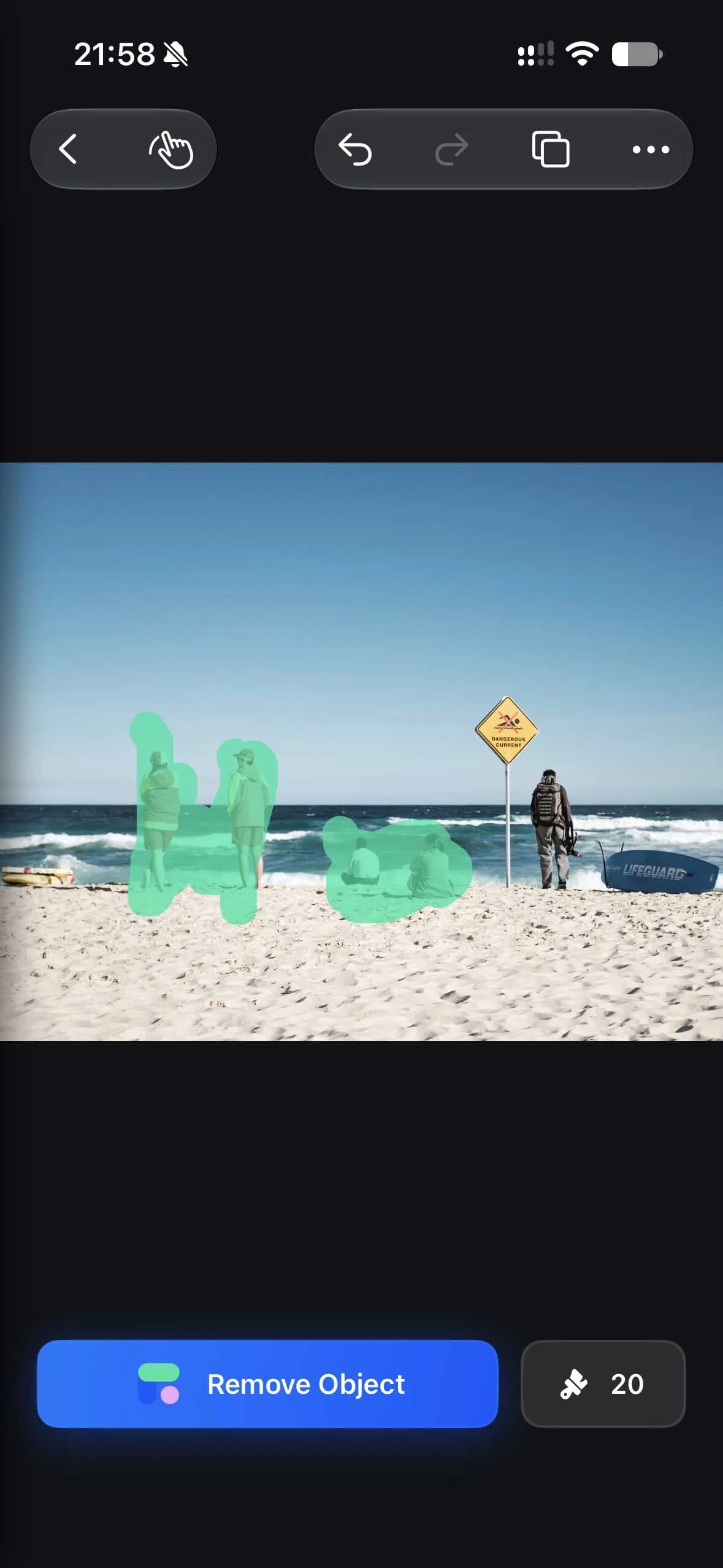
Xóa người không mong muốn. Giữ lại cảnh biển.

Xóa người thừa khỏi ảnh du lịch và bãi biển trên iPhone. Tô lên khách ở hậu cảnh mà không chọn chủ thể chính. AI lấp đầy vùng đã chọn dựa trên cảnh xung quanh. Kiểm tra cát, mặt nước và đường viền; nếu còn dấu vết, dùng vùng chọn nhỏ hơn để sửa mà không cần cắt bớt phong cảnh.


Ảnh bãi biển trước và sau khi xóa một số du khách — SauẢnh bãi biển trước và sau khi xóa một số du khách — Trước

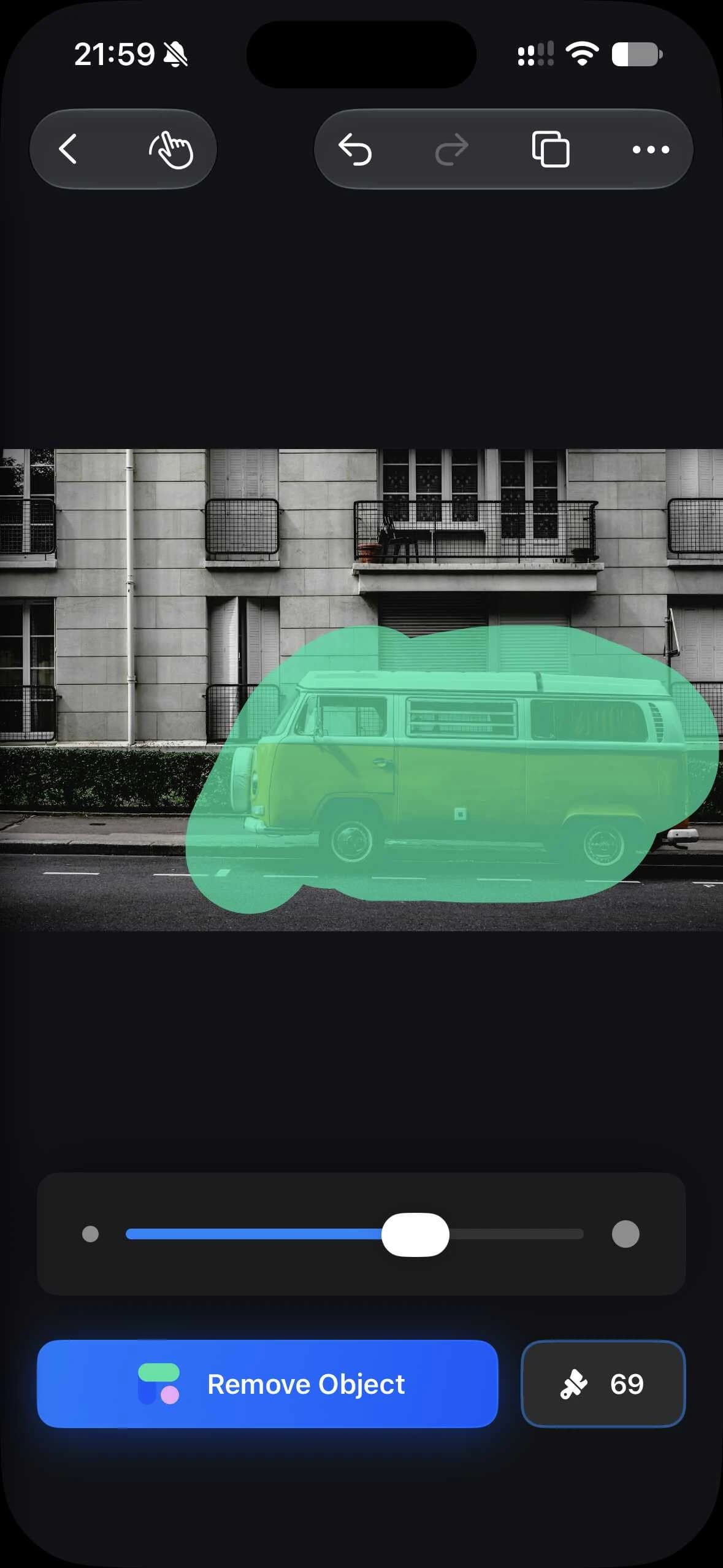
Xóa chiếc xe đang đỗ. Làm thoáng cảnh phố.

Xe đỗ bên đường có thể làm phân tán sự chú ý khỏi kiến trúc hoặc phong cảnh. Dùng công cụ tẩy ảnh cho iPhone để tô lên xe và các cạnh. Object Remover lấp đầy vùng chọn bằng cảnh xung quanh. Trước khi lưu, kiểm tra hoa văn mặt đường và đường nét tòa nhà, rồi chỉnh lại những vùng nhỏ còn cần xử lý.

Cảnh phố trước và sau khi xóa xe van màu cam — SauCảnh phố trước và sau khi xóa xe van màu cam — Trước

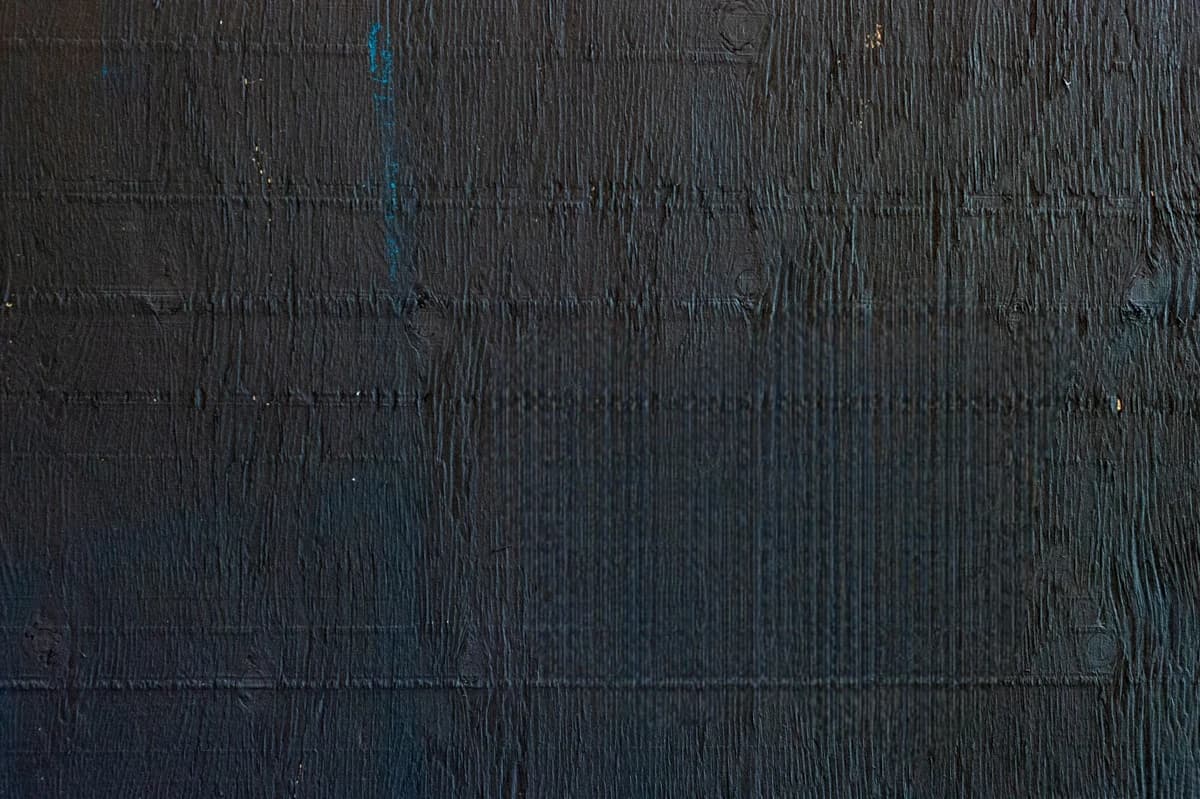
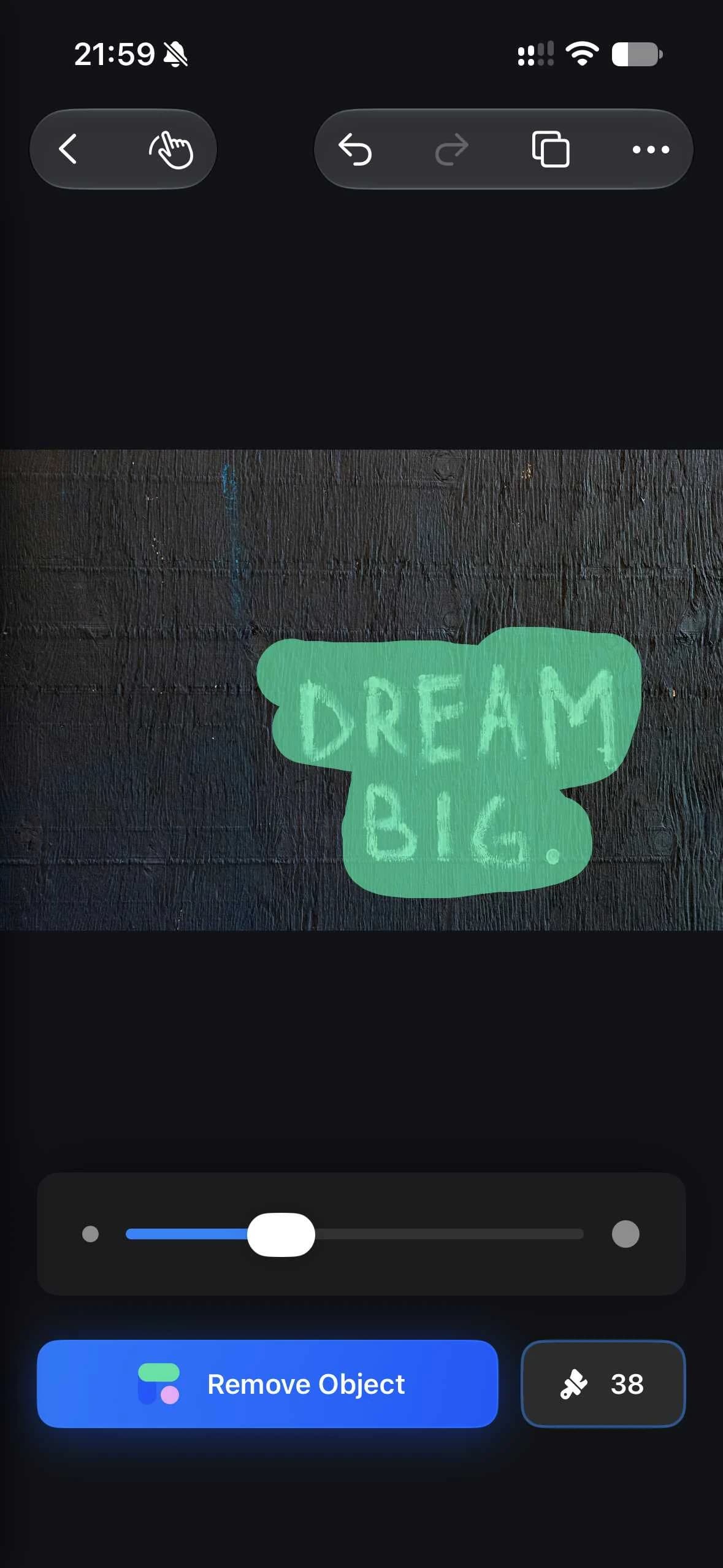
Xóa chữ trên ảnh. Giữ lại kết cấu bề mặt.

Xóa chữ và nét viết gây xao nhãng để đưa sự chú ý trở lại bức ảnh. Ví dụ này xóa dòng chữ trên tường tối màu. Trên iPhone, tô lên chữ rồi so sánh bề mặt với ảnh gốc. Với nền có kết cấu phức tạp, xử lý từng vùng nhỏ và sửa dấu vết quanh mép chữ trước khi lưu.

Tường tối màu trước và sau khi xóa chữ DREAM BIG — SauTường tối màu trước và sau khi xóa chữ DREAM BIG — Trước

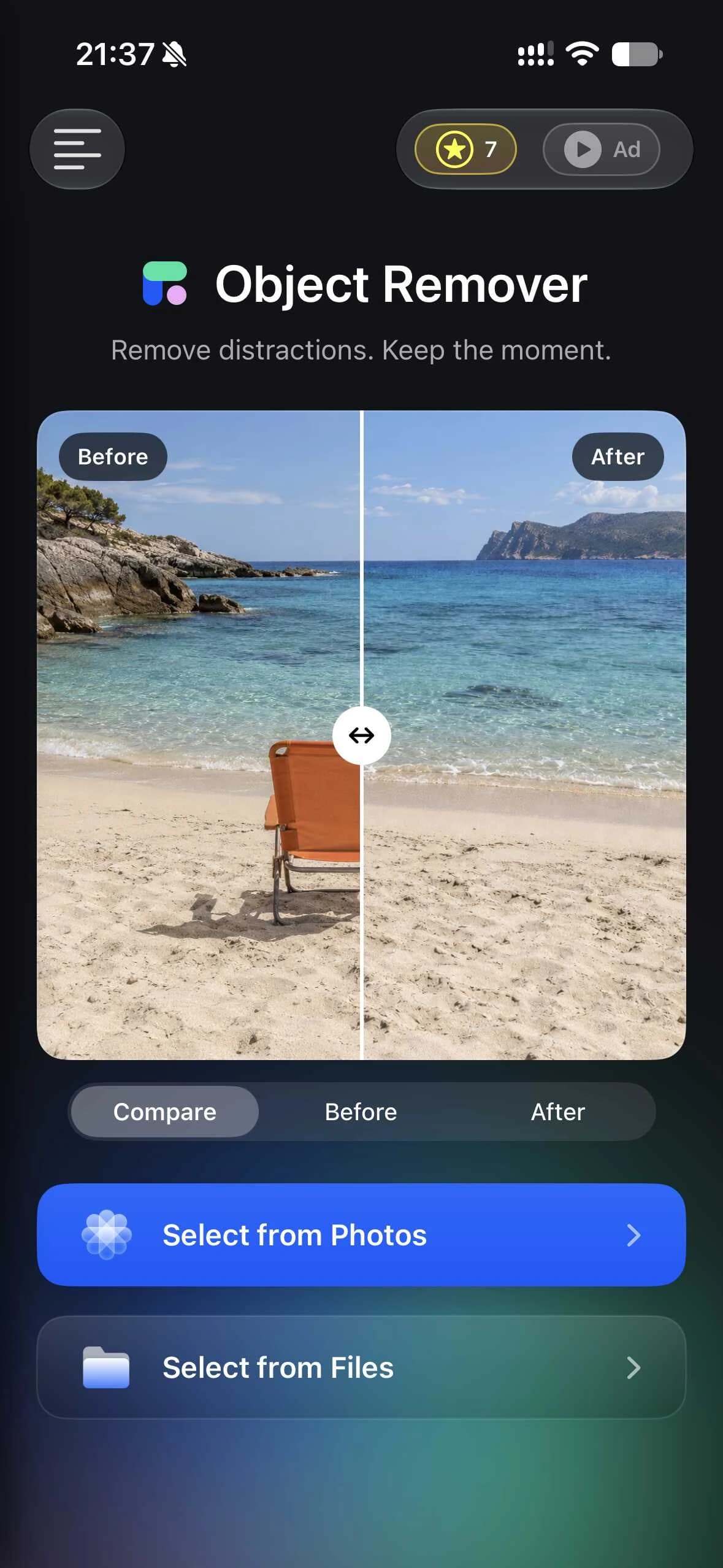
Chọn một bức ảnh. Cho chủ thể thêm không gian.

Mở ảnh trên iPhone, đánh dấu chi tiết thừa rồi kiểm tra kết quả. Xem kỹ đường viền và hậu cảnh trước khi lưu.

Màn hình nhập ảnh của Object Remover cho iPhone
  1. 1

    Mở ảnh

    Chọn ảnh từ thư viện hoặc tệp, chẳng hạn ảnh du lịch, đường phố hay khoảnh khắc hằng ngày.

  2. 2

    Đánh dấu vùng cần xóa

    Điều chỉnh kích thước cọ rồi tô kín vật thể và các cạnh. Tránh chọn những chi tiết muốn giữ lại.

  3. 3

    Kiểm tra và lưu

    So sánh với ảnh gốc và xem vùng nền được lấp đầy. Sửa dấu vết còn lại rồi lưu khi đã hài lòng.

Trên iPhone, hoặc ngay trong trình duyệt.

Chọn ứng dụng để có không gian chỉnh sửa riêng hoặc dùng công cụ xóa vật thể trực tuyến cho thao tác nhanh. So sánh cách mở ảnh và công cụ chọn để tìm quy trình phù hợp.

Trên iPhone, hoặc ngay trong trình duyệt.
Quy trìnhỨng dụng iPhoneTrình chỉnh sửa web
Bắt đầuCài từ App StoreMở trang web
Không gian chỉnh sửaĐiều khiển cảm ứng trên điện thoạiChỉnh sửa trong thẻ trình duyệt
Chọn vật thểTô cọ lên vùng không mong muốnCọ chọn hoặc hướng dẫn bằng văn bản
Mở ảnhChọn từ thư viện ảnh hoặc tệpTải ảnh lên trực tuyến

Trước khi tải xuống

Câu hỏi thường gặp về Object Remover cho iPhone.

Làm thế nào để xóa vật thể trên iPhone?

Mở ảnh, tô cọ lên vật thể rồi xử lý vùng chọn. Kiểm tra vùng được lấp đầy và chỉnh lại đường viền nếu cần trước khi lưu.

Có thể chỉnh những loại ảnh nào?

Ảnh du lịch, đường phố, chân dung và khoảnh khắc hằng ngày. Nền đơn giản thường dễ lấp đầy hơn hoa văn chi tiết hoặc chủ thể chồng lấp.

Kết quả có giống hệt ví dụ không?

Trang này dùng ảnh minh họa. Kết quả phụ thuộc vào ảnh, vùng chọn và chi tiết xung quanh. Hãy kiểm tra rồi dùng vùng chọn nhỏ hơn để chỉnh tiếp khi cần.

Tải ứng dụng iPhone ở đâu?

Nút tải xuống sẽ mở trang ứng dụng trên App Store. Hãy xem khả năng tương thích, giá hiện tại và các lựa chọn mua tại đó.

Có thể dùng trình duyệt không?

Có. Trình chỉnh sửa web cho phép tải ảnh lên và chọn vật thể bằng cọ hoặc hướng dẫn bằng văn bản. Ảnh được xử lý trực tuyến, không cần cài ứng dụng.

Ứng dụng hỗ trợ iPhone nào?

Ứng dụng hiện yêu cầu iOS 16.0 trở lên. Kiểm tra khả năng tương thích của thiết bị trên App Store.

Có thể xóa vật thể khi ngoại tuyến không?

Có. Ứng dụng iPhone xử lý ảnh ngay trên thiết bị. Việc mua, khôi phục giao dịch và các dịch vụ trực tuyến tùy chọn cần kết nối mạng.

Ứng dụng iPhone có miễn phí không?

Bạn có thể bắt đầu với 10 lượt lưu miễn phí. Mỗi ảnh lưu thành công dùng một tín dụng. Pro có gói đăng ký và mua trọn đời; xem giá và điều khoản hiện tại trong ứng dụng.

Bức ảnh tiếp theo, gọn gàng hơn trên iPhone.

Chọn bức ảnh bạn thích, xóa chi tiết gây xao nhãng và đưa sự chú ý trở lại chủ thể.