 Object Remover
移除多餘路人。 留住海灘風景。
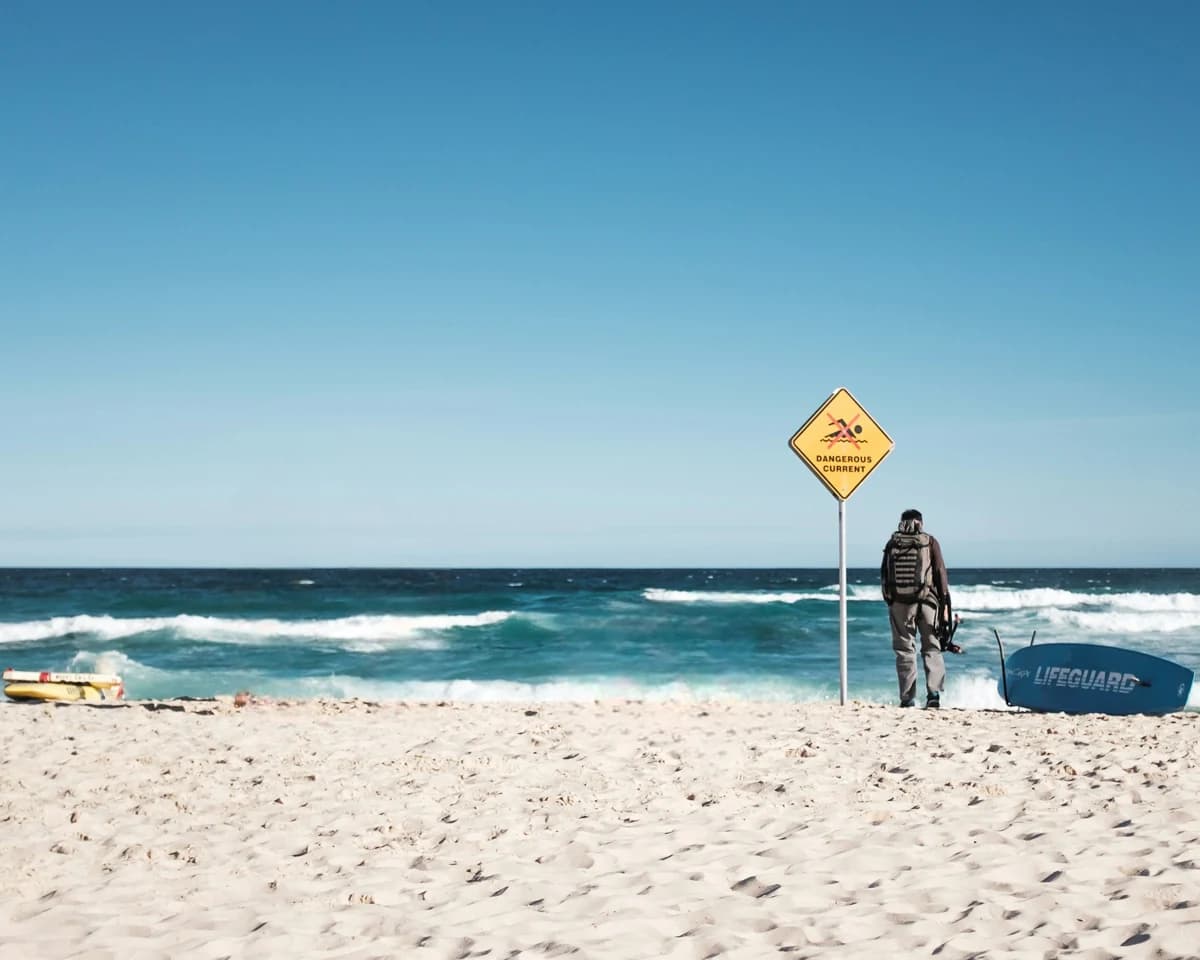
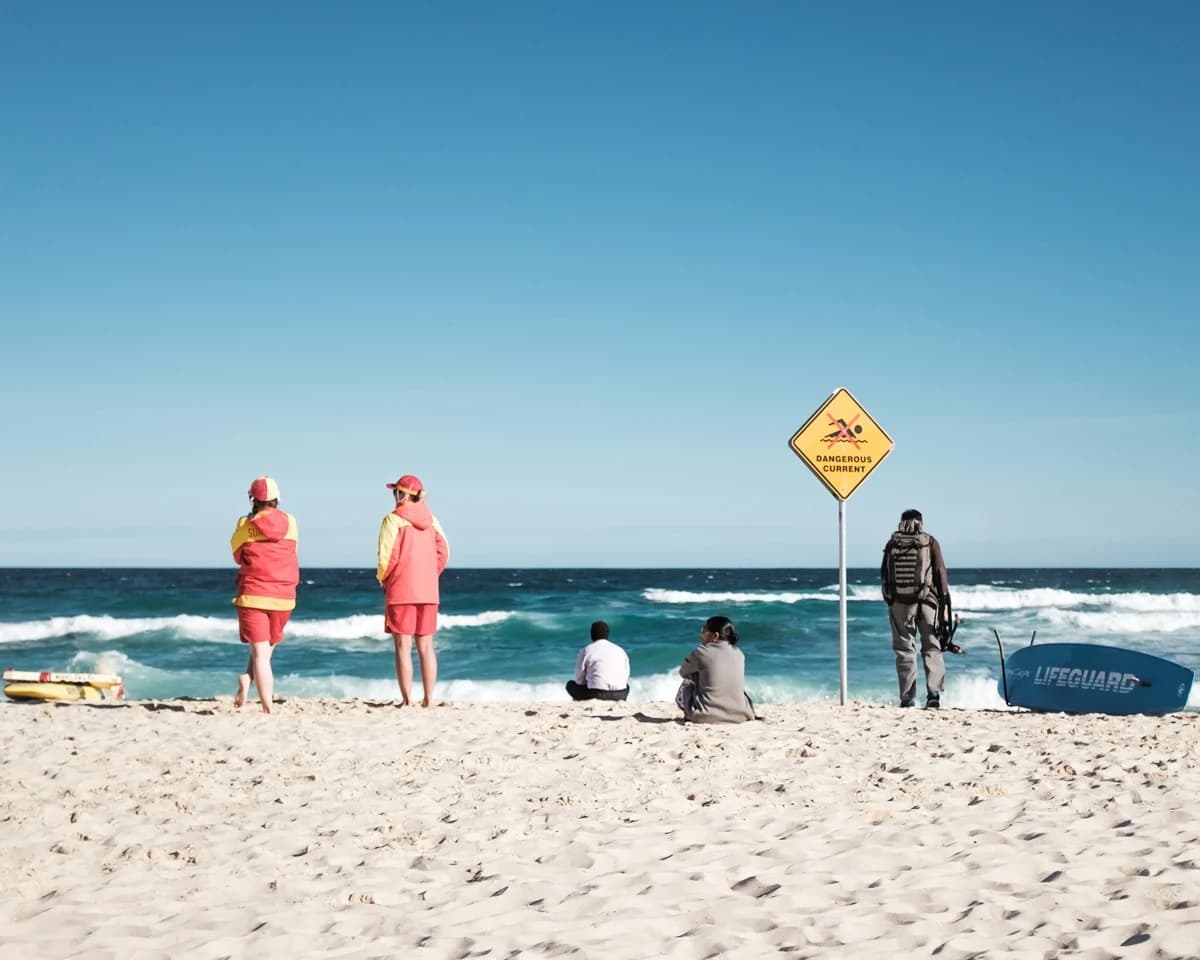
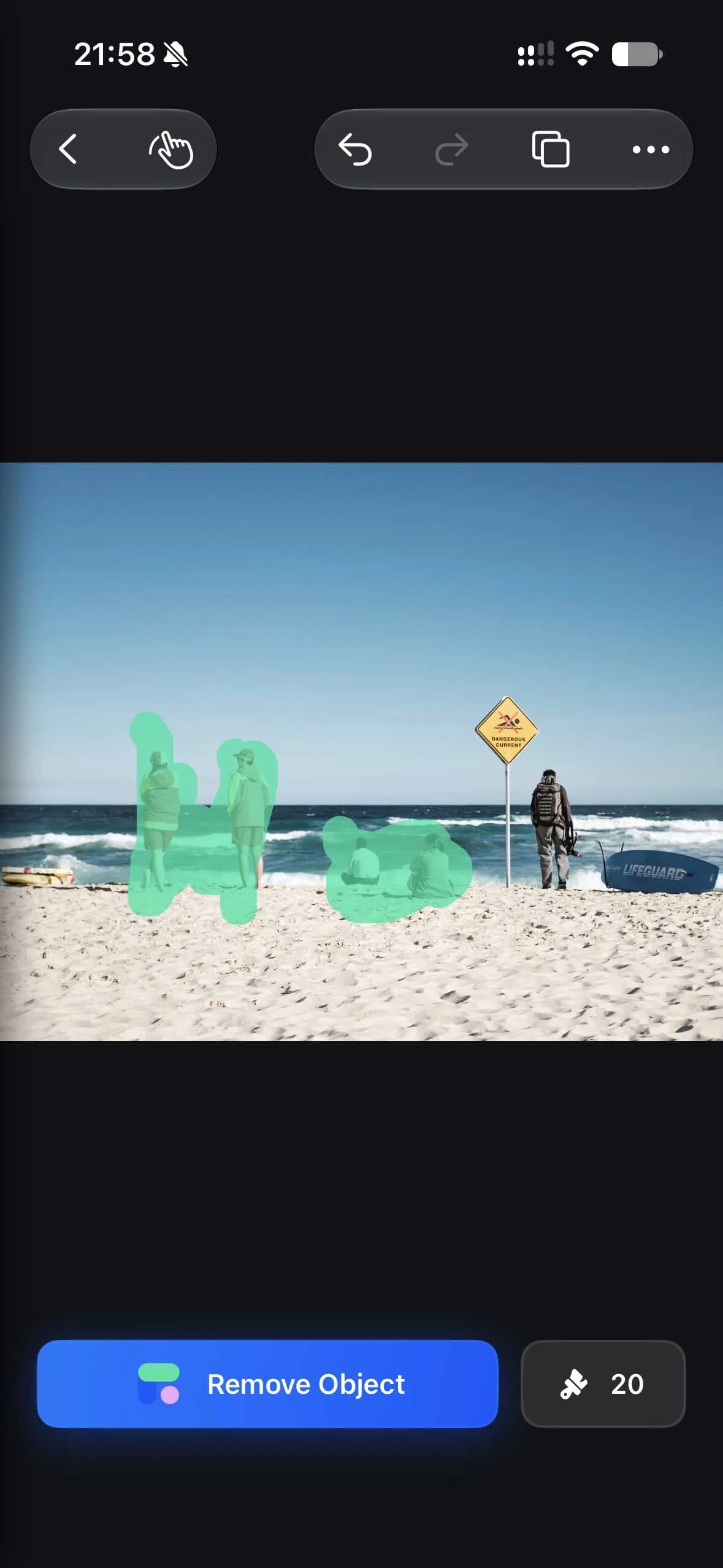
在 iPhone 上移除旅行照、海灘照片中的背景遊客,同時保留畫面主角。塗抹需要移除的人物,AI 會參考周圍場景填補選取範圍。處理後檢查沙灘、水面和人物邊緣;如有殘留,可用更小的選取範圍繼續修整,無需裁掉原本喜歡的風景。
下載 Object Remover 應用程式下載 Object Remover iOS 和 Windows 應用程式


使用適用於 iPhone 的 Object Remover,移除照片中不需要的人物、物件和背景干擾。選中多餘區域,讓 AI 照片橡皮擦參考周圍場景進行填補,再檢查細節,保留原本想拍下的構圖。
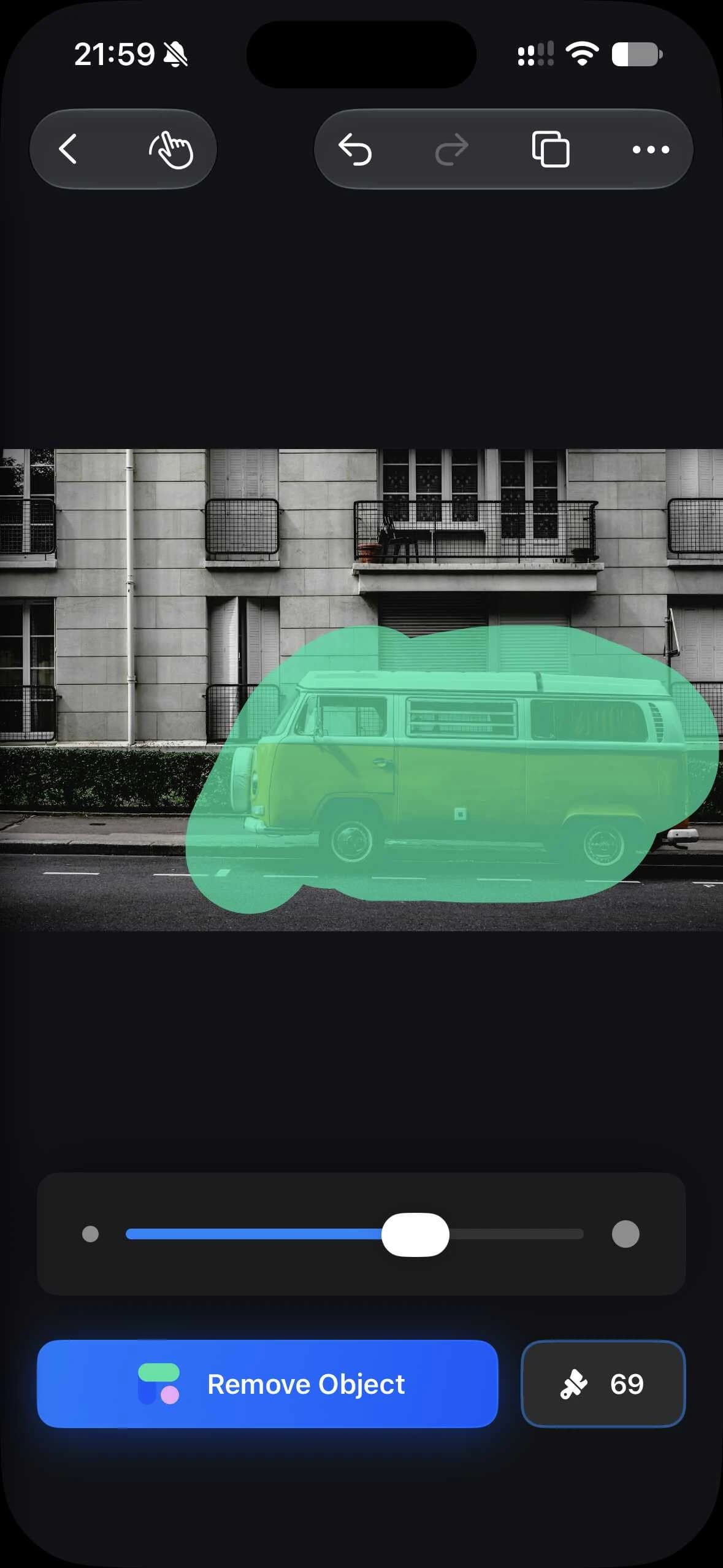
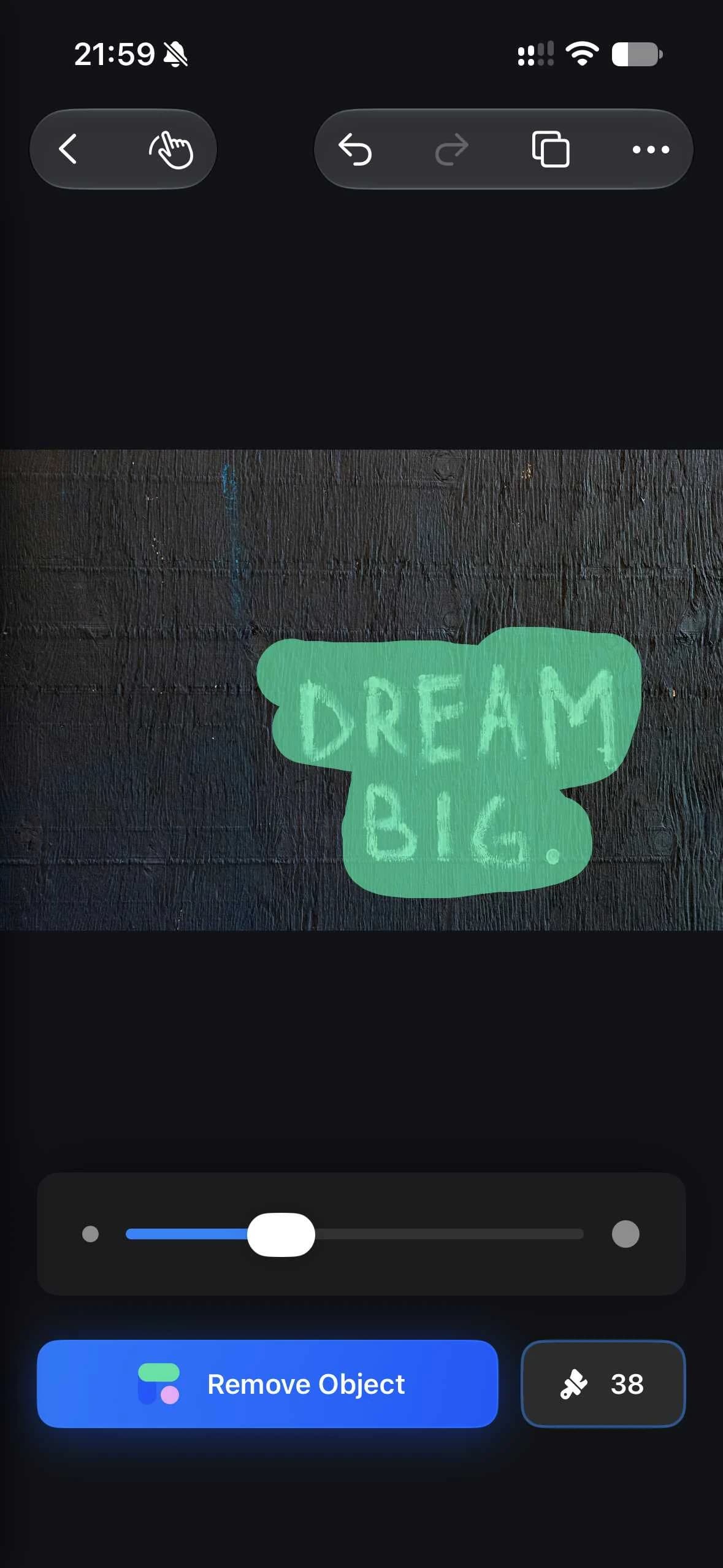
從海灘路人到街邊車輛,再到牆面文字,瞭解常見的照片物件移除場景。直接拖拽圖片,查看原圖與清理示例的變化。
在 iPhone 上移除旅行照、海灘照片中的背景遊客,同時保留畫面主角。塗抹需要移除的人物,AI 會參考周圍場景填補選取範圍。處理後檢查沙灘、水面和人物邊緣;如有殘留,可用更小的選取範圍繼續修整,無需裁掉原本喜歡的風景。
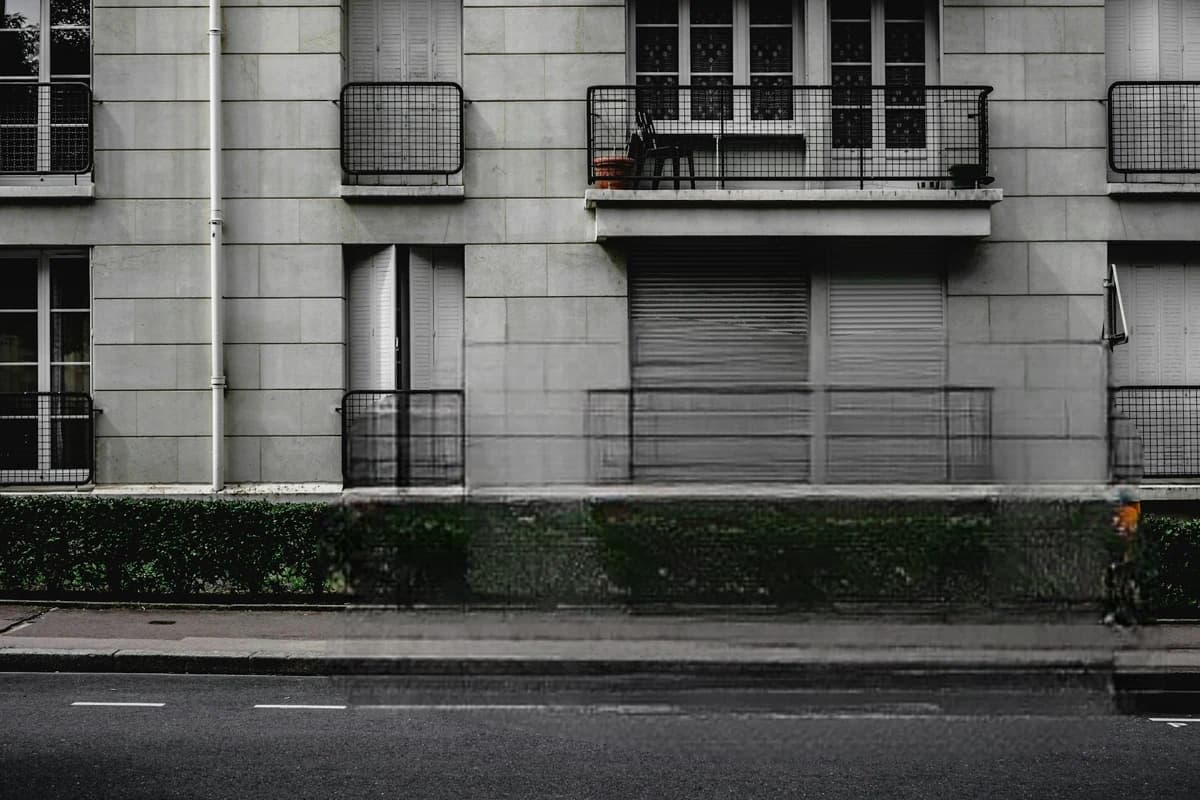
停在路邊的車輛可能遮住建築或分散視線。使用 iPhone 照片橡皮擦塗抹車輛及其邊緣,保留整張照片的構圖。Object Remover 會利用附近畫面填補選取範圍。儲存前檢查路面紋理和建築線條,對需要進一步清理的細節進行小範圍修整。

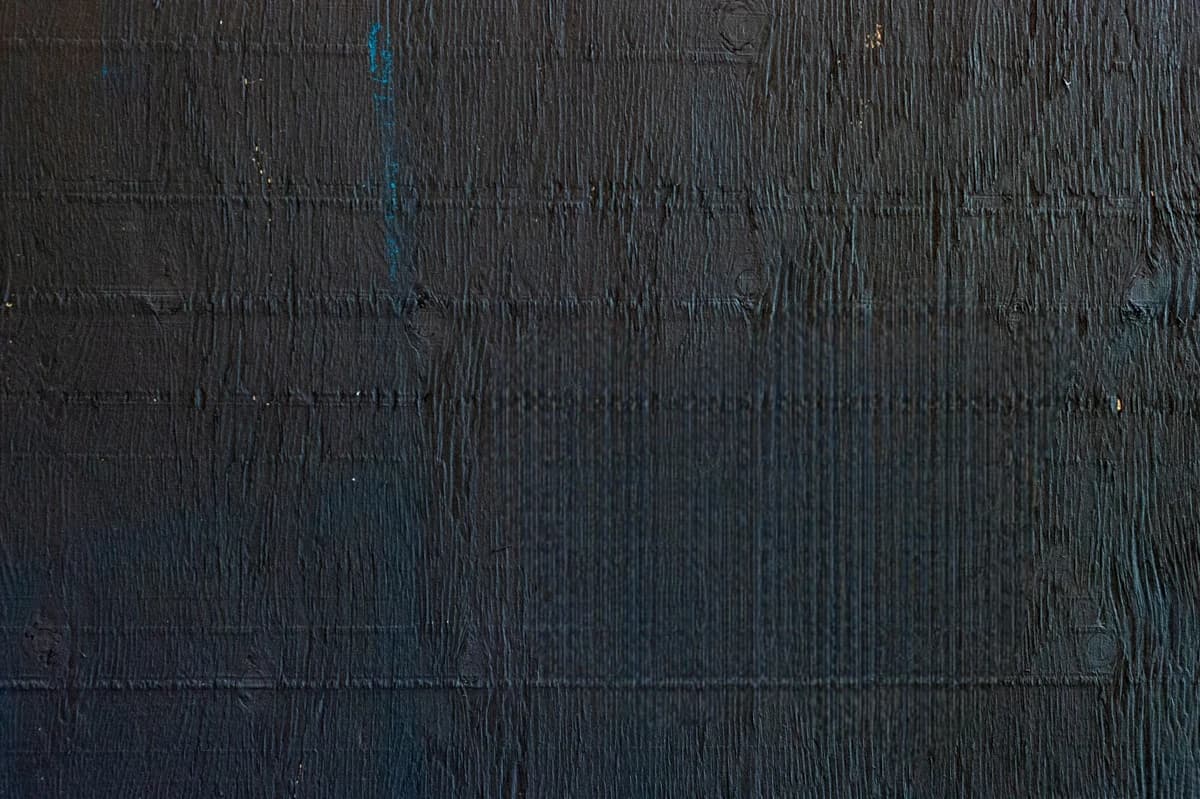
移除牆面上不需要的字樣,讓注意力回到照片本身。這個示例展示了深色牆面上的文字清理。使用 iPhone 版塗抹字母后,對照原圖檢查牆面紋理。面對複雜表面時,分小塊處理並清理文字邊緣的殘留,確認效果後再儲存。

在 iPhone 上完成選圖、塗抹和檢查。清理多餘物件後,再仔細確認邊緣與背景細節。
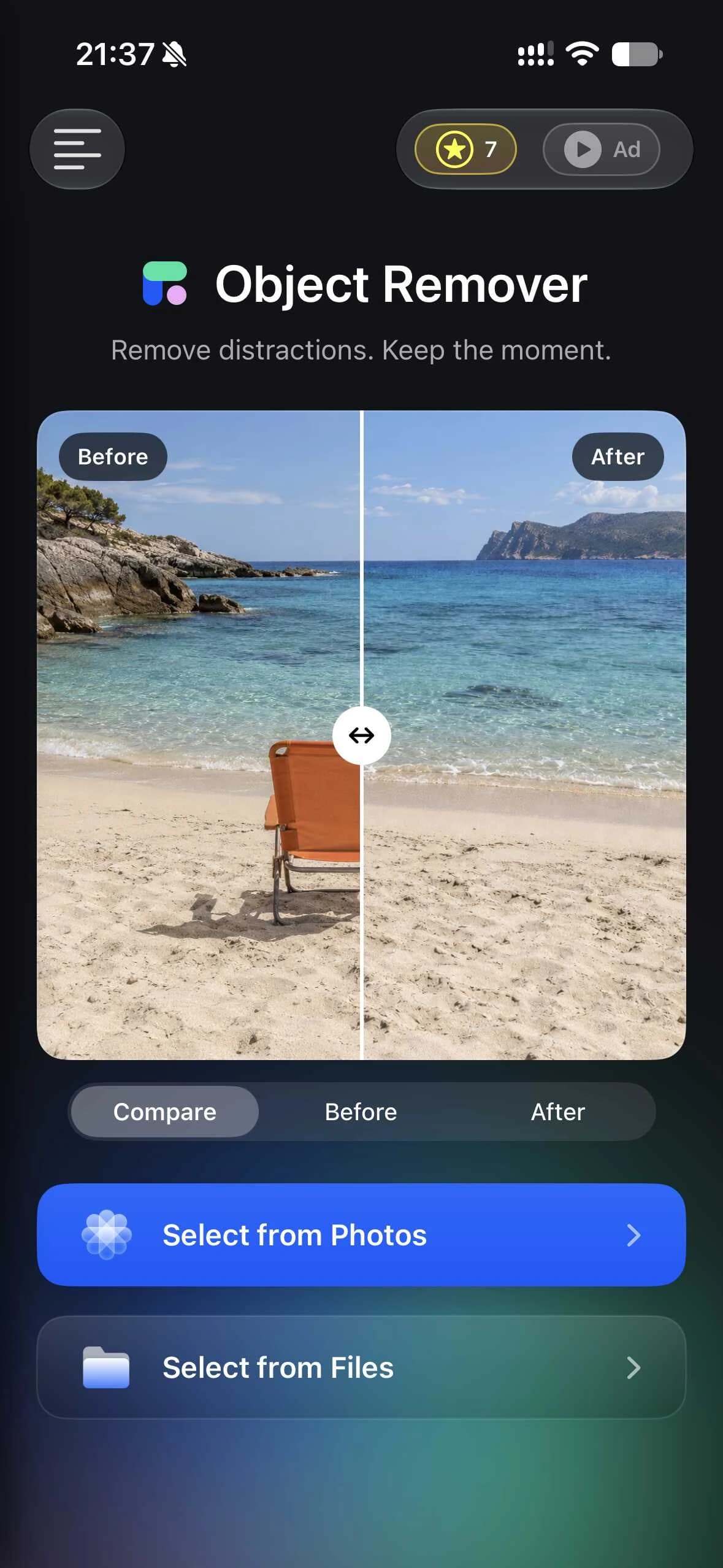
從照片或檔案中選擇需要清理的圖片,例如旅行照、街景或日常隨拍。
調整筆刷大小,覆蓋不需要的物件及其邊緣,避免選中希望保留的細節。
處理選取範圍後,對照原圖檢查填補區域。如有殘留,可繼續修整,滿意後再儲存。
選擇獨立應用程式獲得專屬編輯工作區,或使用在線去物工具快速處理照片。根據導入方式、選取範圍工具和使用場景,選擇適合自己的流程。
| 操作流程 | iPhone 應用程式 | 網頁編輯器 |
|---|---|---|
| 開始使用 | 從 App Store 安裝 | 打開網站 |
| 編輯工作區 | 手機觸屏操作 | 在瀏覽器標籤頁中編輯 |
| 選擇物件 | 使用筆刷塗抹多餘區域 | 筆刷選取範圍或文字指令 |
| 導入照片 | 從照片或檔案中選擇 | 在線上傳圖片 |
關於 iPhone 版 Object Remover 的常見問題。
打開圖片,用筆刷覆蓋不需要的物件並處理選取範圍。檢查填補區域,必要時修整邊緣,再儲存結果。
可以嘗試旅行照、街景、肖像和日常隨拍。簡單背景通常更容易填補,複雜紋理或主體重疊的區域需要更仔細地處理。
頁面展示的是示例照片。實際效果取決於圖片、選取範圍和周圍細節。請檢查處理結果,必要時使用更小的選取範圍繼續修整。
點擊本頁下載按鈕前往 App Store。設備相容性、當前價格和購買選項以商店頁面為準。
可以。網頁版支持上傳圖片後使用筆刷或文字指令選擇物件,在線處理,無需安裝應用程式。
當前應用程式需要 iOS 16.0 或更高版本。請在 App Store 中確認你的設備是否相容。
支持。iPhone 應用程式在設備本地處理照片。購買、恢復購買及可選在線服務需要網絡連接。
可以先體驗 10 次免費儲存,每次成功儲存消耗一個額度。Pro 提供訂閱和永久購買選項,當前價格與條款以應用程式內資訊為準。