 Object Remover
留住家人的瞬间。 移除背景游客。
热闹的海滩容易让背景抢走主角的注意力。在 Windows 版 Object Remover 中选中远处的游客,保留家人和遮阳伞。AI 会根据周围场景填补选区。利用桌面工作区仔细查看海岸线和水面,修整剩余干扰,无需裁掉完整的旅行回忆。


下载 Object Remover 应用下载 Object Remover iOS 和 Windows 应用


使用适用于 Windows 的 Object Remover,移除照片中不需要的人物、物体和背景干扰。选中多余区域,让 AI 照片橡皮擦参考周围场景进行填补,再检查细节,保留原本想拍下的构图。
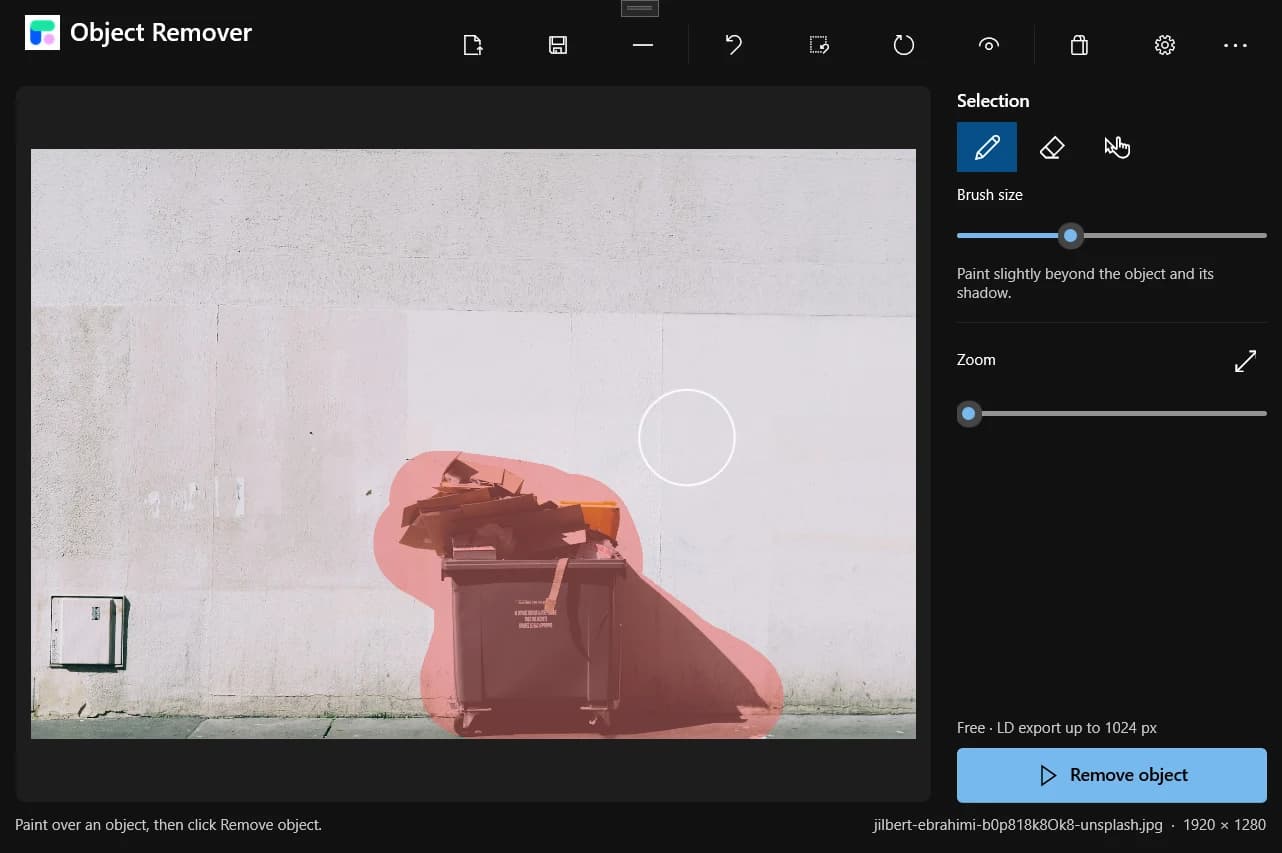
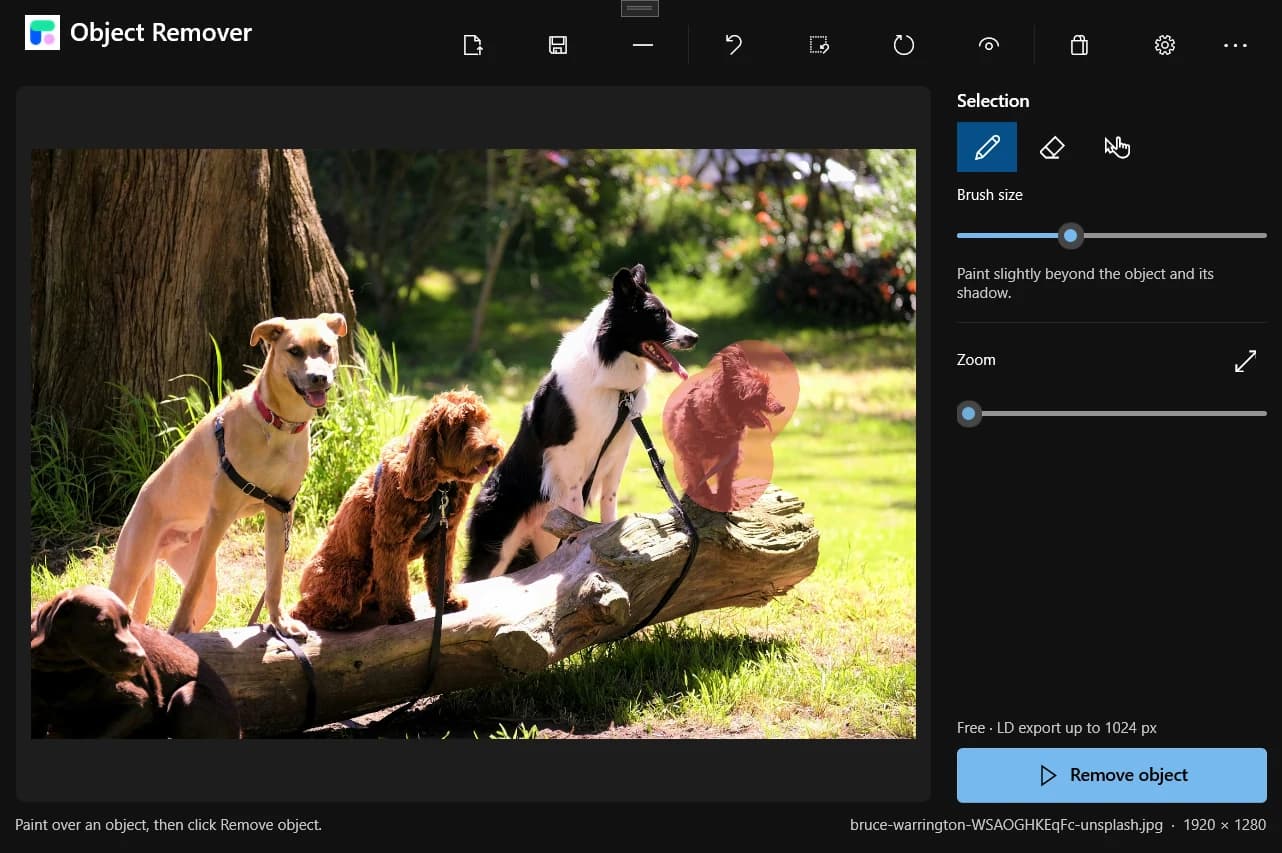
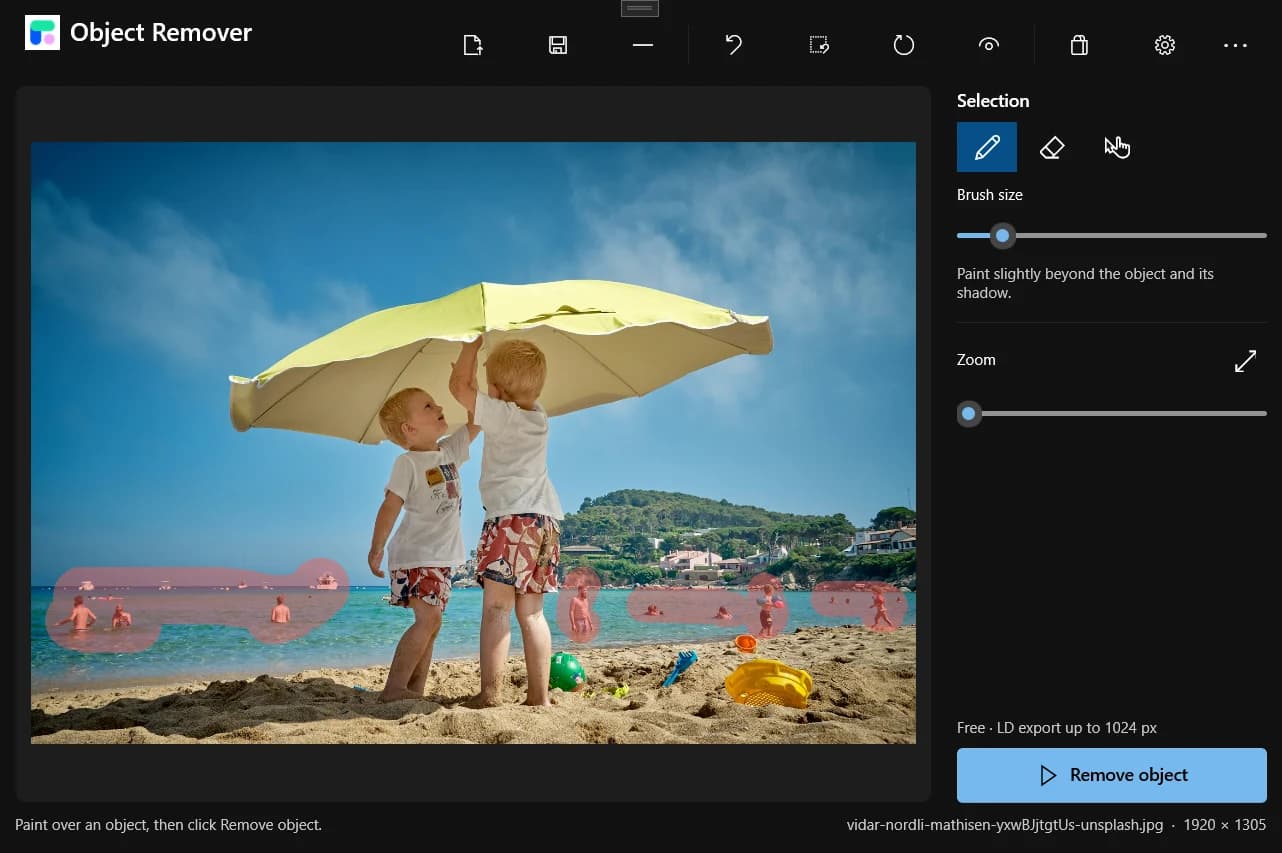
通过海滩照片、街景细节和宠物合照,了解桌面端照片去物的用途。拖拽图片比较清理前后效果,找到适合自己照片的处理方式。
热闹的海滩容易让背景抢走主角的注意力。在 Windows 版 Object Remover 中选中远处的游客,保留家人和遮阳伞。AI 会根据周围场景填补选区。利用桌面工作区仔细查看海岸线和水面,修整剩余干扰,无需裁掉完整的旅行回忆。
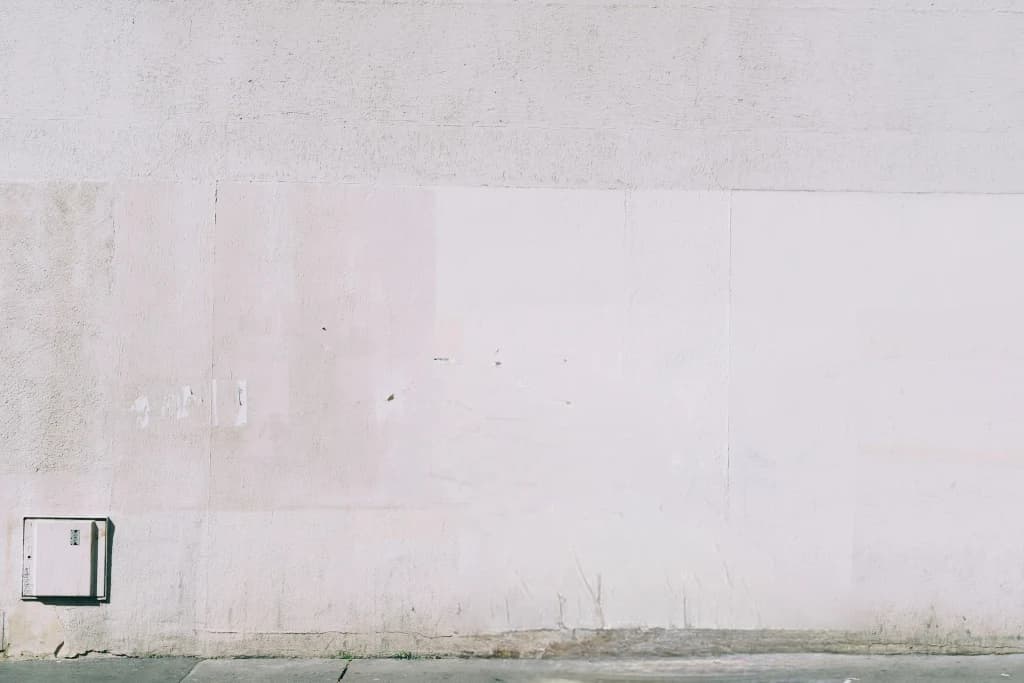
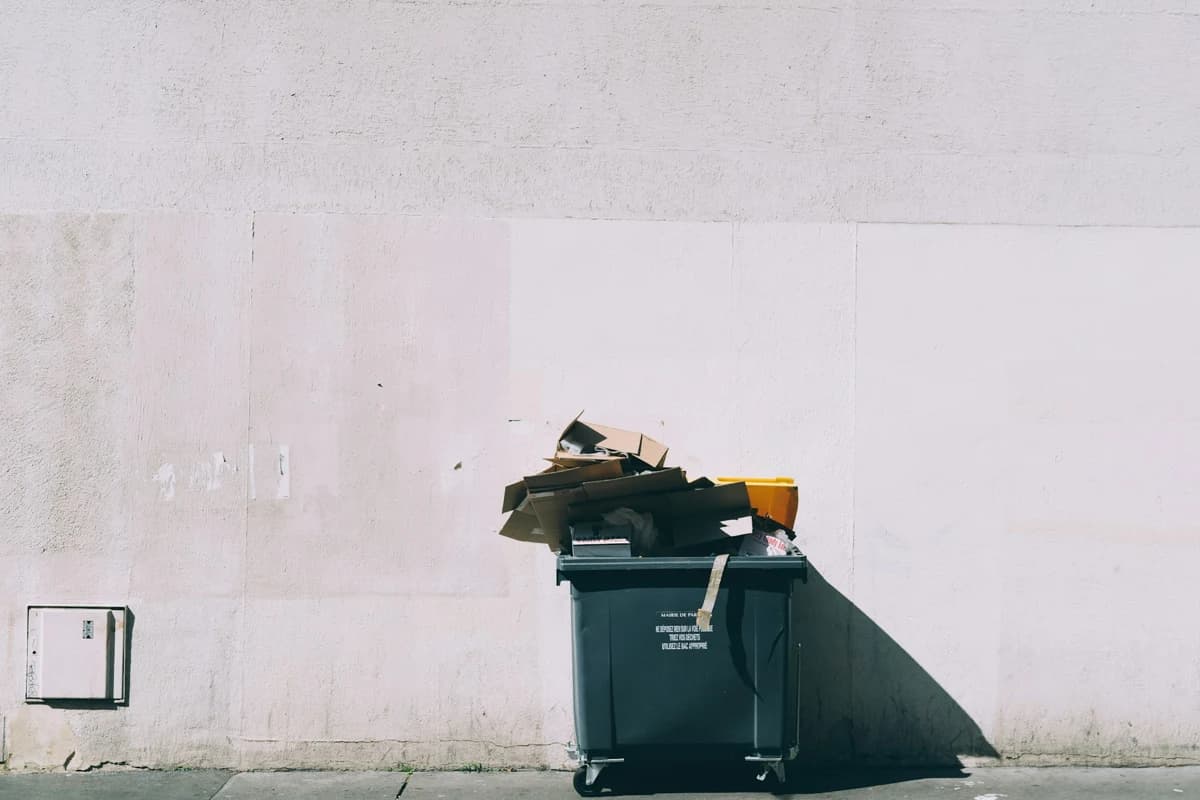
垃圾桶等物体可能打乱原本简洁的构图。这个示例移除了浅色墙边的垃圾桶,让光线和墙面纹理重新成为重点。在 Windows 照片编辑器中涂抹物体后,检查边缘和残留阴影,再用较小选区修整墙面与地面的细节。
在宠物合照中选中需要移除的动物,同时保留其他狗狗和周围环境。Windows 版 Object Remover 会填补标记区域,帮助你调整视觉重点,无需裁剪整张照片。保存前仔细检查毛发、木头和树叶;主体重叠或背景复杂时,可能需要继续修整。


在 Windows 上完成选图、涂抹和检查。清理多余物体后,再仔细确认边缘与背景细节。
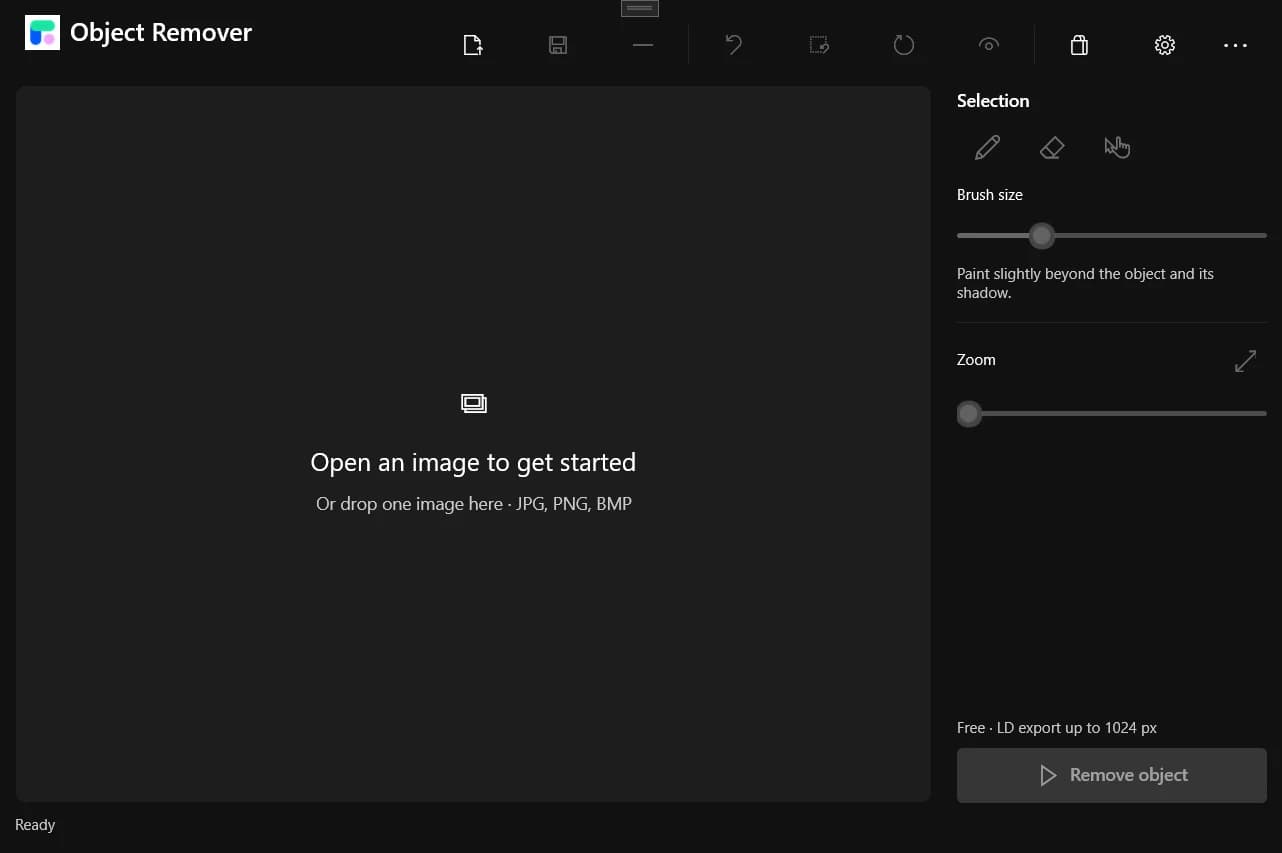
从照片或文件中选择需要清理的图片,例如旅行照、街景或日常随拍。
调整画笔大小,覆盖不需要的物体及其边缘,避免选中希望保留的细节。
处理选区后,对照原图检查填补区域。如有残留,可继续修整,满意后再保存。
选择独立应用获得专属编辑工作区,或使用在线去物工具快速处理照片。根据导入方式、选区工具和使用场景,选择适合自己的流程。
| 操作流程 | Windows 应用 | 网页编辑器 |
|---|---|---|
| 开始使用 | 从 Microsoft Store 安装 | 打开网站 |
| 编辑工作区 | 独立桌面编辑窗口 | 在浏览器标签页中编辑 |
| 选择物体 | 使用画笔涂抹多余区域 | 画笔选区或文字指令 |
| 导入照片 | 从照片或文件中选择 | 在线上传图片 |
关于 Windows 版 Object Remover 的常见问题。
打开图片,用画笔覆盖不需要的物体并处理选区。检查填补区域,必要时修整边缘,再保存结果。
可以尝试旅行照、街景、肖像和日常随拍。简单背景通常更容易填补,复杂纹理或主体重叠的区域需要更仔细地处理。
页面展示的是示例照片。实际效果取决于图片、选区和周围细节。请检查处理结果,必要时使用更小的选区继续修整。
点击本页下载按钮前往 Microsoft Store。设备兼容性、当前价格和购买选项以商店页面为准。
可以。网页版支持上传图片后使用画笔或文字指令选择物体,在线处理,无需安装应用。