
Object Remover als App herunterladen

Object Remover für iOS herunterladen

Fotos aufräumen. Direkt auf Android.

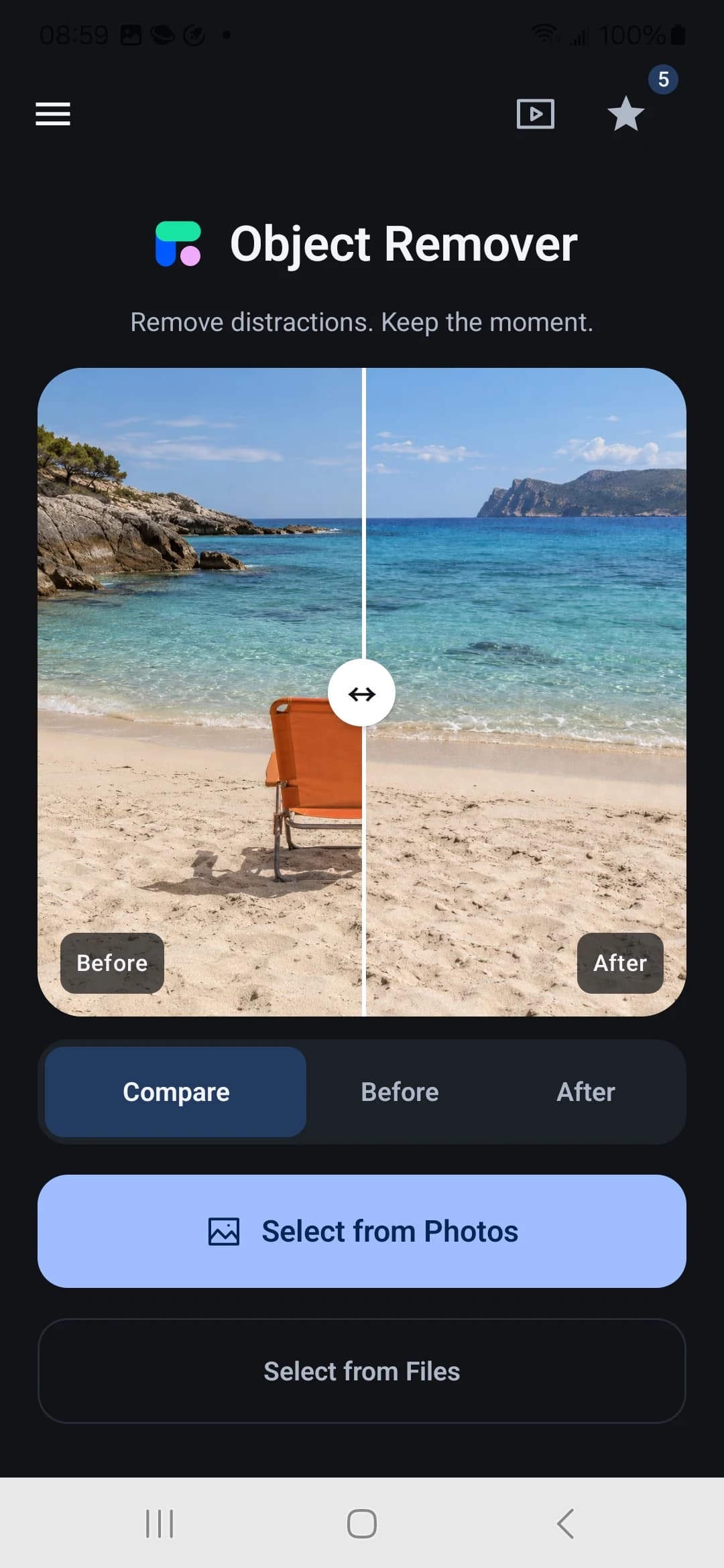
Entferne störende Personen und Objekte aus Fotos mit Object Remover für Android. Markiere den unerwünschten Bereich mit dem Pinsel. Der KI-Fotoradierer füllt ihn anhand der Umgebung auf. Prüfe anschließend die Details, während dein ursprünglicher Bildausschnitt erhalten bleibt.

Web-Editor ausprobieren
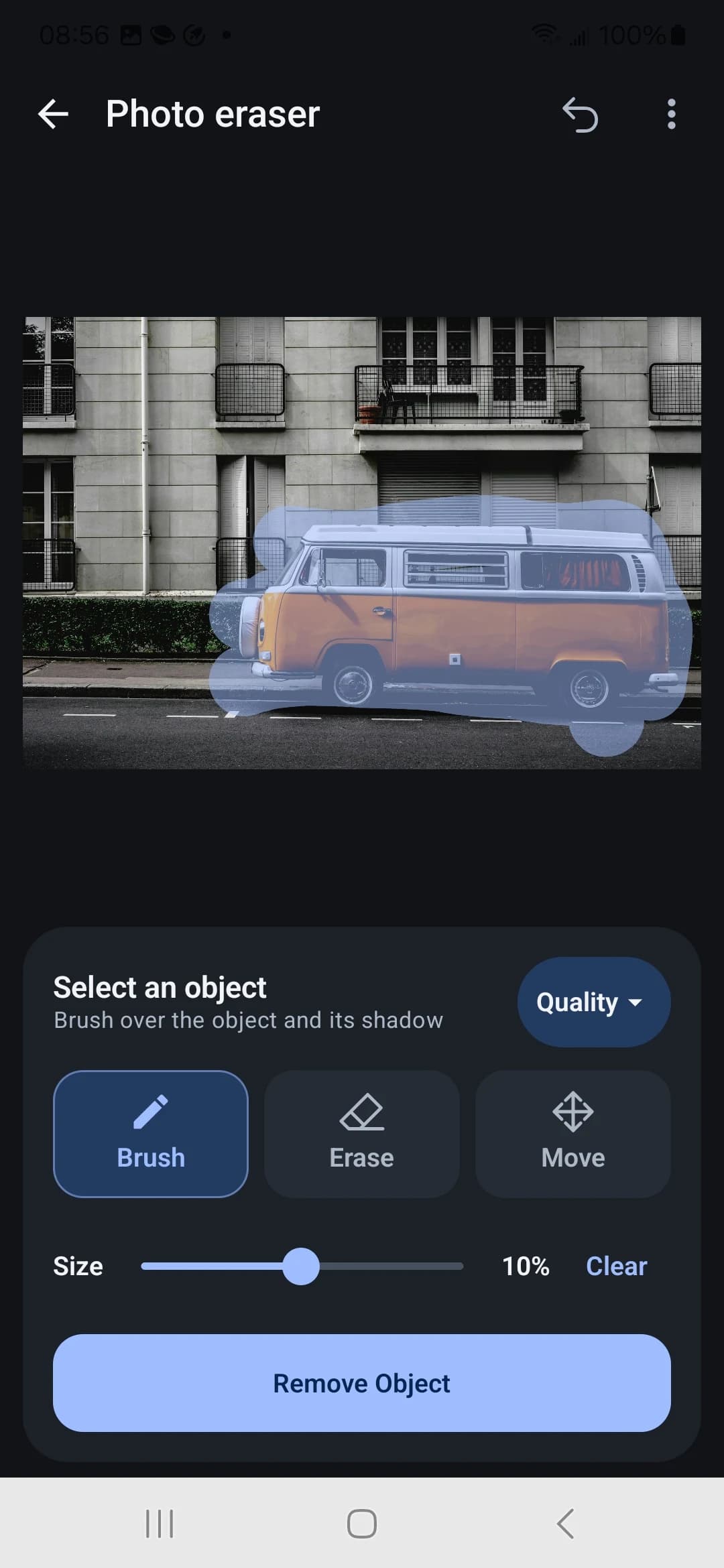
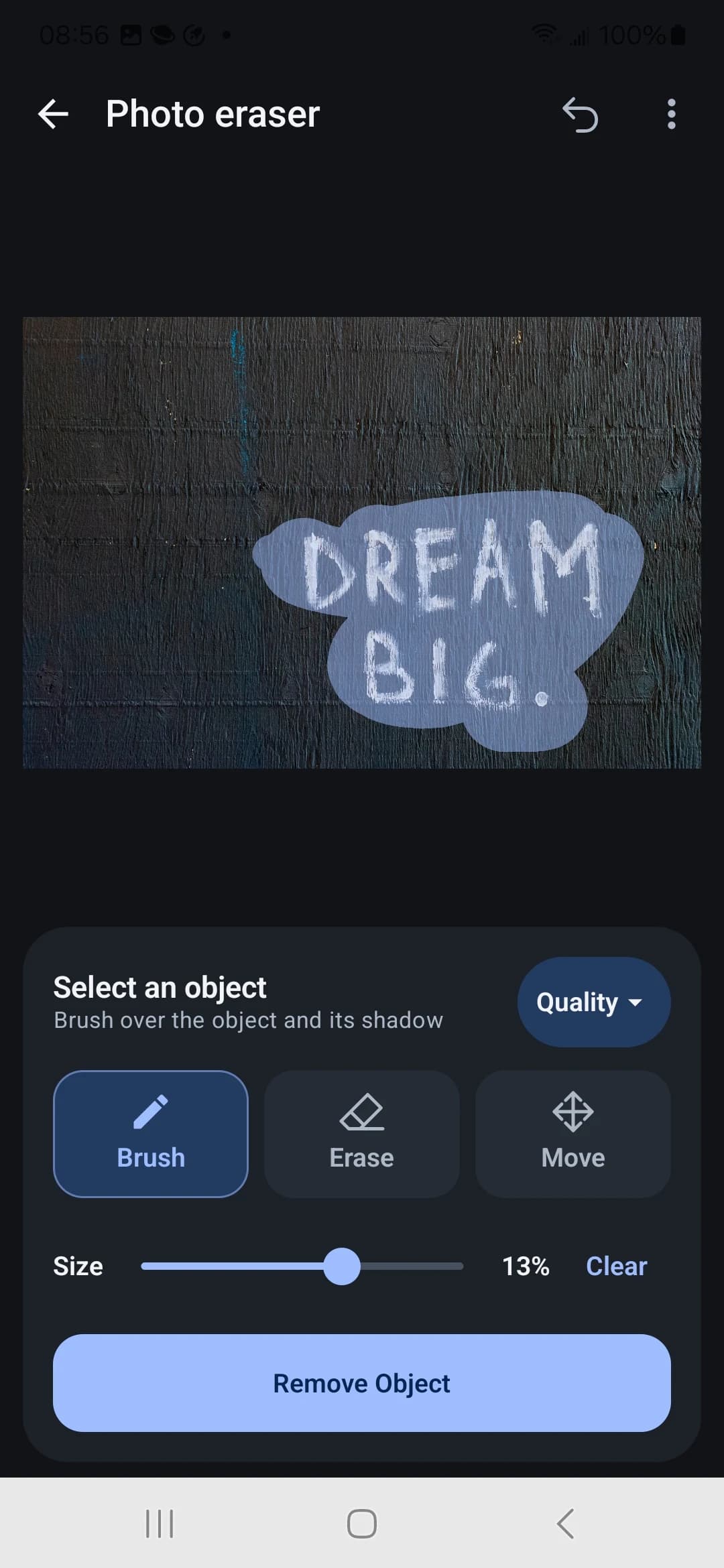
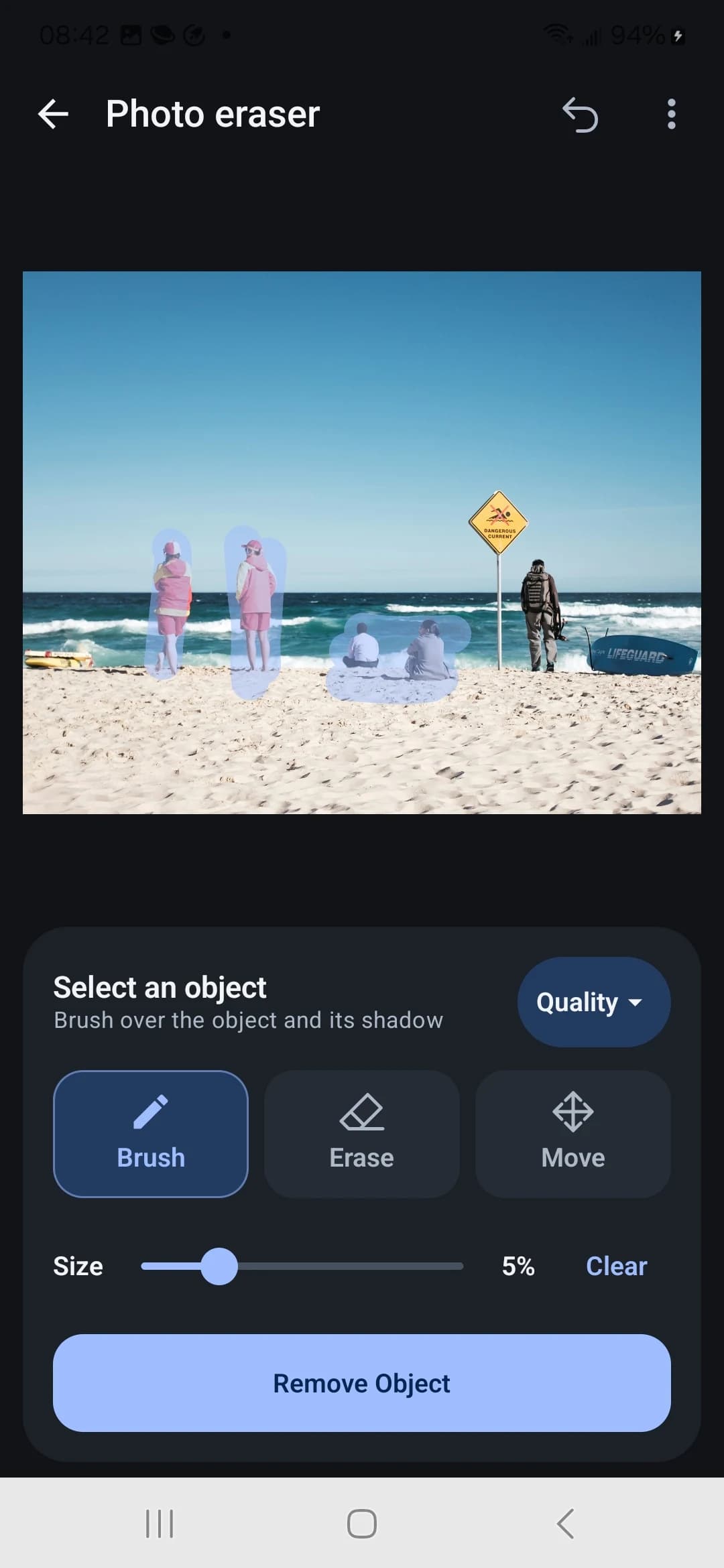
Android-Editor mit markiertem orangefarbenem TransporterAndroid-Editor mit markiertem Schriftzug auf einer WandAndroid-Editor mit markierten Personen am Strand

Mehr Raum für das Wesentliche.

Passanten am Strand, ein geparktes Fahrzeug oder Schrift auf einer Wand: Entdecke drei typische Bearbeitungen. Ziehe direkt auf dem Bild, um das Original mit dem Ergebnis zu vergleichen.

Entferne fremde Personen. Behalte den Strand.

Entferne unerwünschte Menschen aus Reise- und Strandfotos auf Android. Übermale die Besucher im Hintergrund, ohne dein Hauptmotiv zu markieren. Die KI füllt den Bereich anhand der Umgebung. Prüfe danach Sand, Wasser und Konturen. Verbleibende Spuren lassen sich mit kleineren Auswahlen nachbearbeiten, ohne die Landschaft wegzuschneiden.
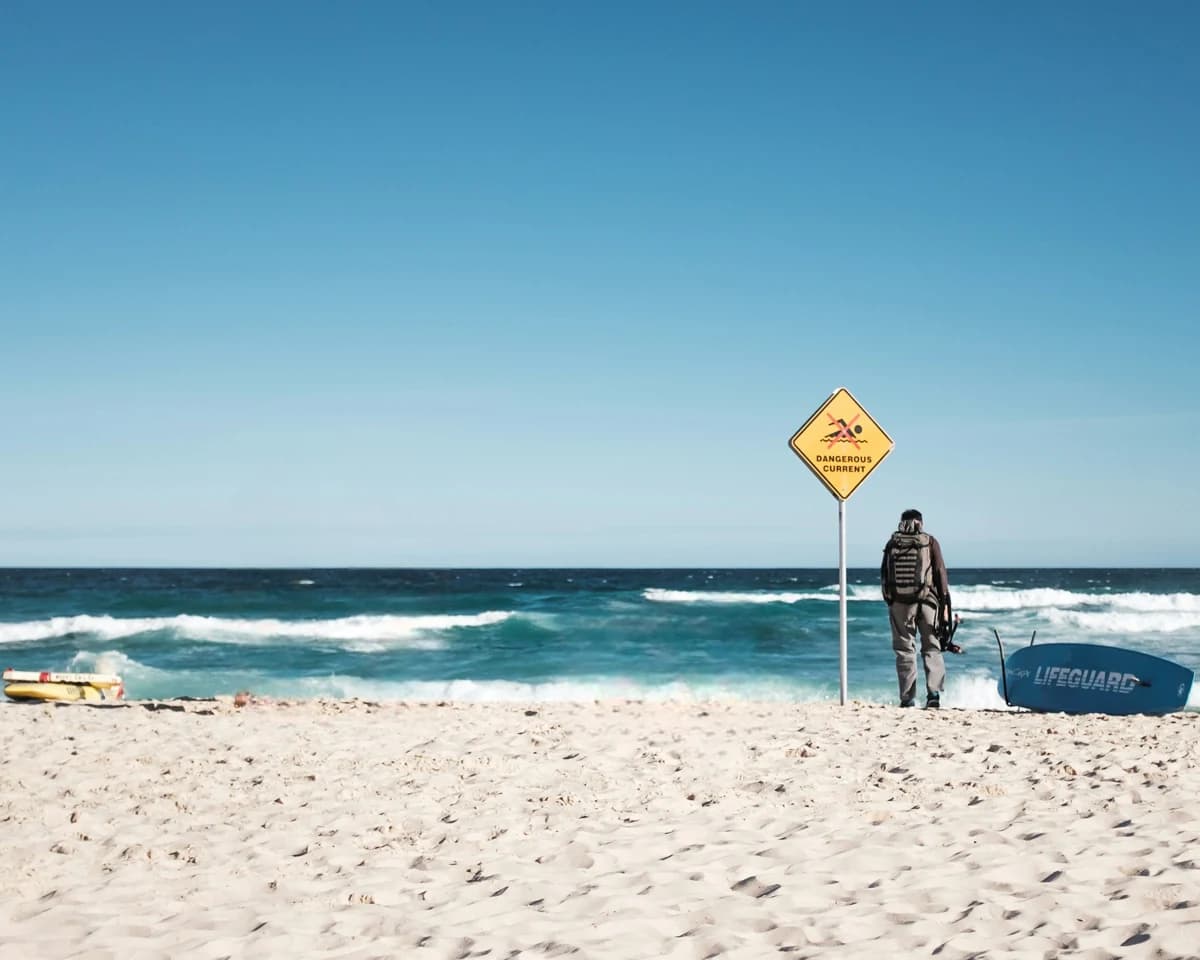
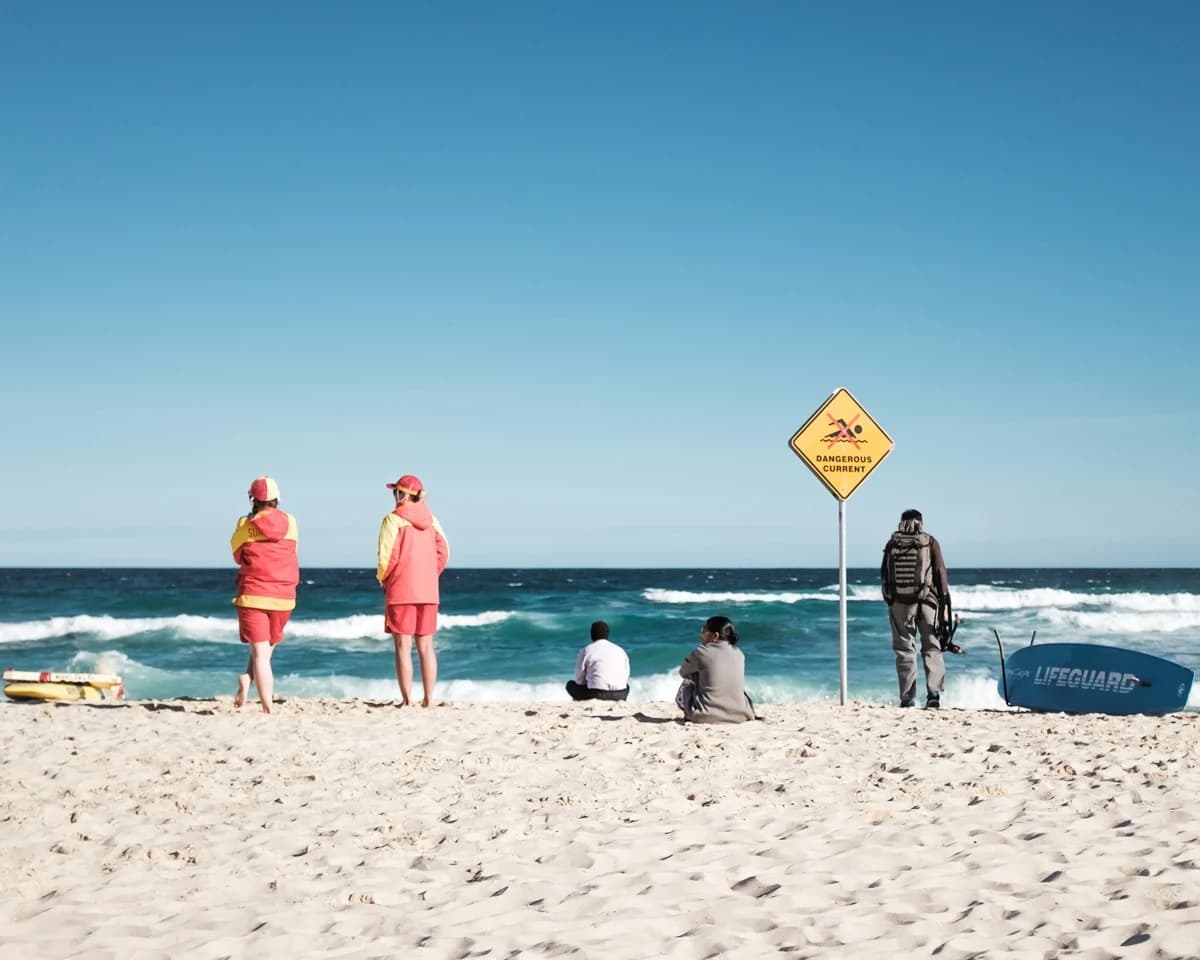
Strandfoto vor und nach dem Entfernen ausgewählter Besucher — NachherStrandfoto vor und nach dem Entfernen ausgewählter Besucher — Vorher

Entferne das geparkte Auto. Zeige die Straßenszene.

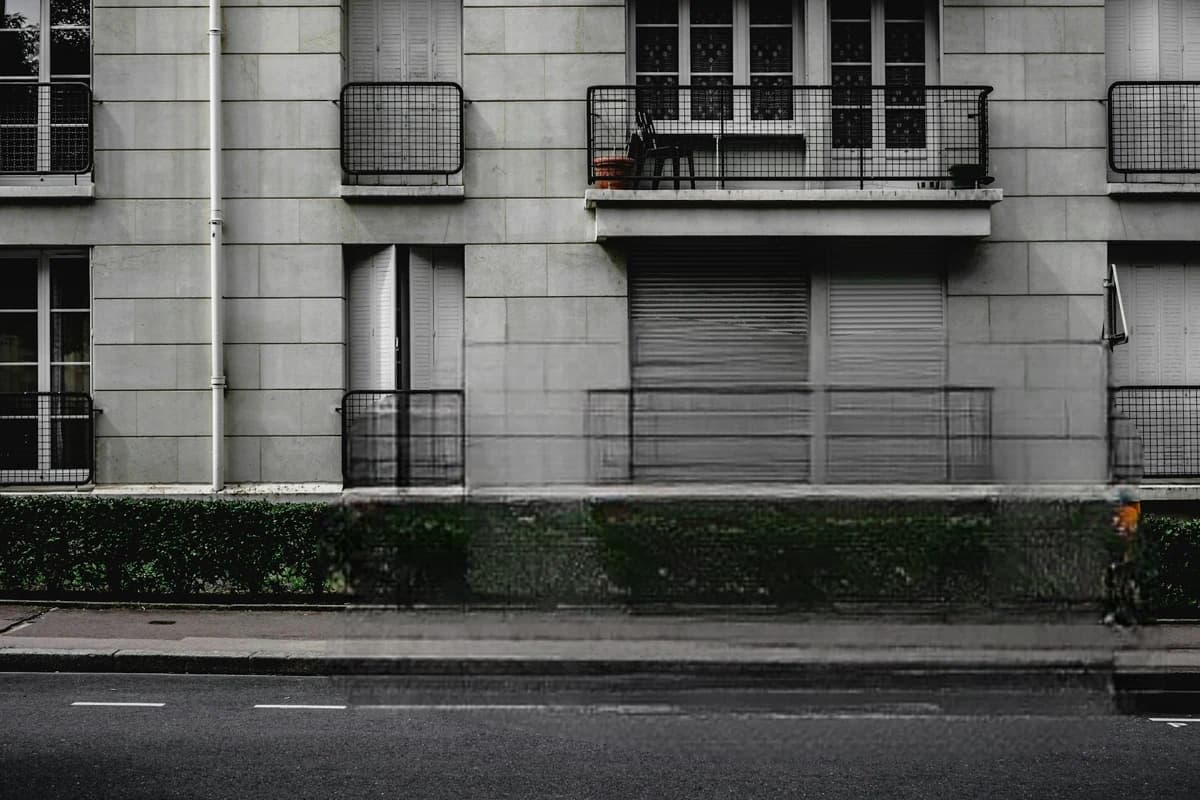
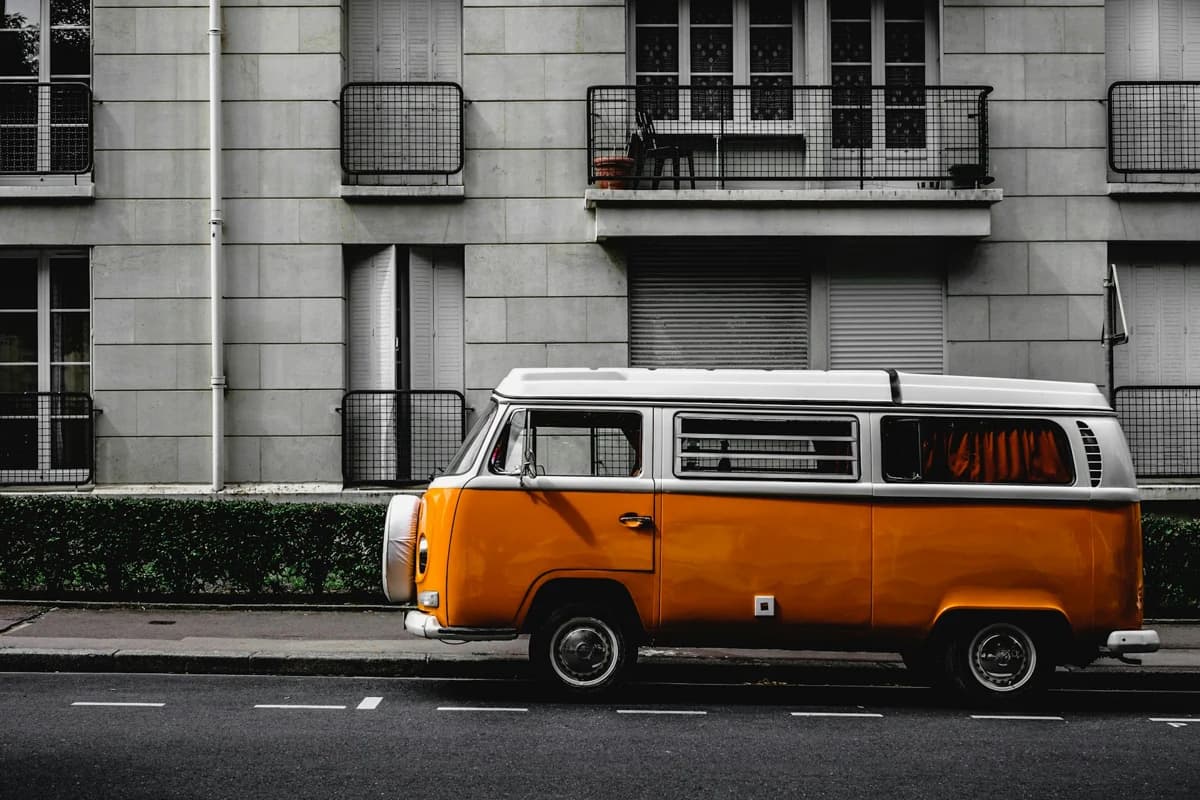
Ein Fahrzeug kann von Architektur oder Aussicht ablenken. Übermale das Auto samt Rändern mit dem Fotoradierer für Android. Object Remover ergänzt die Auswahl anhand der umliegenden Szene. Prüfe vor dem Speichern die Pflasterstruktur und Gebäudelinien und bearbeite kleine Stellen nach, die weitere Aufmerksamkeit brauchen.

Straßenszene vor und nach dem Entfernen eines orangefarbenen Transporters — NachherStraßenszene vor und nach dem Entfernen eines orangefarbenen Transporters — Vorher

Entferne die Schrift. Behalte die Struktur.

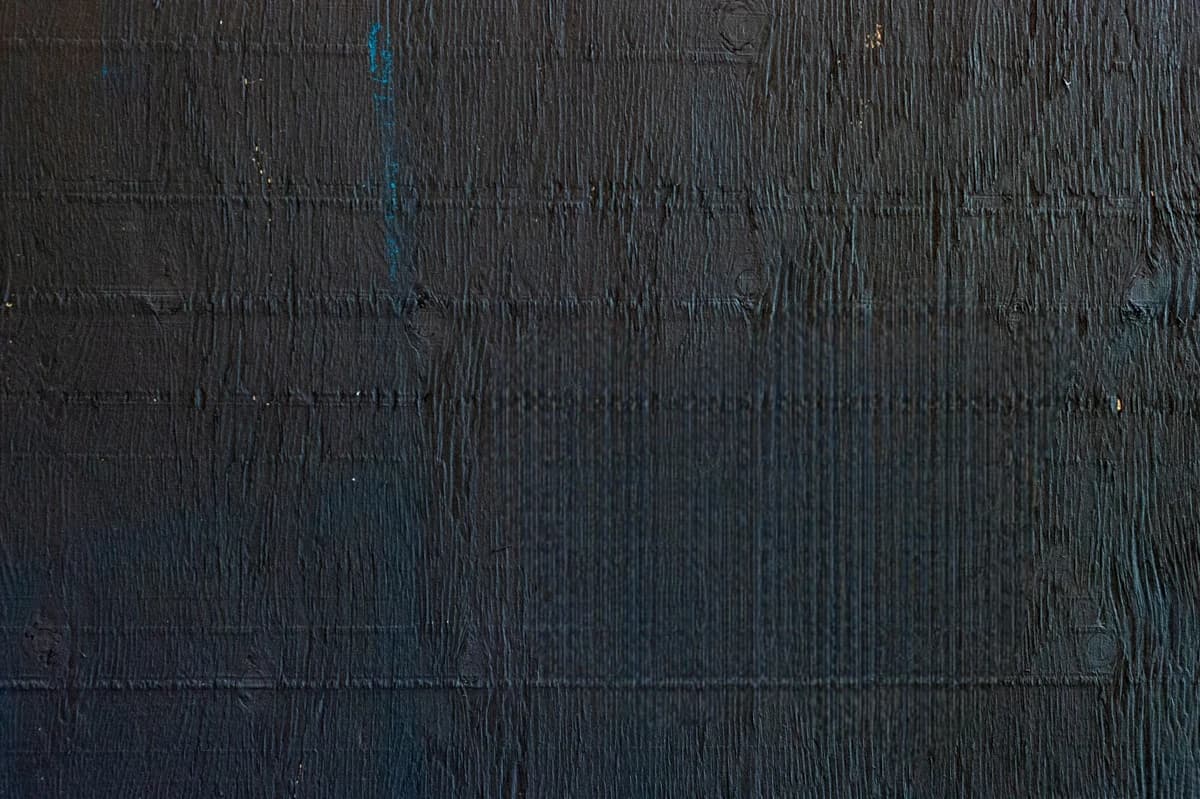
Lösche störende Schriftzüge, damit das Foto selbst wieder wirkt. Dieses Beispiel entfernt Buchstaben von einer dunklen Wand. Markiere sie auf Android und vergleiche die Fläche mit dem Original. Arbeite bei strukturierten Hintergründen in kleinen Bereichen und bessere Spuren an den Buchstabenrändern aus, bevor du das Bild speicherst.

Dunkle Wand vor und nach dem Entfernen der Schrift DREAM BIG — NachherDunkle Wand vor und nach dem Entfernen der Schrift DREAM BIG — Vorher

Wähle ein Foto. Gib dem Motiv mehr Raum.

Öffne ein Bild auf Android, markiere die Ablenkung und prüfe das Ergebnis. Kontrolliere Ränder und Hintergrund vor dem Speichern.

Bildimport in Object Remover für Android
  1. 1

    Foto öffnen

    Wähle ein Bild aus deinen Fotos oder Dateien, etwa eine Reiseaufnahme, Straßenszene oder einen Alltagsmoment.

  2. 2

    Unerwünschten Bereich markieren

    Passe die Pinselgröße an und übermale das Objekt samt Rändern. Spare Details aus, die erhalten bleiben sollen.

  3. 3

    Prüfen und speichern

    Vergleiche mit dem Original und kontrolliere den ergänzten Hintergrund. Bessere verbliebene Spuren aus und speichere das passende Ergebnis.

Auf Android oder im Browser.

Nutze die App für einen eigenen Bearbeitungsbereich oder den Online-Objektradierer für eine schnelle Korrektur. Vergleiche Bildimport und Auswahlwerkzeuge und wähle den passenden Arbeitsablauf.

Auf Android oder im Browser.
ArbeitsablaufApp für AndroidWeb-Editor
Erste SchritteGoogle-Play-Link bald verfügbarWebsite öffnen
ArbeitsbereichTouch-Bedienung auf dem SmartphoneBearbeitung im Browser-Tab
Objekt auswählenUnerwünschten Bereich übermalenPinsel oder Textanweisung
Foto öffnenAus Fotos oder Dateien wählenBild online hochladen

Vor dem Download

Häufige Fragen zu Object Remover für Android.

Wie entferne ich ein Objekt auf Android?

Öffne das Bild, übermale das Objekt und starte die Bearbeitung. Prüfe den ergänzten Bereich und bessere bei Bedarf die Ränder aus, bevor du speicherst.

Welche Fotos kann ich bearbeiten?

Reisefotos, Straßenszenen, Porträts und Alltagsaufnahmen. Einfache Hintergründe lassen sich meist leichter ergänzen als feine Muster oder überlappende Motive.

Sieht mein Ergebnis genau wie die Beispiele aus?

Diese Seite zeigt Beispielfotos. Das Ergebnis hängt vom Bild, der Auswahl und der Umgebung ab. Prüfe es und arbeite bei Bedarf mit kleineren Auswahlen nach.

Wo lade ich die App für Android herunter?

Der Google-Play-Download wird verlinkt, sobald er verfügbar ist. Bis dahin kannst du den Online-Objektradierer im Browser verwenden.

Kann ich stattdessen den Browser nutzen?

Ja. Lade im Web-Editor ein Foto hoch und wähle Objekte mit Pinsel oder Textanweisung aus. Die Verarbeitung erfolgt online, ohne eine App zu installieren.

Dein nächstes Foto, aufgeräumt auf Android.

Wähle ein Foto, das dir gefällt, entferne die Ablenkung und rücke das Motiv wieder in den Mittelpunkt.

Web-Editor ausprobieren