
Object Remover als App herunterladen

Object Remover für iOS herunterladen

Das Motiv im Mittelpunkt. Auf Windows.

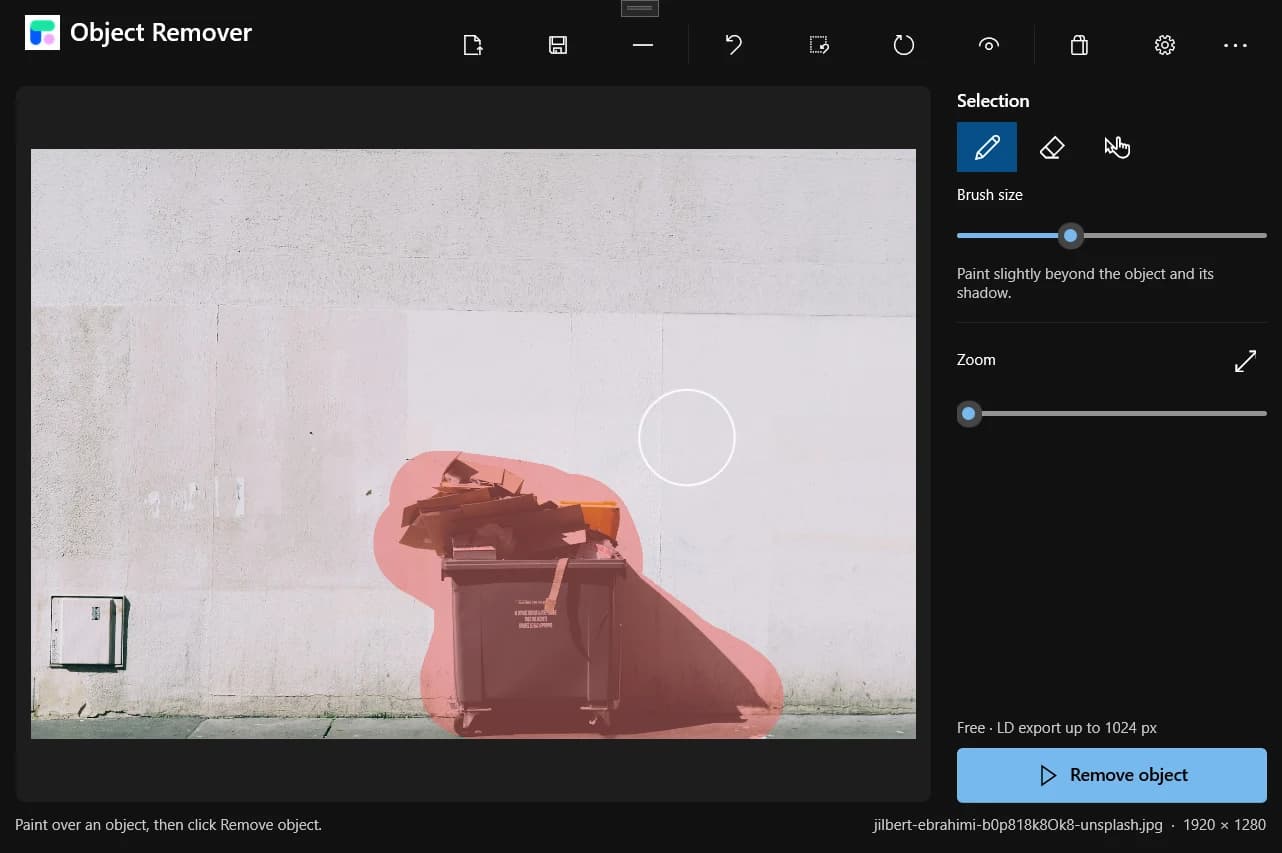
Entferne störende Personen und Objekte aus Fotos mit Object Remover für Windows. Markiere den unerwünschten Bereich mit dem Pinsel. Der KI-Fotoradierer füllt ihn anhand der Umgebung auf. Prüfe anschließend die Details, während dein ursprünglicher Bildausschnitt erhalten bleibt.

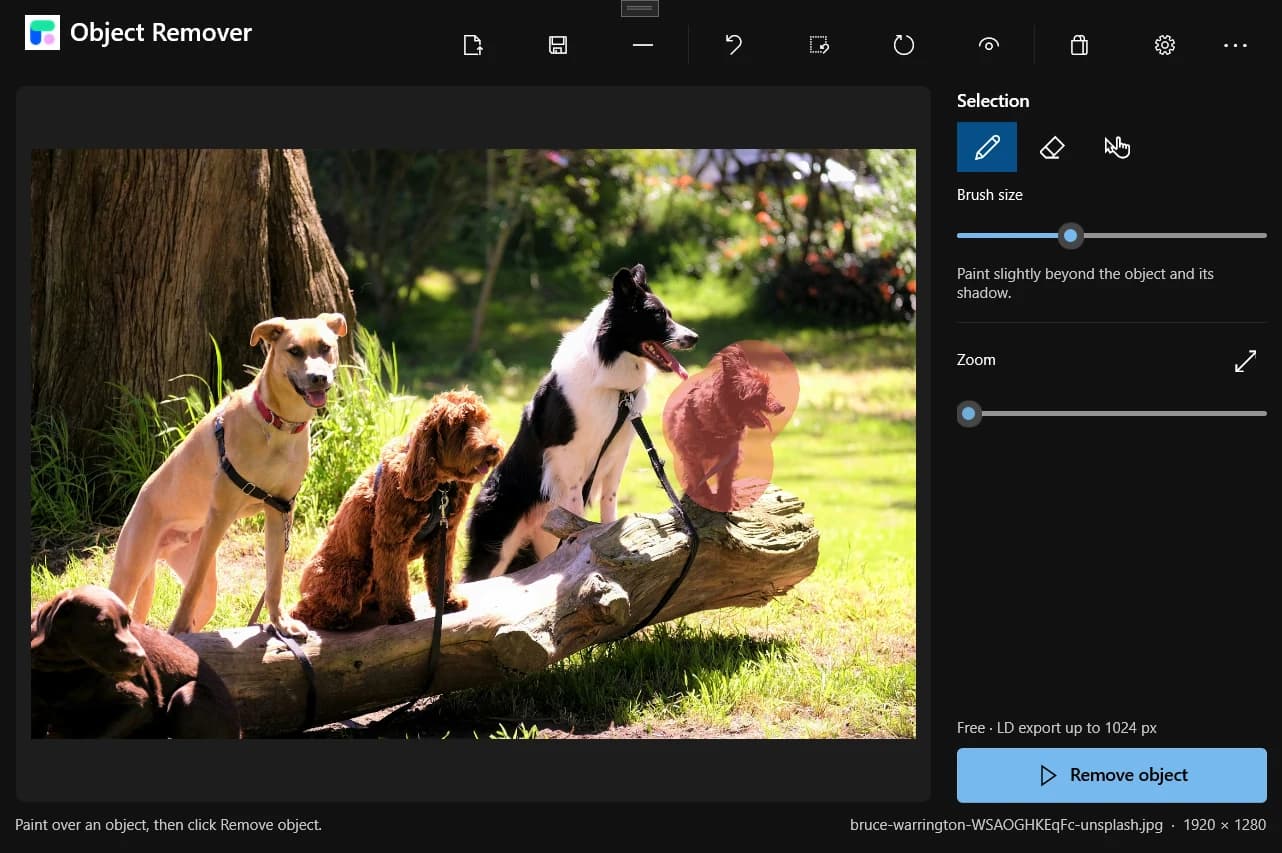
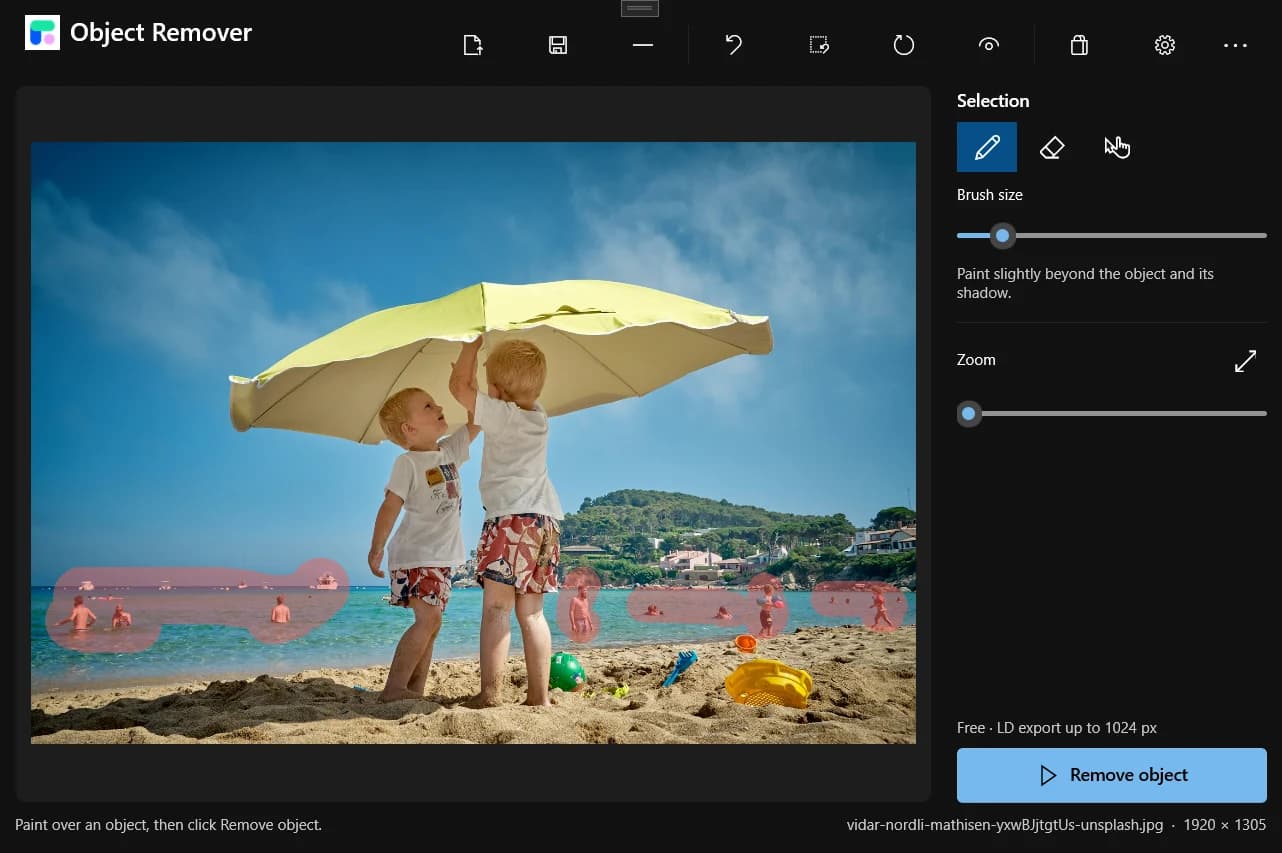
Windows-Editor mit markierter Mülltonne vor einer WandWindows-Editor mit markiertem Hund ganz rechtsWindows-Editor mit markierten Besuchern im Hintergrund

Mehr Raum für das Wesentliche.

Entdecke die Objektentfernung anhand von Strandfotos, Straßenszenen und Tierporträts. Ziehe über die Bilder, vergleiche vorher und nachher und finde Ideen für deine eigenen Fotos.

Behalte den Familienmoment. Entferne Besucher im Hintergrund.

An einem belebten Strand können Menschen im Hintergrund vom Hauptmotiv ablenken. Markiere sie in Object Remover für Windows, während Familie und Sonnenschirm erhalten bleiben. Die KI ergänzt die Auswahl anhand der Umgebung. Prüfe Ufer und Wasser im Desktop-Arbeitsbereich und entferne verbliebene Ablenkungen, ohne den Bildausschnitt zu verkleinern.


Familienfoto am Strand vor und nach dem Entfernen von Hintergrundbesuchern — NachherFamilienfoto am Strand vor und nach dem Entfernen von Hintergrundbesuchern — Vorher

Entferne störende Gegenstände. Behalte den Charakter.

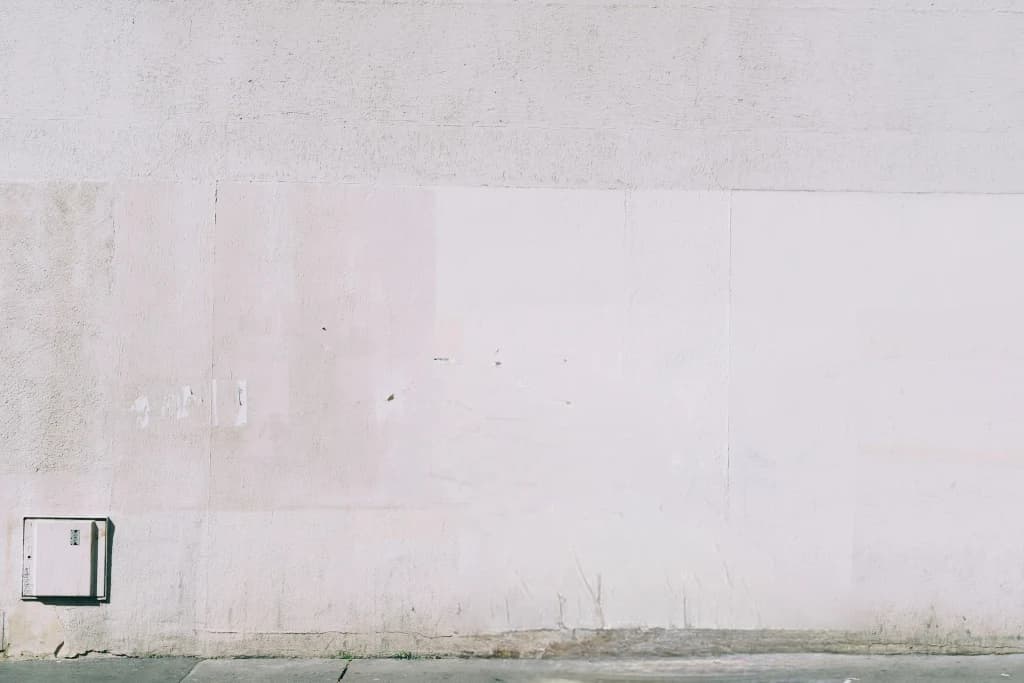
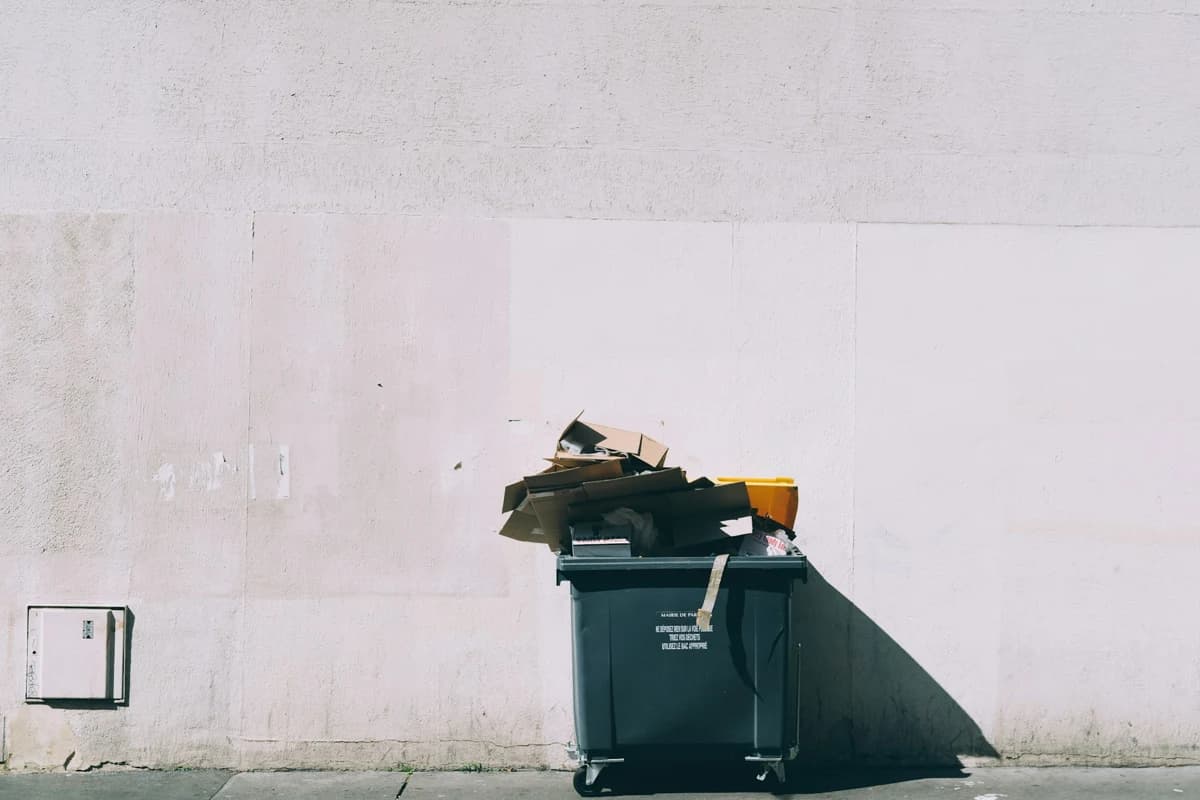
Eine Mülltonne kann eine schlichte Komposition stören. In diesem Beispiel wird sie vor einer hellen Wand entfernt, damit Licht und Oberfläche wieder im Mittelpunkt stehen. Übermale das Objekt im Windows-Editor und prüfe Ränder sowie verbleibende Schatten. Kleinere Auswahlen helfen dabei, Wand und Boden anschließend genauer auszubessern.

Helle Wand vor und nach dem Entfernen einer Mülltonne — NachherHelle Wand vor und nach dem Entfernen einer Mülltonne — Vorher

Bestimme den Mittelpunkt deines Tierfotos.

Markiere das Tier, das du entfernen möchtest, und behalte die anderen Hunde samt Umgebung. Object Remover für Windows ergänzt den Bereich, sodass du die Komposition ohne Zuschneiden verändern kannst. Prüfe vor dem Speichern Fell, Baumstamm und Blätter. Überlappende Motive oder komplexe Hintergründe können eine weitere Bearbeitung erfordern.

Hunde auf einem Baumstamm vor und nach dem Entfernen des rechten Hundes — NachherHunde auf einem Baumstamm vor und nach dem Entfernen des rechten Hundes — Vorher

Wähle ein Foto. Gib dem Motiv mehr Raum.

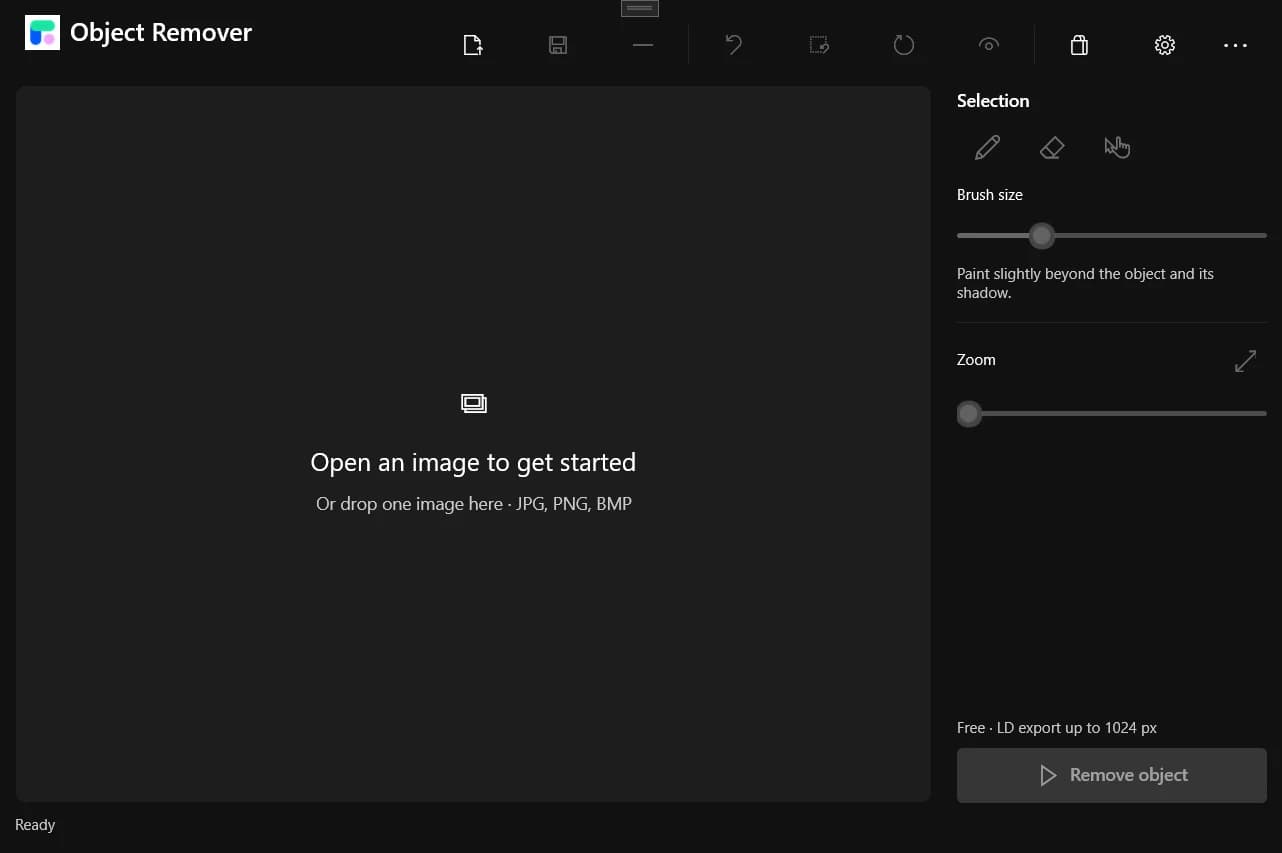
Öffne ein Bild auf Windows, markiere die Ablenkung und prüfe das Ergebnis. Kontrolliere Ränder und Hintergrund vor dem Speichern.

Bildimport in Object Remover für Windows
  1. 1

    Foto öffnen

    Wähle ein Bild aus deinen Fotos oder Dateien, etwa eine Reiseaufnahme, Straßenszene oder einen Alltagsmoment.

  2. 2

    Unerwünschten Bereich markieren

    Passe die Pinselgröße an und übermale das Objekt samt Rändern. Spare Details aus, die erhalten bleiben sollen.

  3. 3

    Prüfen und speichern

    Vergleiche mit dem Original und kontrolliere den ergänzten Hintergrund. Bessere verbliebene Spuren aus und speichere das passende Ergebnis.

Auf Windows oder im Browser.

Nutze die App für einen eigenen Bearbeitungsbereich oder den Online-Objektradierer für eine schnelle Korrektur. Vergleiche Bildimport und Auswahlwerkzeuge und wähle den passenden Arbeitsablauf.

Auf Windows oder im Browser.
ArbeitsablaufApp für WindowsWeb-Editor
Erste SchritteAus dem Microsoft Store installierenWebsite öffnen
ArbeitsbereichEigenes Desktop-BearbeitungsfensterBearbeitung im Browser-Tab
Objekt auswählenUnerwünschten Bereich übermalenPinsel oder Textanweisung
Foto öffnenAus Fotos oder Dateien wählenBild online hochladen

Vor dem Download

Häufige Fragen zu Object Remover für Windows.

Wie entferne ich ein Objekt auf Windows?

Öffne das Bild, übermale das Objekt und starte die Bearbeitung. Prüfe den ergänzten Bereich und bessere bei Bedarf die Ränder aus, bevor du speicherst.

Welche Fotos kann ich bearbeiten?

Reisefotos, Straßenszenen, Porträts und Alltagsaufnahmen. Einfache Hintergründe lassen sich meist leichter ergänzen als feine Muster oder überlappende Motive.

Sieht mein Ergebnis genau wie die Beispiele aus?

Diese Seite zeigt Beispielfotos. Das Ergebnis hängt vom Bild, der Auswahl und der Umgebung ab. Prüfe es und arbeite bei Bedarf mit kleineren Auswahlen nach.

Wo lade ich die App für Windows herunter?

Der Download-Button öffnet den Eintrag im Microsoft Store. Dort findest du Gerätekompatibilität, aktuelle Preise und Kaufoptionen.

Kann ich stattdessen den Browser nutzen?

Ja. Lade im Web-Editor ein Foto hoch und wähle Objekte mit Pinsel oder Textanweisung aus. Die Verarbeitung erfolgt online, ohne eine App zu installieren.

Dein nächstes Foto, aufgeräumt auf Windows.

Wähle ein Foto, das dir gefällt, entferne die Ablenkung und rücke das Motiv wieder in den Mittelpunkt.