 Object Remover
写り込んだ人を消して、 海辺の景色を残す。
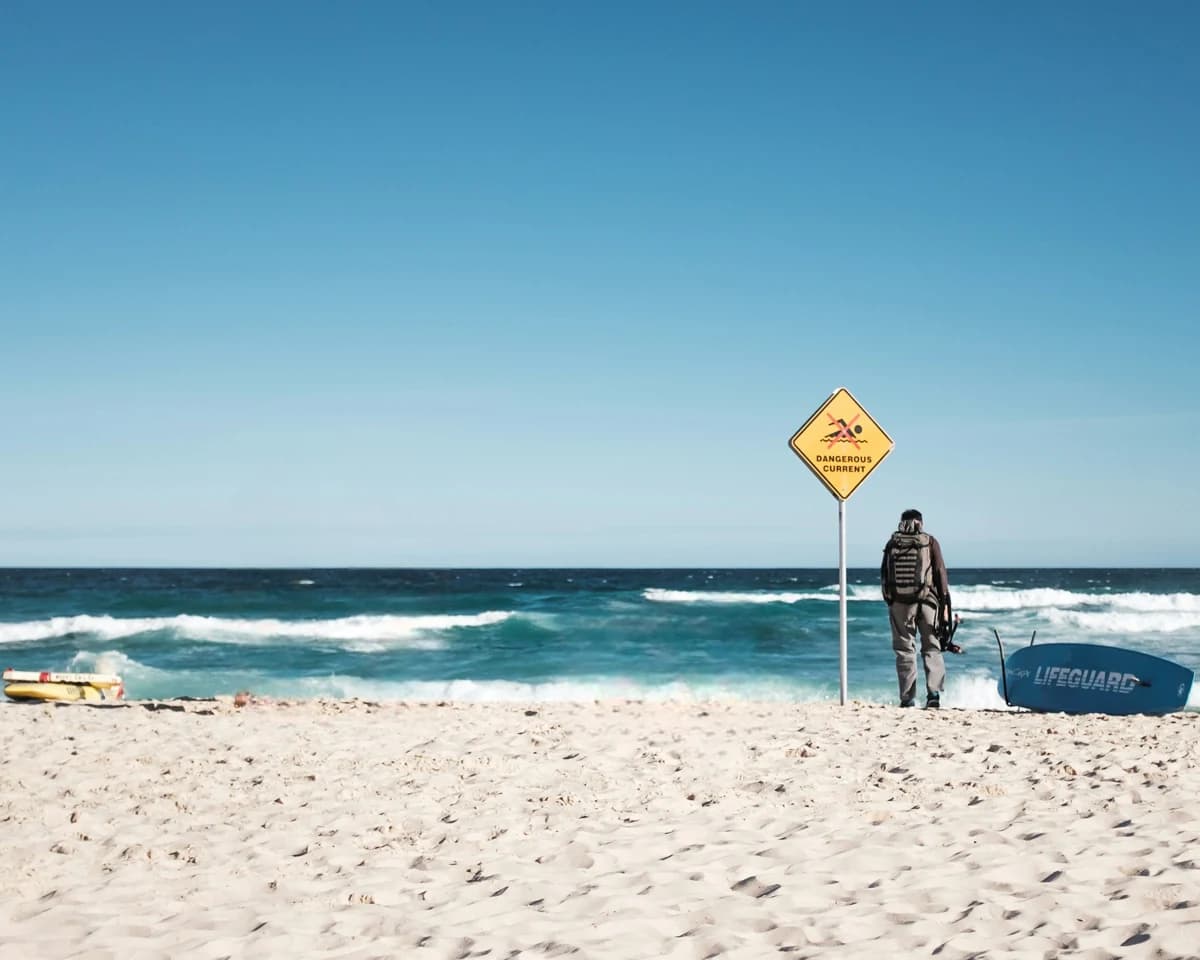
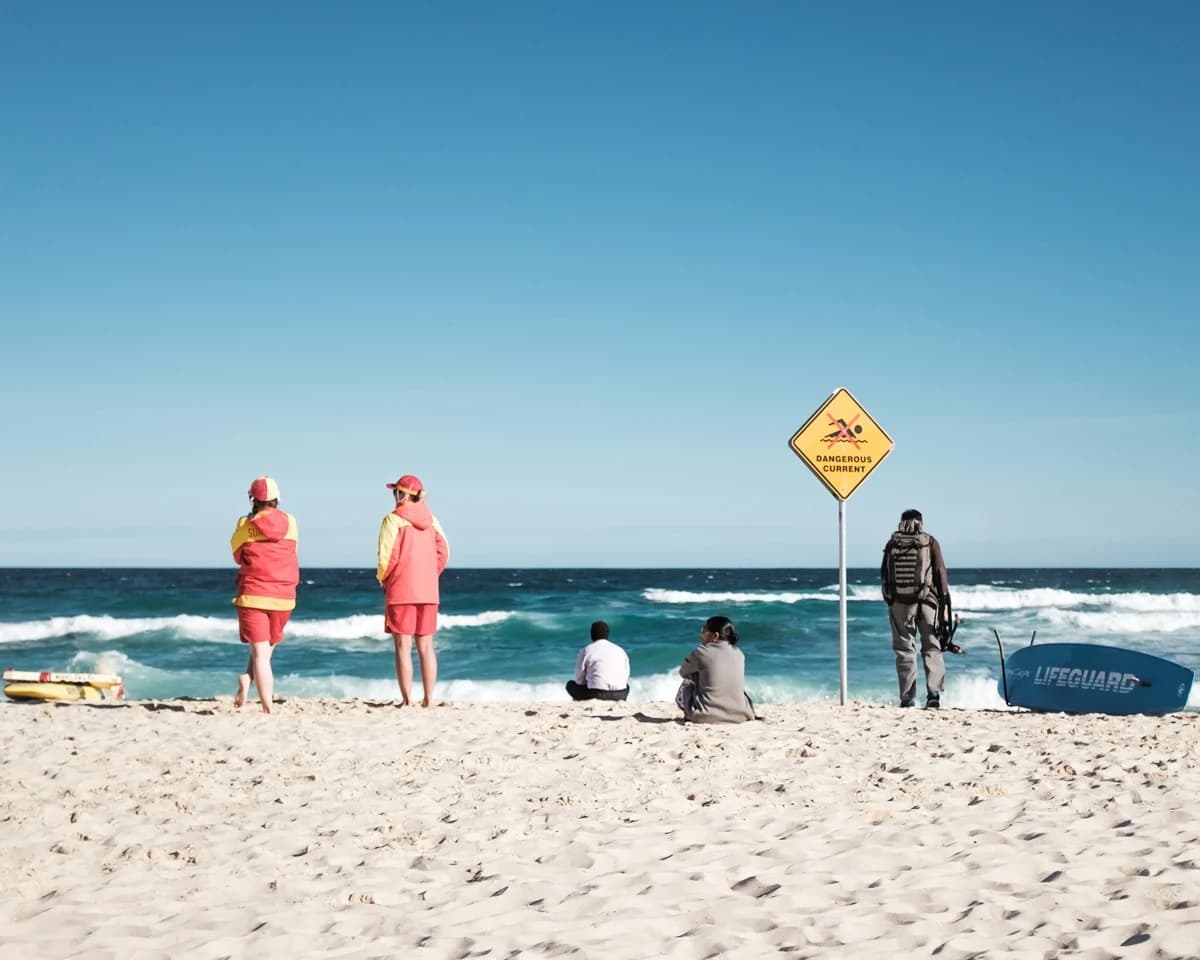
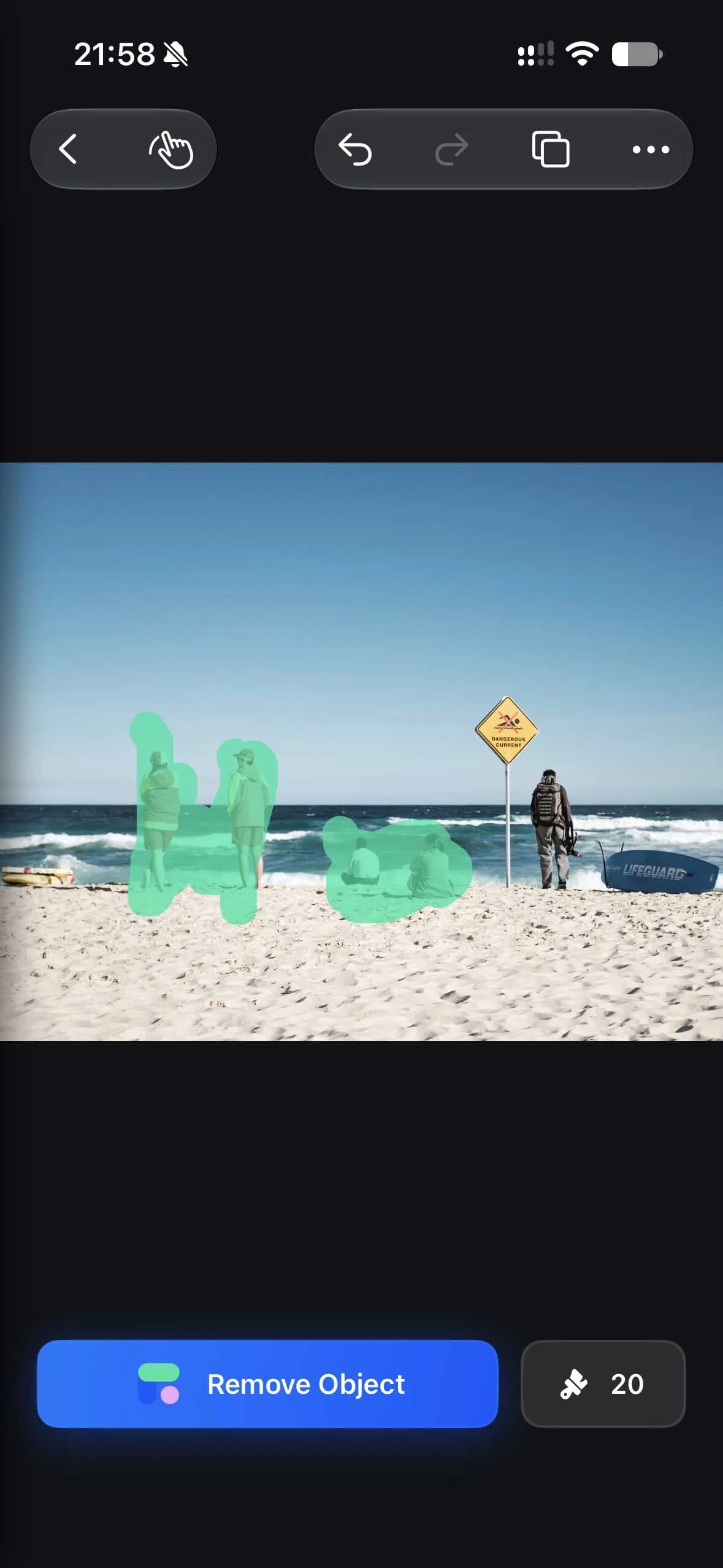
iPhone で旅行や海辺の写真から不要な人物を削除。主役を選択範囲に入れず、背景の通行人だけを塗ると、AI が周囲を参考に補完します。処理後は砂浜、水面、人物の輪郭を確認しましょう。気になる部分は小さく選択して調整でき、景色を切り取る必要もありません。
Object RemoverアプリをダウンロードiOS・Windows版のObject Removerをダウンロード


iPhone 版 Object Remover で、写真に写り込んだ人物や不要な物を削除。消したい部分をブラシで選択すると、AI 写真消しゴムが周囲の景色をもとに補完します。仕上がりを確認しながら、残したかった構図を大切にできます。
海辺の通行人、路上の車、壁の文字。身近な写真の編集例を見ながら、画像上でドラッグして元の写真と削除後の違いを確認できます。
iPhone で旅行や海辺の写真から不要な人物を削除。主役を選択範囲に入れず、背景の通行人だけを塗ると、AI が周囲を参考に補完します。処理後は砂浜、水面、人物の輪郭を確認しましょう。気になる部分は小さく選択して調整でき、景色を切り取る必要もありません。
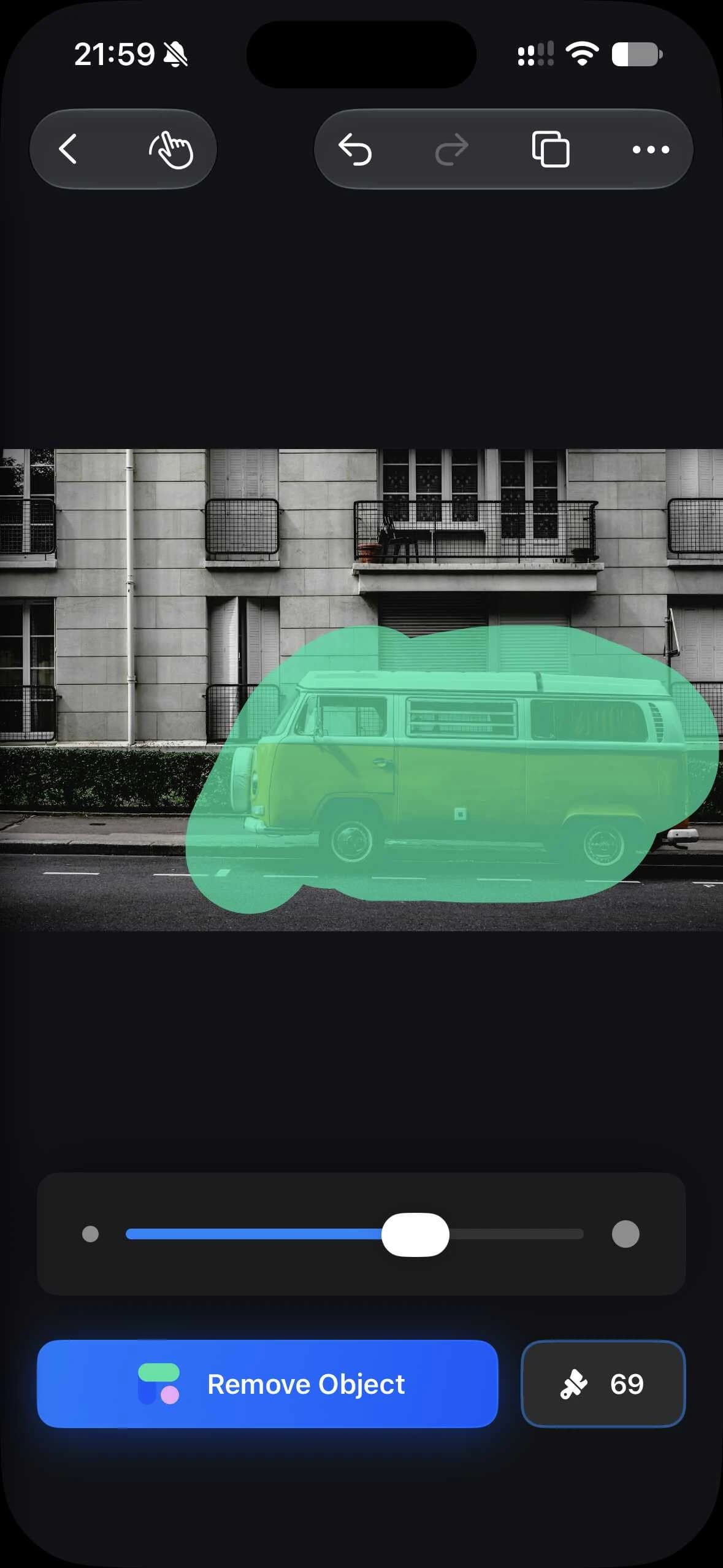
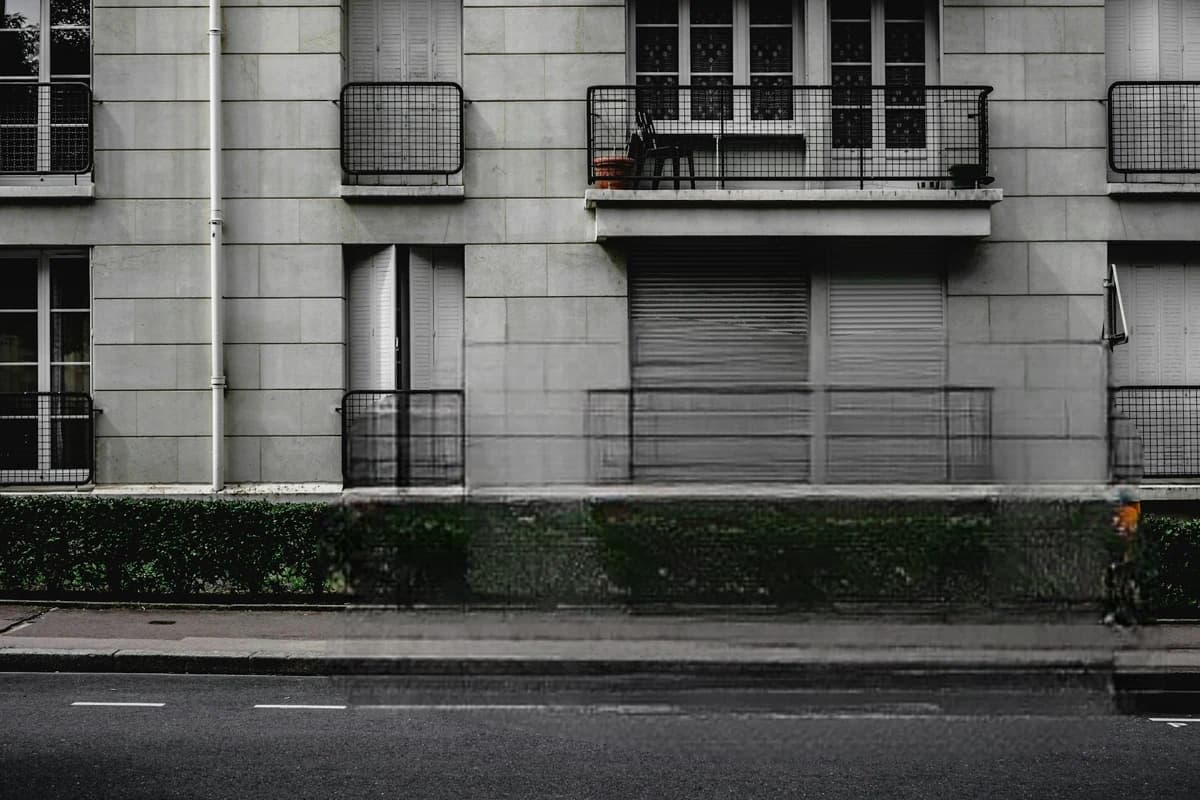
路上の車が建物や景色の印象を妨げることがあります。iPhone の写真消しゴムで車とその縁を塗り、構図を保ったまま削除できます。Object Remover が周囲の画像を参考に選択範囲を補完。保存前に路面の模様や建物の線を確認し、必要な場所を細かく調整してください。

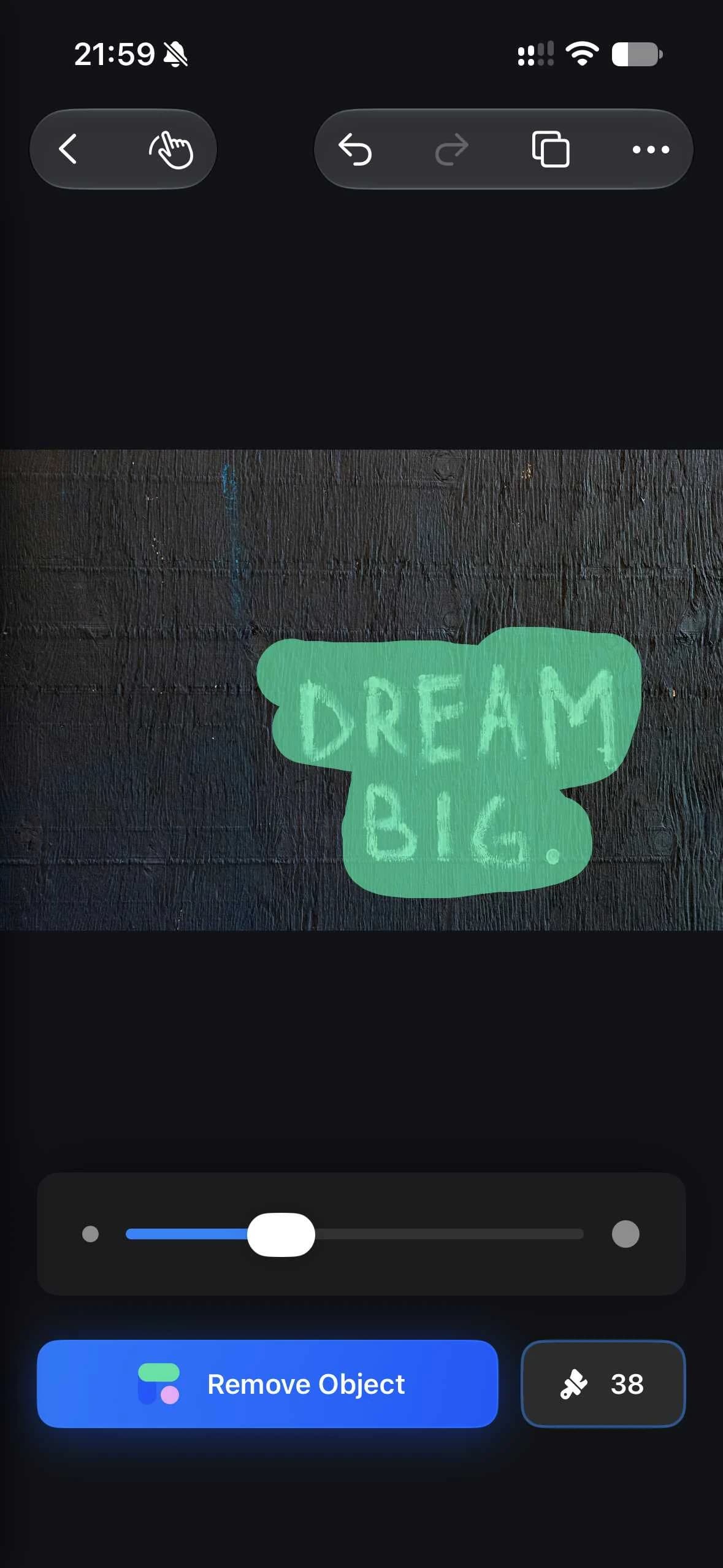
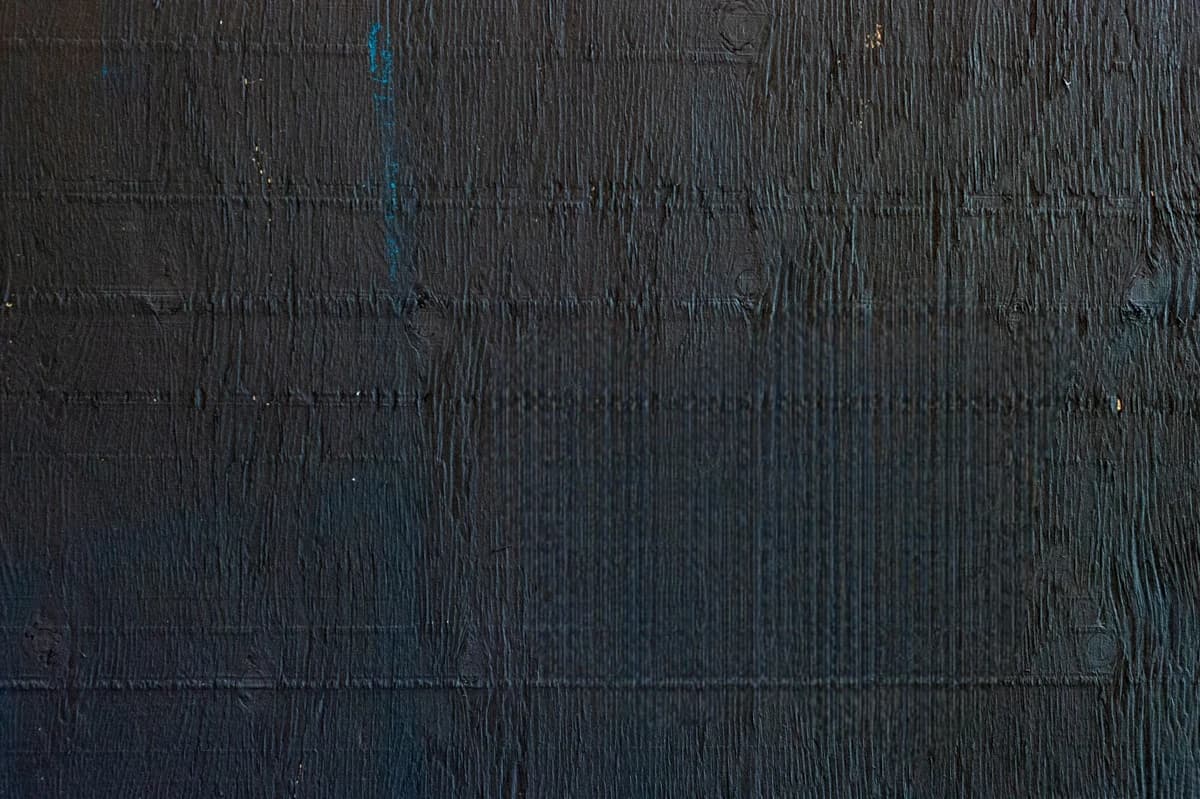
不要な文字や書き込みを消して、写真そのものに視線を戻します。この例では暗い壁に書かれた文字を除去。iPhone 版で文字を塗り、元の写真と比べながら壁の質感を確認しましょう。細かな模様のある背景では小さな範囲ずつ処理し、文字の縁に残った跡を調整してから保存します。

iPhone で写真を開き、不要な部分を選んで仕上がりを確認。保存前に輪郭や背景の細部までチェックできます。
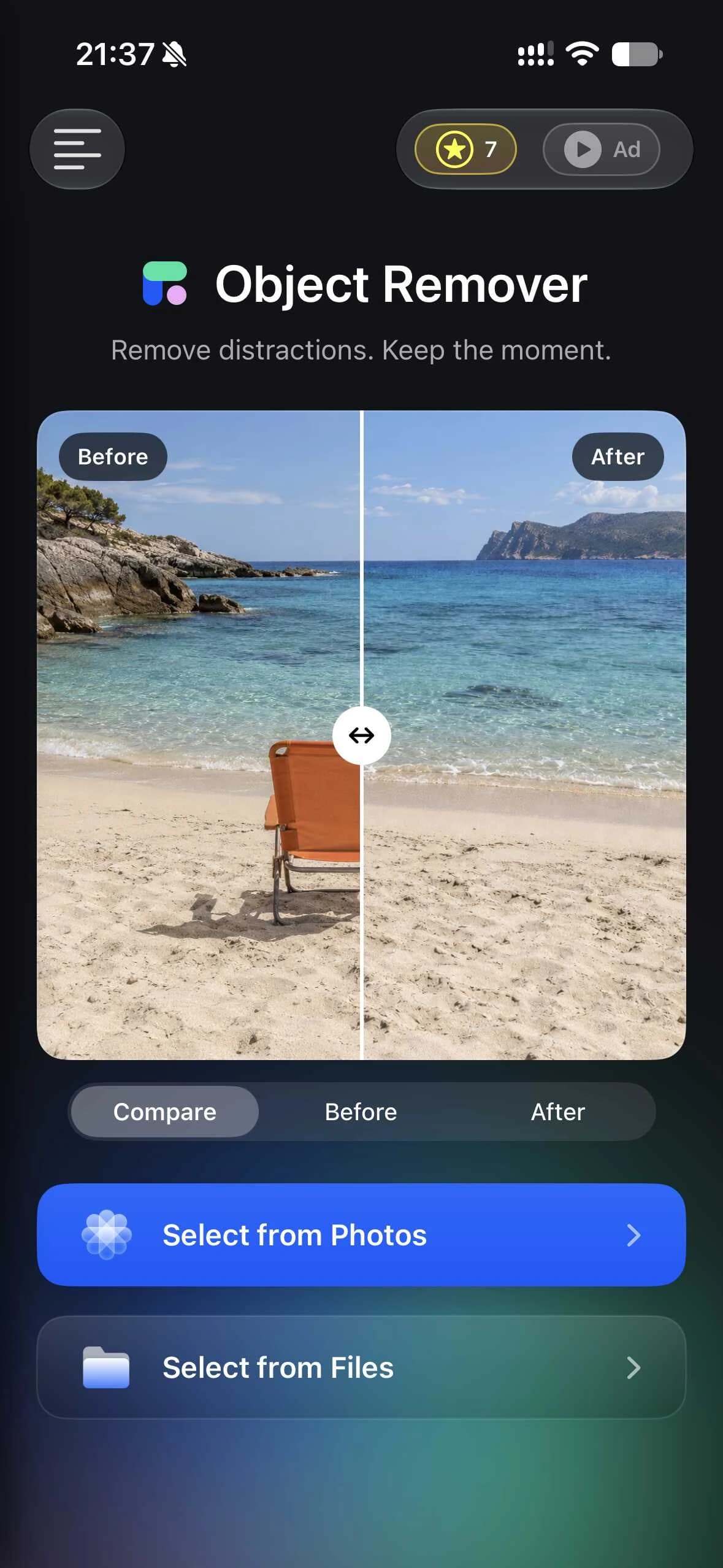
写真やファイルから編集する画像を選択。旅行写真や街並み、日常の一枚から始めましょう。
ブラシの大きさを調整し、不要な物とその縁を塗ります。残したい部分は選択しないようにしましょう。
元の写真と比較し、補完部分を確認。残った跡を調整し、納得した仕上がりで保存します。
専用アプリの編集画面を使うか、ブラウザで手軽に不要物を削除するか。画像の開き方や選択ツールを比べて、使いやすい方法を選べます。
| 使い方 | iPhone アプリ | Web エディター |
|---|---|---|
| 始め方 | App Store からインストール | Web サイトを開く |
| 編集画面 | スマートフォンのタッチ操作 | ブラウザのタブで編集 |
| 対象の選択 | ブラシで不要な部分を選択 | ブラシ選択またはテキスト指示 |
| 画像の読み込み | 写真やファイルから選択 | オンラインで画像をアップロード |
iPhone 版 Object Remover の使い方について。
画像を開き、ブラシで対象を塗って処理します。補完部分を確認し、必要に応じて輪郭を調整してから保存してください。
旅行写真、街並み、ポートレート、日常の写真などに使えます。単純な背景は補完しやすく、細かな模様や重なった被写体には丁寧な調整が必要です。
このページではサンプル写真を使用しています。結果は画像、選択範囲、周囲の細部によって異なります。処理後に確認し、必要なら小さな範囲で追加調整してください。
このページのボタンから App Store を開けます。対応機種、現在の価格、購入オプションはストアでご確認ください。
はい。Web 版では画像をアップロードし、ブラシやテキスト指示で対象を選択できます。オンラインで処理するため、アプリのインストールは不要です。
現在のアプリは iOS 16.0 以降に対応しています。お使いの機種との互換性は App Store でご確認ください。
はい。iPhone アプリは端末内で写真を処理します。購入、購入の復元、一部のオンライン機能にはインターネット接続が必要です。
最初の 10 回は無料で保存できます。保存が成功するたびに 1 クレジットを使用します。Pro にはサブスクリプションと買い切りの選択肢があります。価格と条件はアプリ内でご確認ください。