 Object Remover
家族の思い出を残して、 背景の人だけを消す。
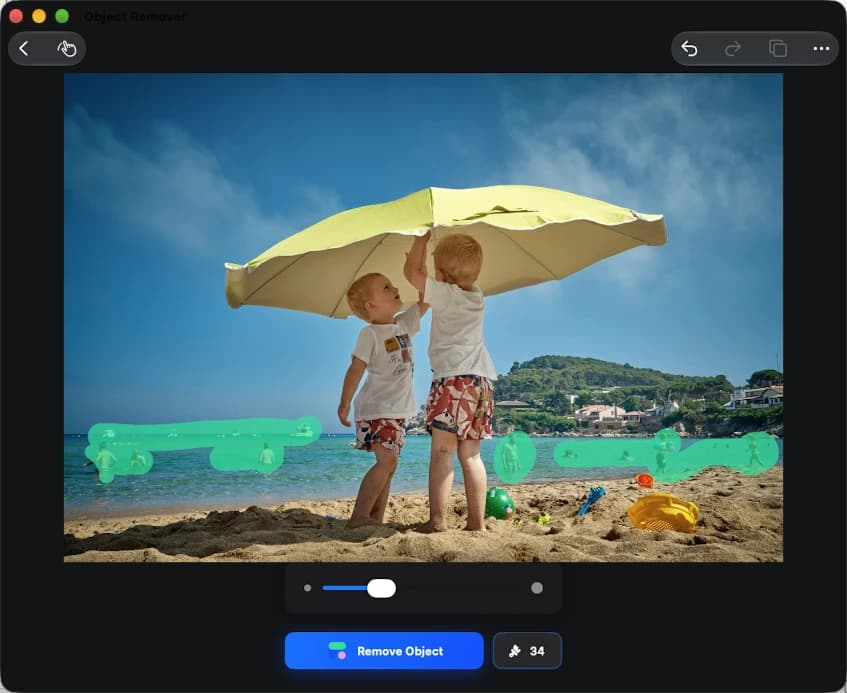
にぎやかな海辺では、背景の人に目が向いてしまうことも。Mac 版 Object Remover で遠くの人物だけを選び、家族とパラソルを残します。AI が周囲の景色をもとに選択範囲を補完。デスクトップの作業画面で海岸線や水面を確認し、構図を切り詰めずに残った不要部分を調整できます。


Object RemoverアプリをダウンロードiOS・Windows版のObject Removerをダウンロード


Mac 版 Object Remover で、写真に写り込んだ人物や不要な物を削除。消したい部分をブラシで選択すると、AI 写真消しゴムが周囲の景色をもとに補完します。仕上がりを確認しながら、残したかった構図を大切にできます。
海辺の思い出、街角の風景、ペットの集合写真で不要物除去を体験。画像をドラッグして編集前後を比較し、自分の写真に合う使い方を見つけましょう。
にぎやかな海辺では、背景の人に目が向いてしまうことも。Mac 版 Object Remover で遠くの人物だけを選び、家族とパラソルを残します。AI が周囲の景色をもとに選択範囲を補完。デスクトップの作業画面で海岸線や水面を確認し、構図を切り詰めずに残った不要部分を調整できます。
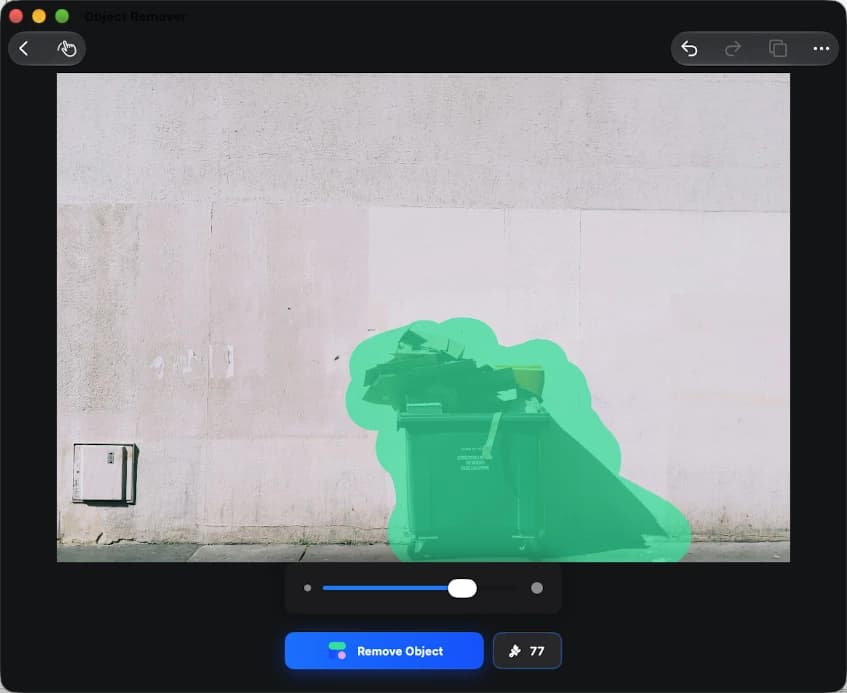
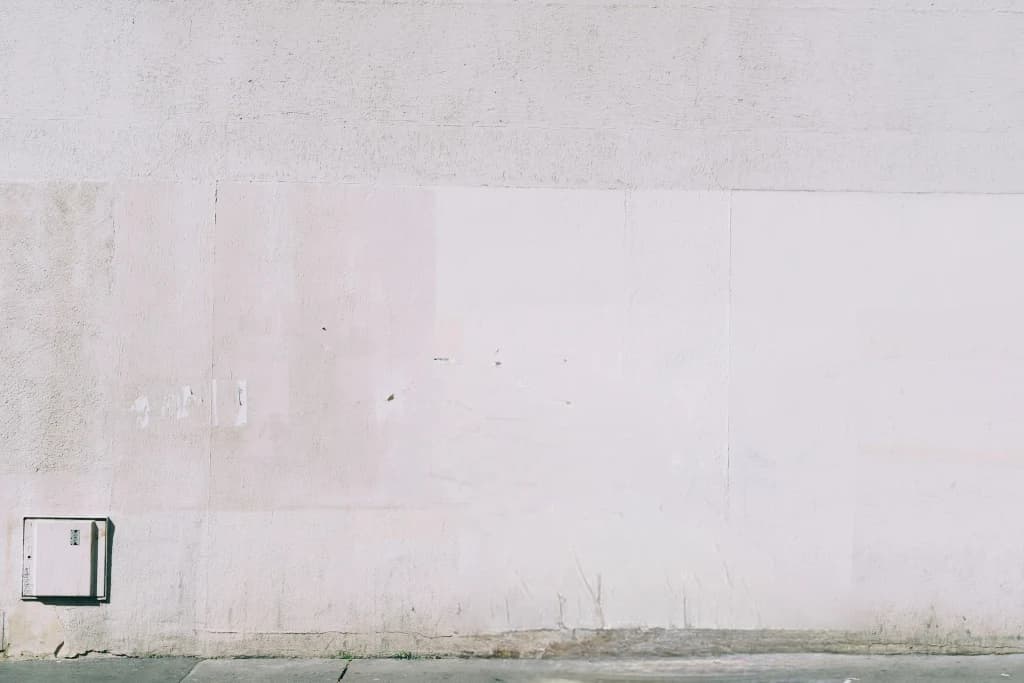
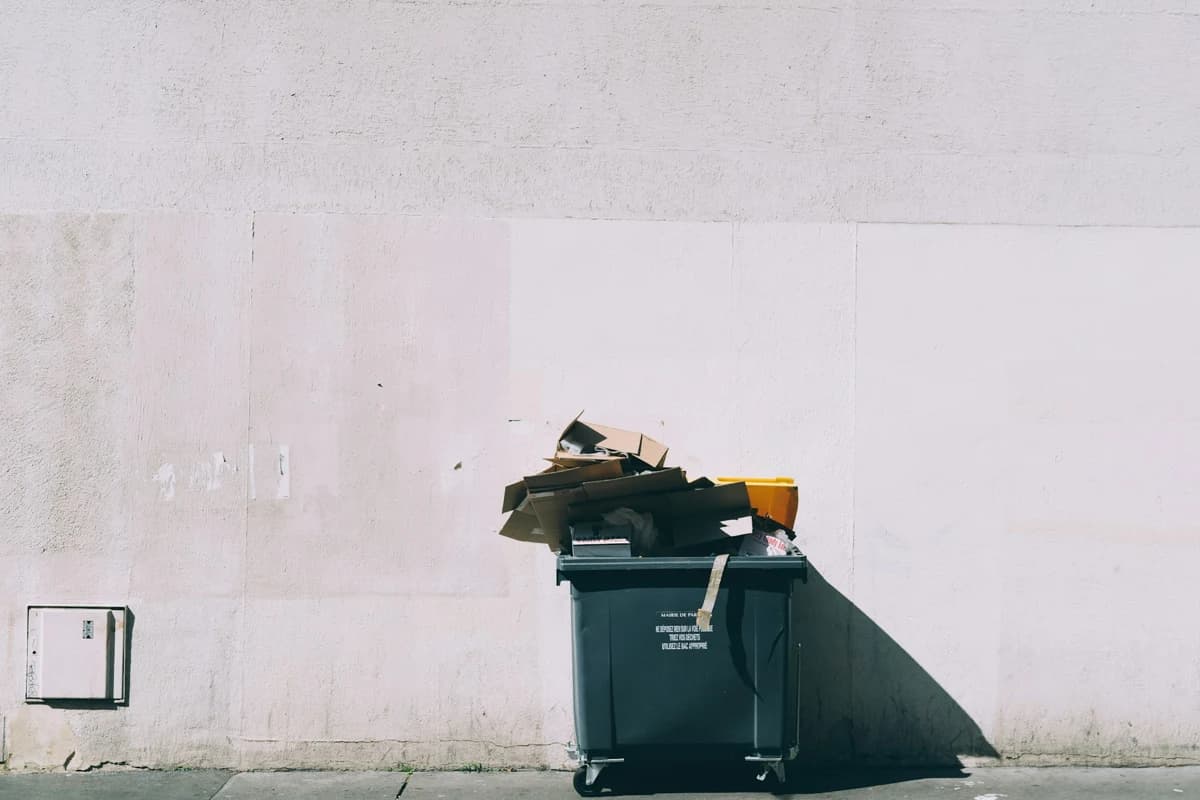
ごみ箱などの物が、シンプルな構図の印象を変えてしまうことがあります。この例では明るい壁の前のごみ箱を削除し、光や壁の質感が際立つようにしました。Mac の編集画面で対象を塗り、輪郭や影の残りを確認。小さな範囲で追加編集すると、壁や地面の細部を整えられます。
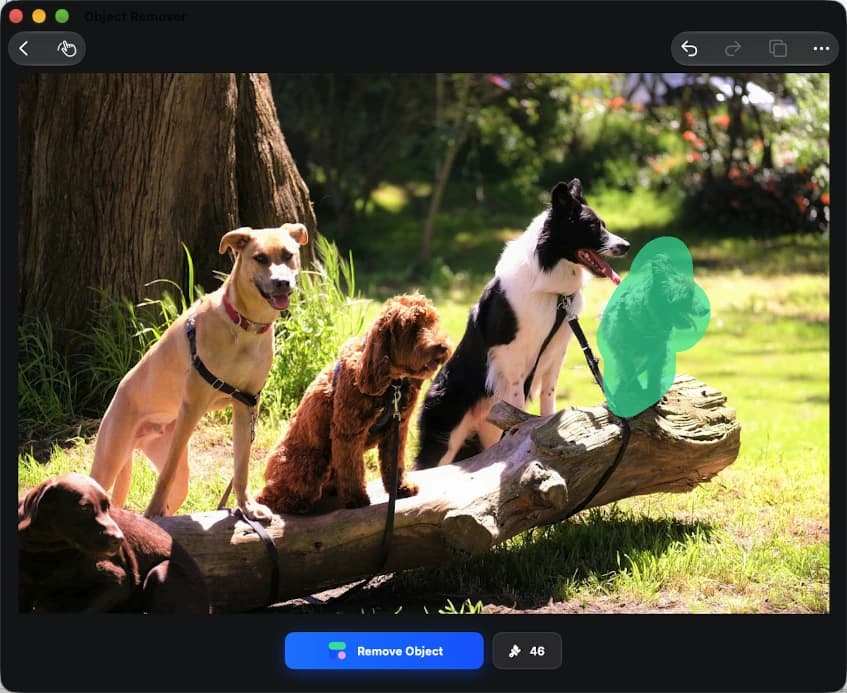
集合写真から消したい動物を選び、ほかの犬や周囲の景色を残します。Mac 版 Object Remover が選択範囲を補完するので、写真全体を切り抜かずに見せたい構図へ調整できます。保存前には毛並み、丸太、葉の細部を確認しましょう。重なった被写体や複雑な背景は追加の調整が必要な場合があります。
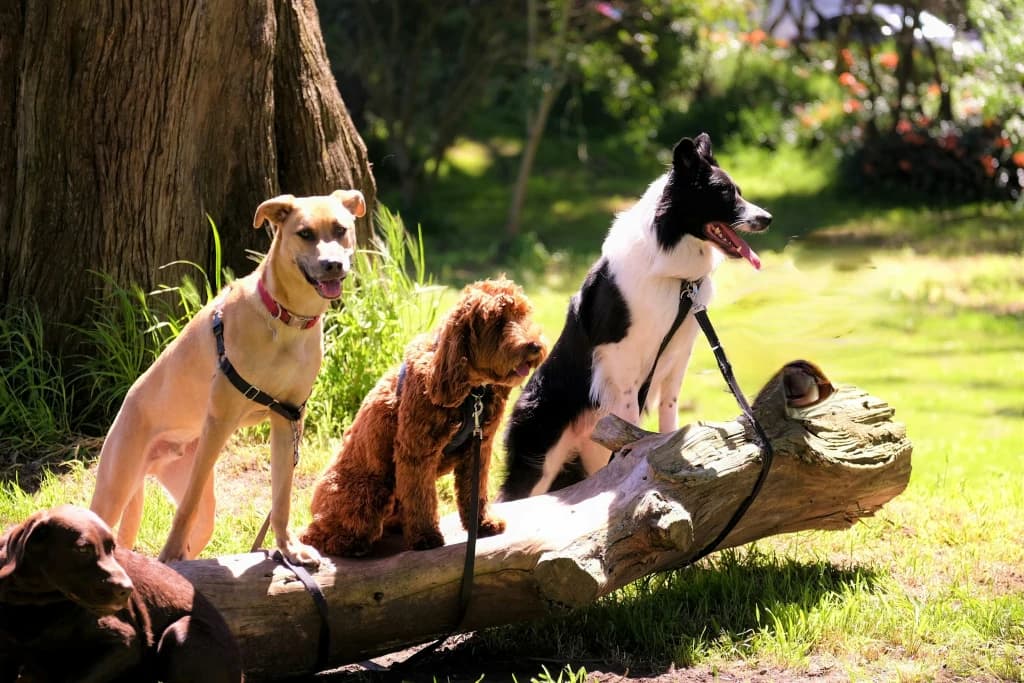
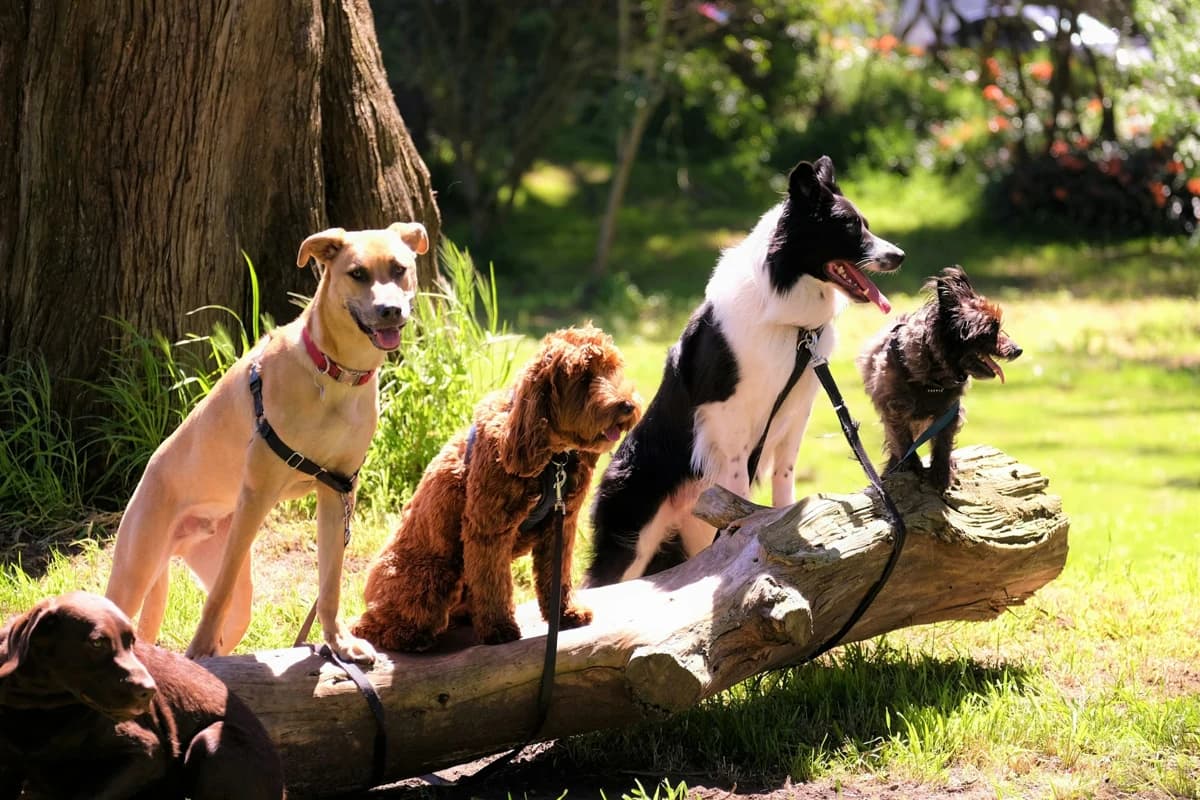
Mac で写真を開き、不要な部分を選んで仕上がりを確認。保存前に輪郭や背景の細部までチェックできます。
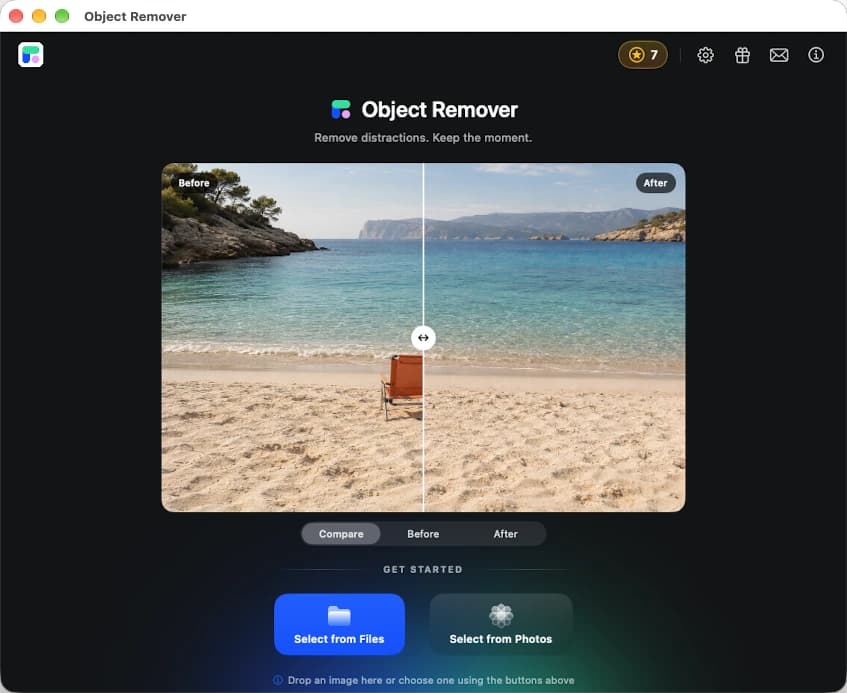
写真やファイルから編集する画像を選択。旅行写真や街並み、日常の一枚から始めましょう。
ブラシの大きさを調整し、不要な物とその縁を塗ります。残したい部分は選択しないようにしましょう。
元の写真と比較し、補完部分を確認。残った跡を調整し、納得した仕上がりで保存します。
専用アプリの編集画面を使うか、ブラウザで手軽に不要物を削除するか。画像の開き方や選択ツールを比べて、使いやすい方法を選べます。
| 使い方 | Mac アプリ | Web エディター |
|---|---|---|
| 始め方 | App Store からインストール | Web サイトを開く |
| 編集画面 | 専用のデスクトップ編集画面 | ブラウザのタブで編集 |
| 対象の選択 | ブラシで不要な部分を選択 | ブラシ選択またはテキスト指示 |
| 画像の読み込み | 写真やファイルから選択 | オンラインで画像をアップロード |
Mac 版 Object Remover の使い方について。
画像を開き、ブラシで対象を塗って処理します。補完部分を確認し、必要に応じて輪郭を調整してから保存してください。
旅行写真、街並み、ポートレート、日常の写真などに使えます。単純な背景は補完しやすく、細かな模様や重なった被写体には丁寧な調整が必要です。
このページではサンプル写真を使用しています。結果は画像、選択範囲、周囲の細部によって異なります。処理後に確認し、必要なら小さな範囲で追加調整してください。
このページのボタンから App Store を開けます。対応機種、現在の価格、購入オプションはストアでご確認ください。
はい。Web 版では画像をアップロードし、ブラシやテキスト指示で対象を選択できます。オンラインで処理するため、アプリのインストールは不要です。