
Скачайте приложение Object Remover

Скачать Object Remover для iOS

Сохраните фото. Уберите лишнее.

Удаляйте ненужных людей и предметы с фотографий с помощью Object Remover для iPhone. Закрасьте лишнюю область: ИИ-ластик заполнит её с учётом окружающей сцены. Проверьте детали, сохранив исходную композицию снимка.

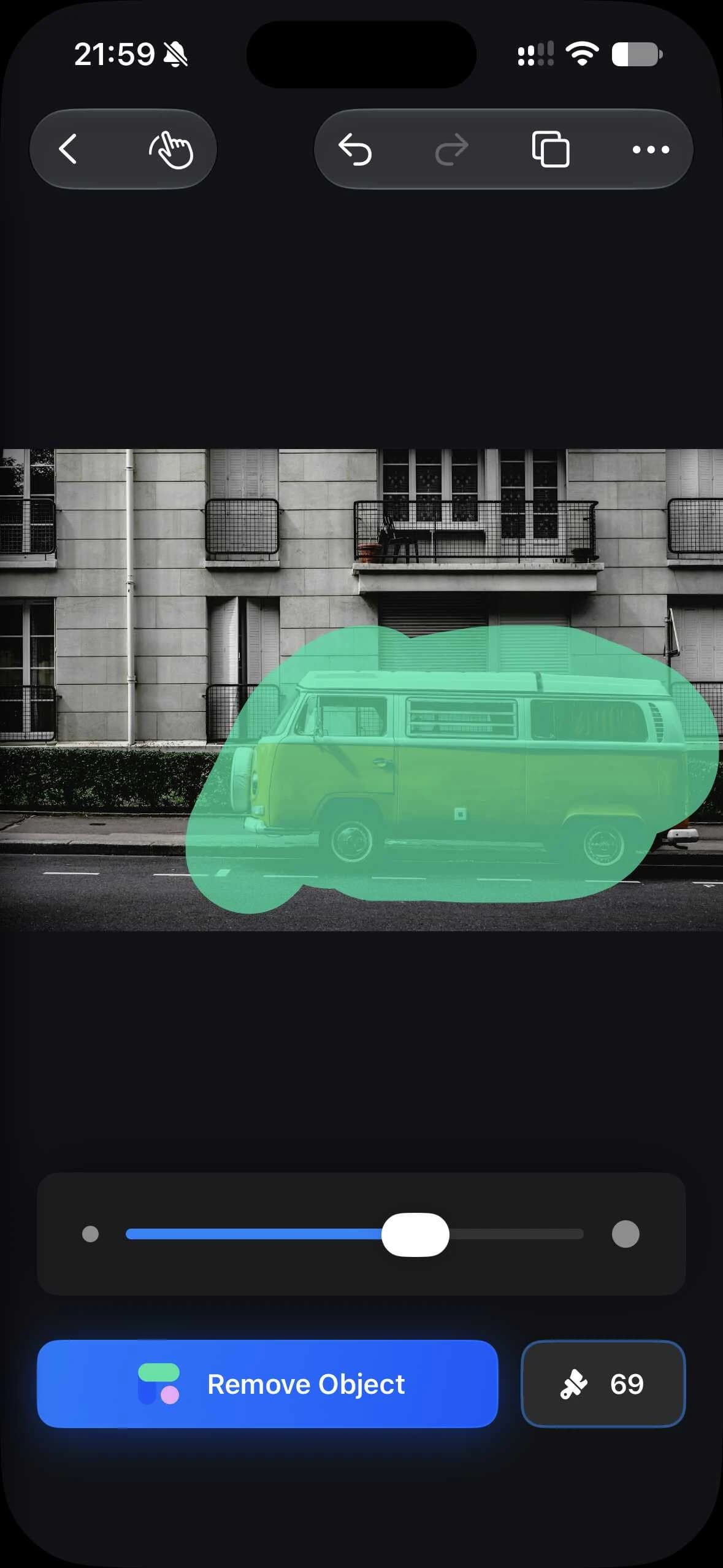
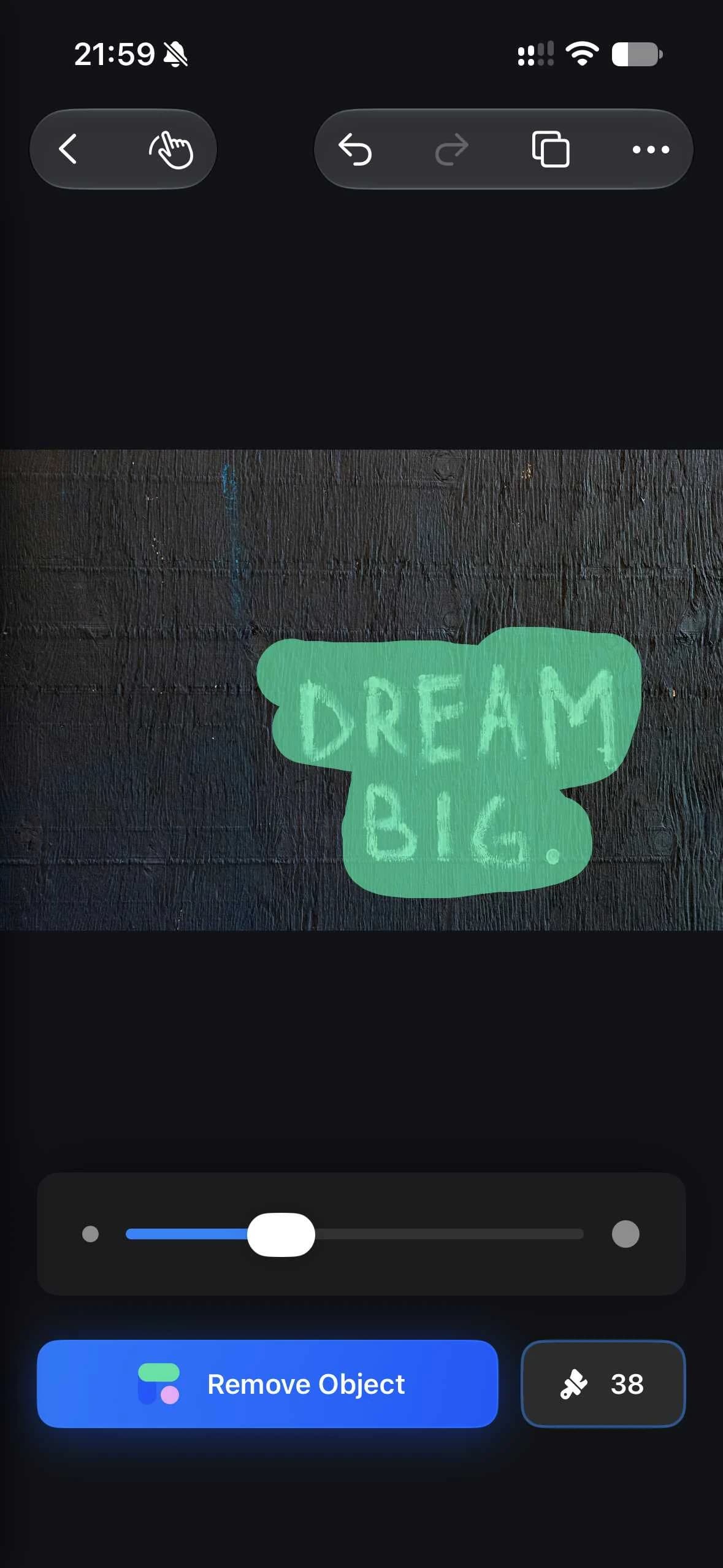
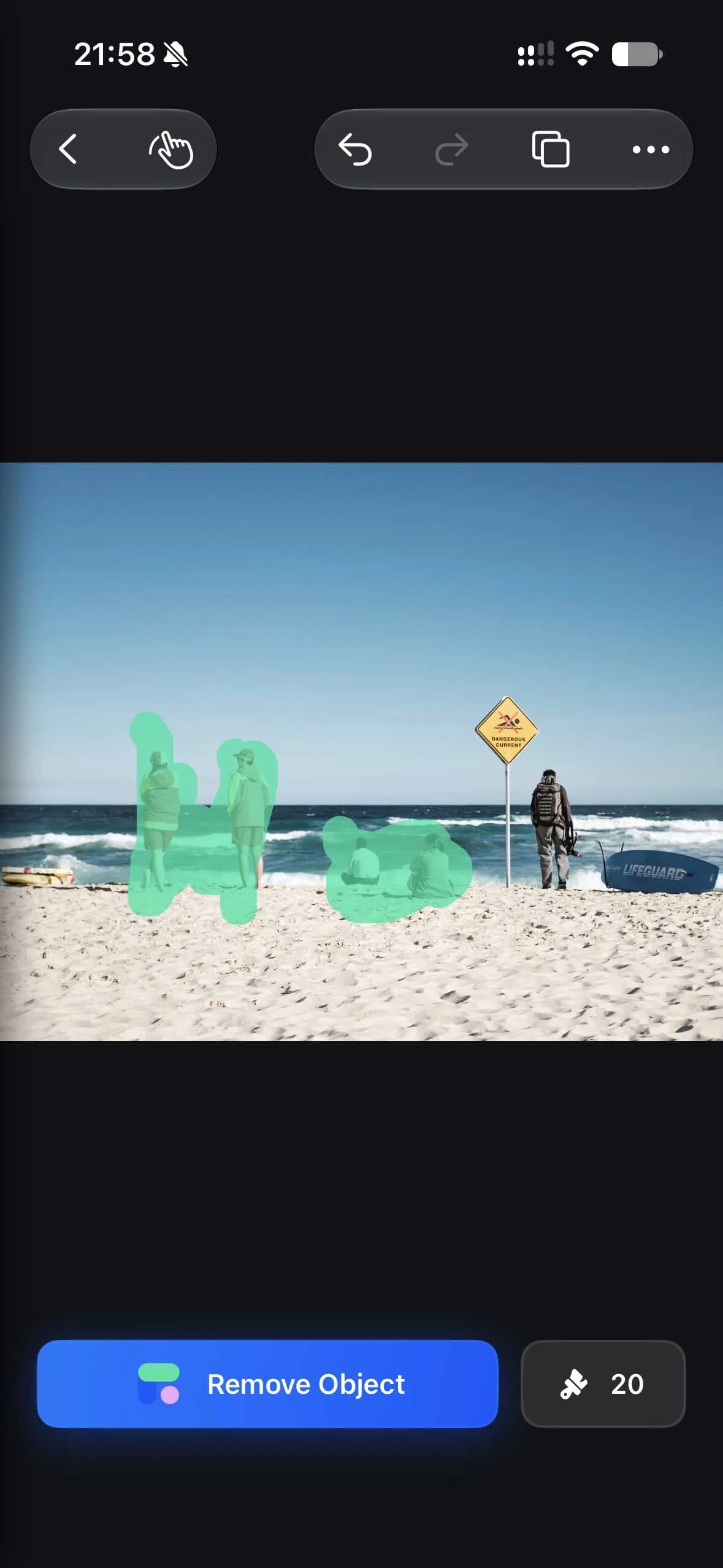
Редактор iPhone с выделенным оранжевым фургономРедактор iPhone с выделенной надписью на стенеРедактор iPhone с выделенными людьми на пляже

Больше места для главного.

Люди на пляже, припаркованный автомобиль или надпись на стене — три примера удаления лишнего. Перетаскивайте разделитель прямо на изображении, чтобы сравнить оригинал с результатом.

Уберите посторонних. Оставьте пляж.

Удаляйте ненужных людей с пляжных и туристических фотографий на iPhone. Закрасьте посетителей на заднем плане, не выделяя главного героя. ИИ заполнит область с учётом окружения. Проверьте песок, воду и контуры. Оставшиеся следы можно обработать небольшими выделениями, не обрезая любимый пейзаж.
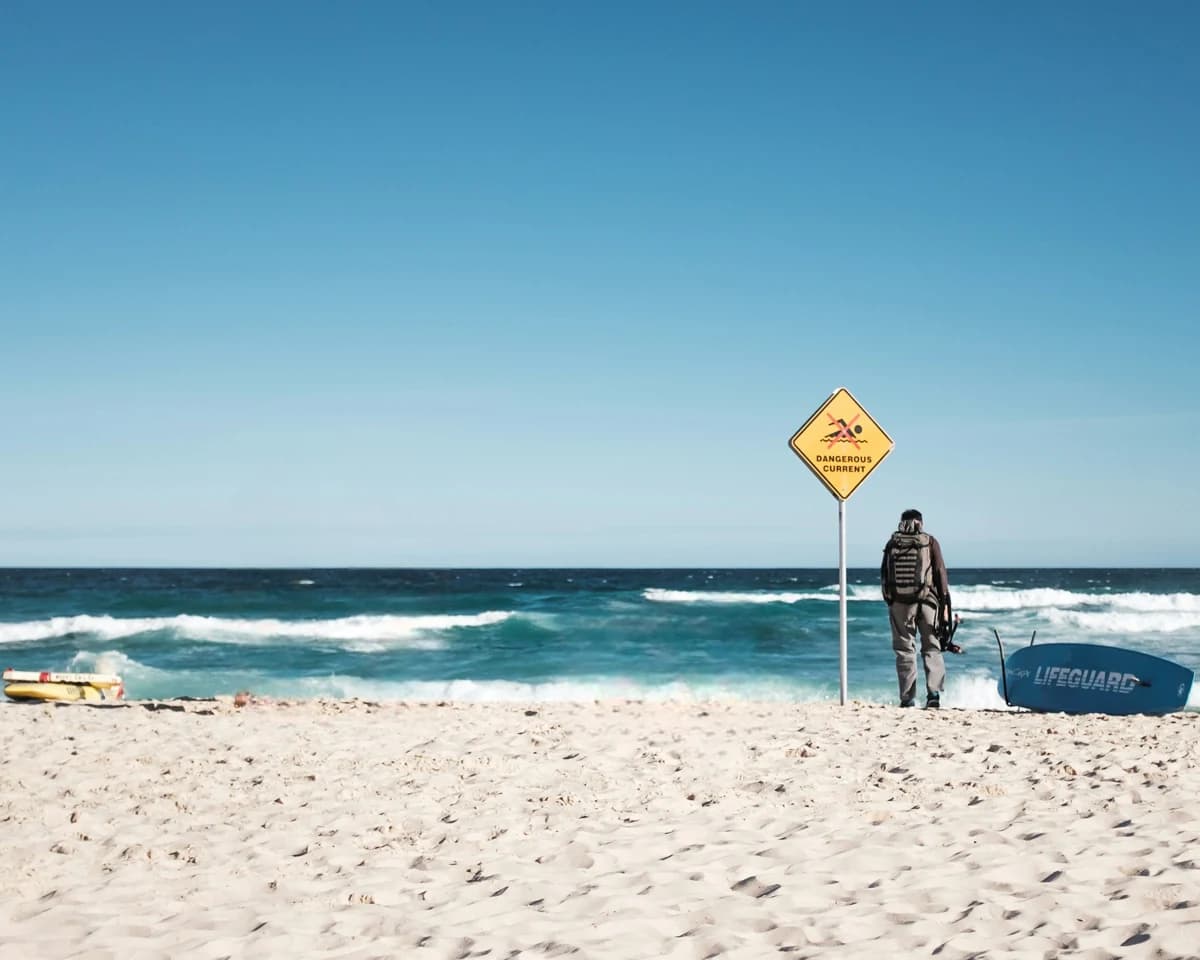
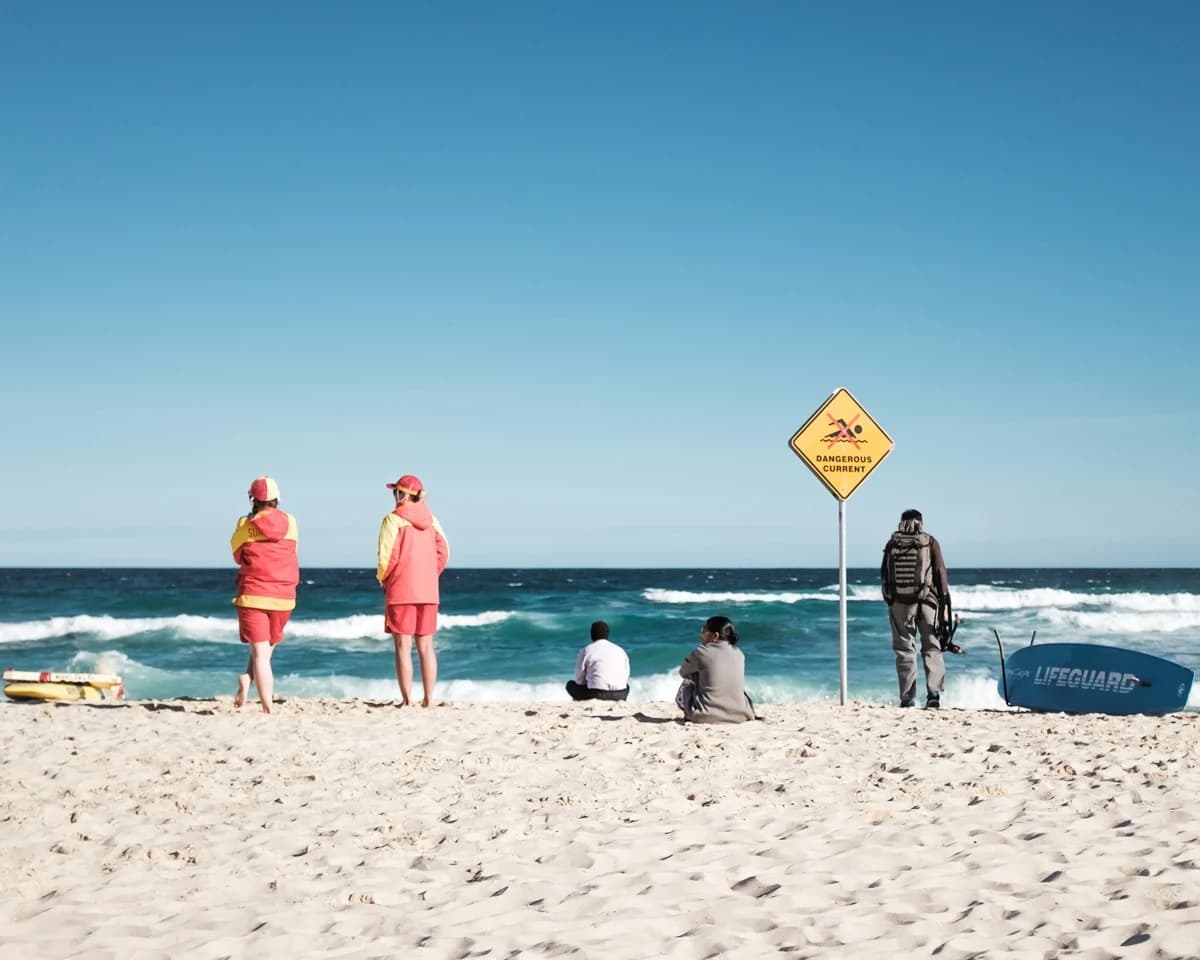
Пляжный снимок до и после удаления нескольких посетителей — ПослеПляжный снимок до и после удаления нескольких посетителей — До

Уберите припаркованную машину. Откройте вид на улицу.

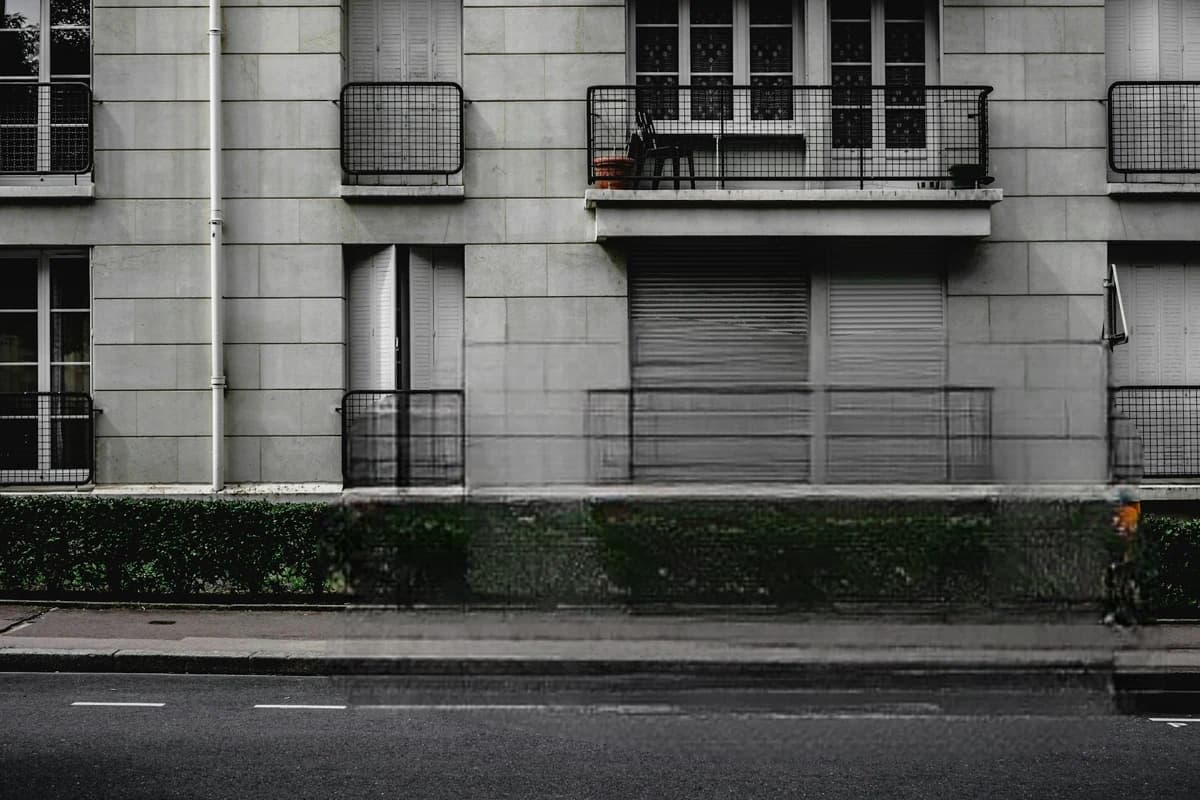
Автомобиль может отвлекать внимание от архитектуры или пейзажа. Закрасьте машину вместе с краями в фоторедакторе для iPhone. Object Remover заполнит выделение по окружающей сцене. Перед сохранением проверьте рисунок покрытия и линии зданий, затем доработайте небольшие участки, которым требуется дополнительная обработка.

Улица до и после удаления оранжевого фургона — ПослеУлица до и после удаления оранжевого фургона — До

Удалите надпись. Сохраните фактуру.

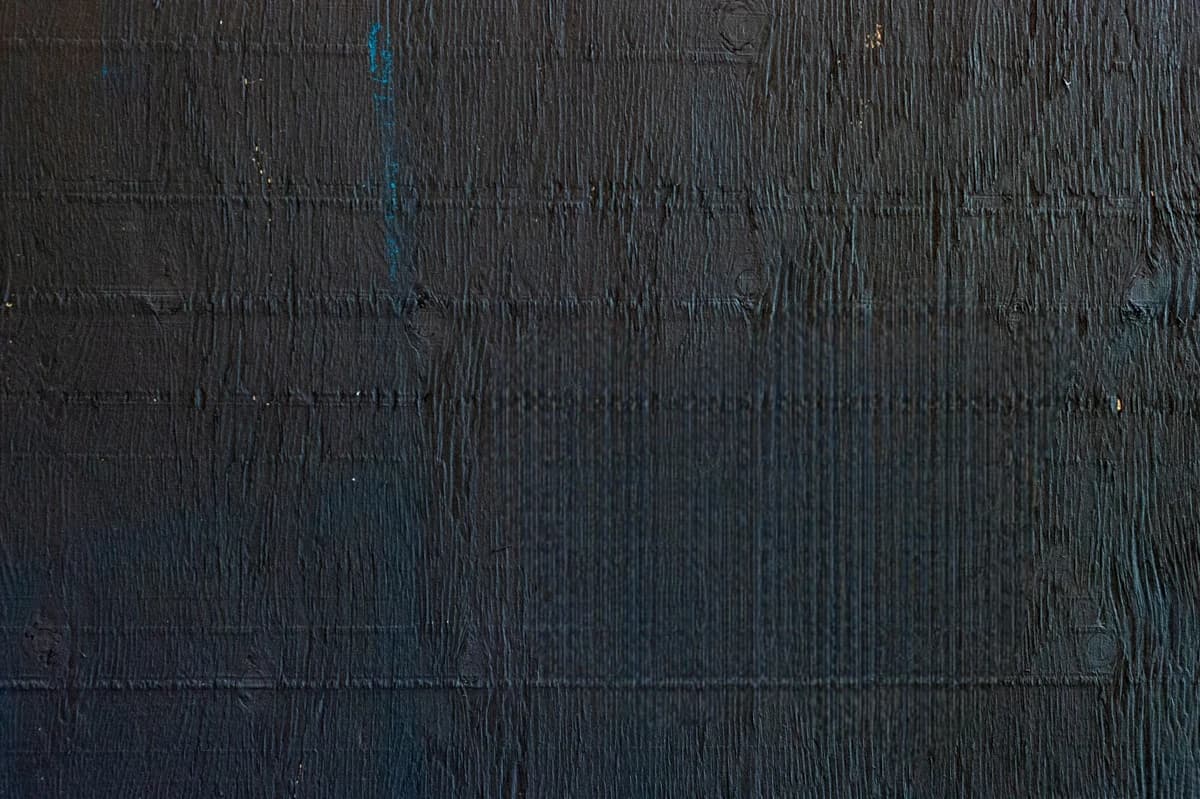
Убирайте буквы и надписи, отвлекающие от фотографии. В этом примере удалён текст с тёмной стены. На iPhone закрасьте буквы и сравните поверхность с оригиналом. На фактурном фоне лучше работать небольшими областями и проверять следы по краям букв перед сохранением.

Тёмная стена до и после удаления надписи DREAM BIG — ПослеТёмная стена до и после удаления надписи DREAM BIG — До

Выберите снимок. Дайте место главному.

Откройте фотографию на iPhone, отметьте лишнее и проверьте результат. Рассмотрите края и фон перед сохранением.

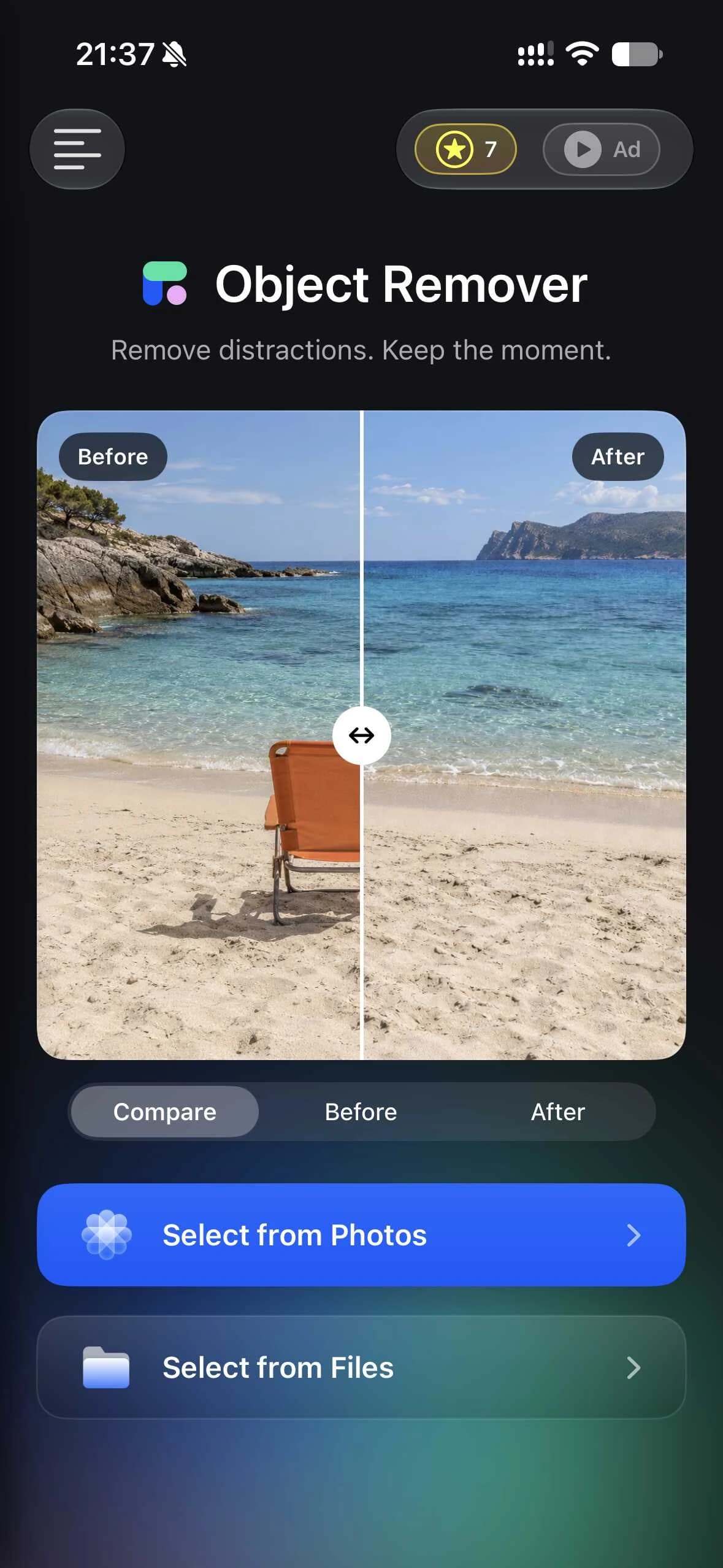
Экран импорта изображений Object Remover для iPhone
  1. 1

    Откройте фото

    Выберите изображение из фотографий или файлов: снимок из поездки, улицу или повседневный момент.

  2. 2

    Отметьте лишнее

    Настройте размер кисти и закрасьте объект вместе с краями. Не выделяйте детали, которые хотите сохранить.

  3. 3

    Проверьте и сохраните

    Сравните с оригиналом и рассмотрите заполненный фон. Уберите оставшиеся следы и сохраните подходящий результат.

На iPhone или в браузере.

Выберите приложение с отдельным рабочим пространством или онлайн-редактор для быстрой правки. Сравните способы открытия фото и инструменты выделения, чтобы найти удобный вариант.

На iPhone или в браузере.
Рабочий процессПриложение для iPhoneВеб-редактор
Начало работыУстановка из App StoreОткрыть сайт
Рабочее пространствоСенсорное управление на телефонеРедактирование во вкладке браузера
Выделение объектаКисть для ненужной областиКисть или текстовая инструкция
Открытие фотографииВыбор из фотографий или файловЗагрузка изображения онлайн

Перед скачиванием

Частые вопросы об Object Remover для iPhone.

Как удалить объект на iPhone?

Откройте изображение, закрасьте объект кистью и запустите обработку. Проверьте заполненную область и при необходимости доработайте края перед сохранением.

Какие фотографии можно обработать?

Снимки из путешествий, улицы, портреты и повседневные фотографии. Простой фон обычно легче заполнить, чем мелкие узоры или пересекающиеся объекты.

Будет ли результат точно таким же, как в примерах?

На странице показаны образцы. Результат зависит от изображения, выделения и окружения. Проверьте его и при необходимости обработайте детали небольшими выделениями.

Где скачать приложение для iPhone?

Кнопка скачивания откроет страницу в App Store. Там можно проверить совместимость, текущую цену и варианты покупки.

Можно пользоваться браузером?

Да. В веб-редакторе можно загрузить фотографию и выделить объекты кистью или текстовой инструкцией. Обработка проходит онлайн, без установки приложения.

Какие iPhone поддерживаются?

Текущая версия требует iOS 16.0 или новее. Проверьте совместимость устройства на странице App Store.

Работает ли удаление без интернета?

Да. Приложение для iPhone обрабатывает фото на устройстве. Для покупок, их восстановления и дополнительных онлайн-сервисов требуется интернет.

Приложение для iPhone бесплатное?

Для начала доступны 10 бесплатных сохранений. Каждое успешно сохранённое изображение расходует один кредит. В Pro есть подписки и бессрочная покупка; актуальные цены и условия указаны в приложении.

Следующее фото без лишнего на iPhone.

Выберите любимый снимок, уберите отвлекающую деталь и верните внимание главному герою.