
Скачайте приложение Object Remover

Скачать Object Remover для iOS

Внимание главному на Windows.

Удаляйте ненужных людей и предметы с фотографий с помощью Object Remover для Windows. Закрасьте лишнюю область: ИИ-ластик заполнит её с учётом окружающей сцены. Проверьте детали, сохранив исходную композицию снимка.

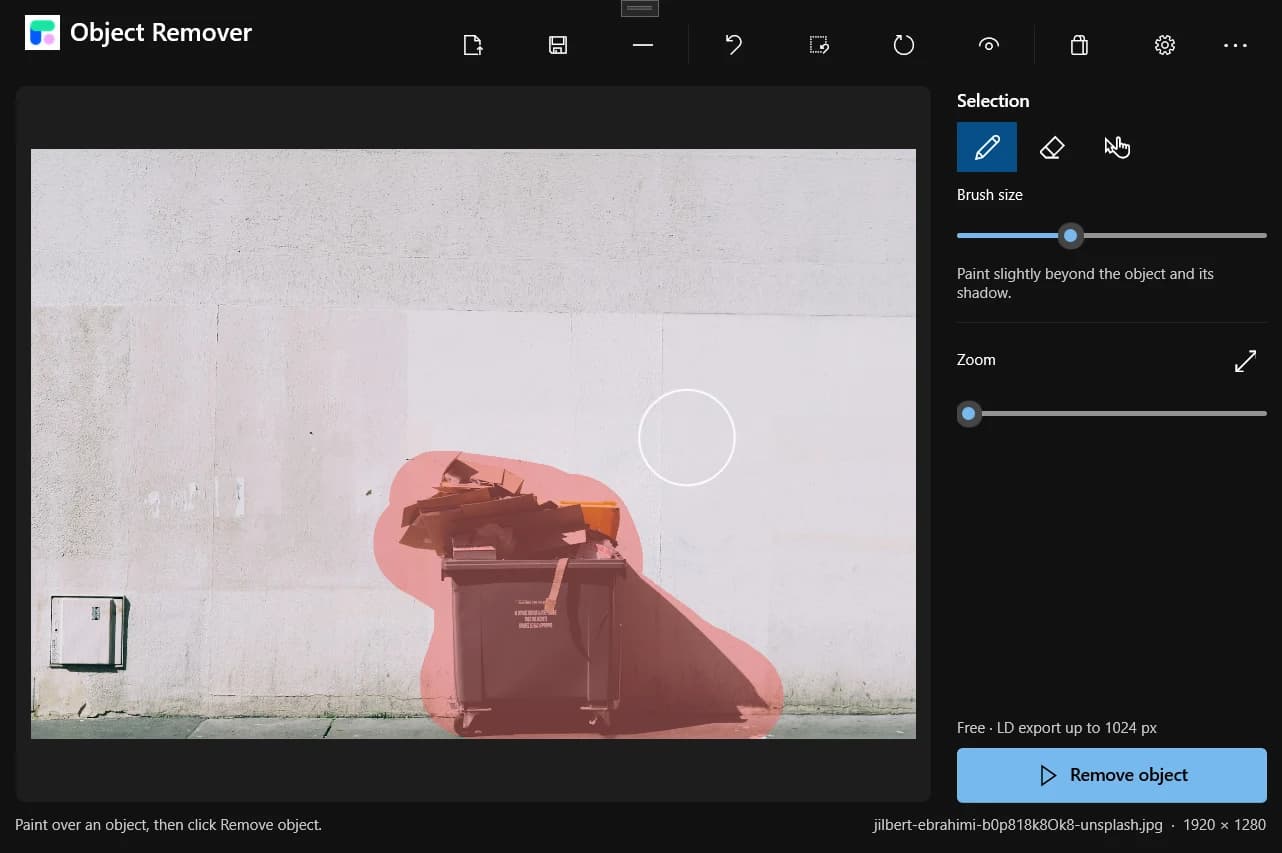
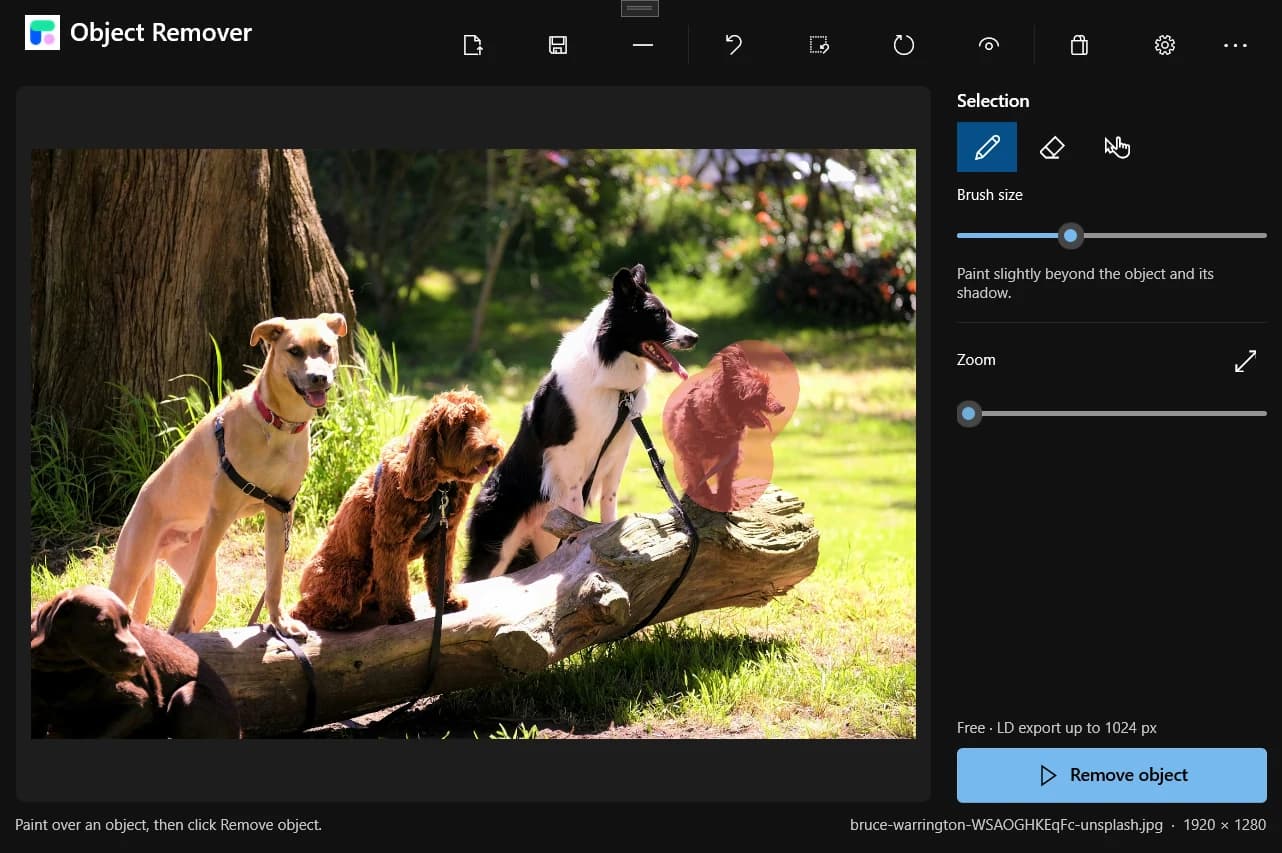
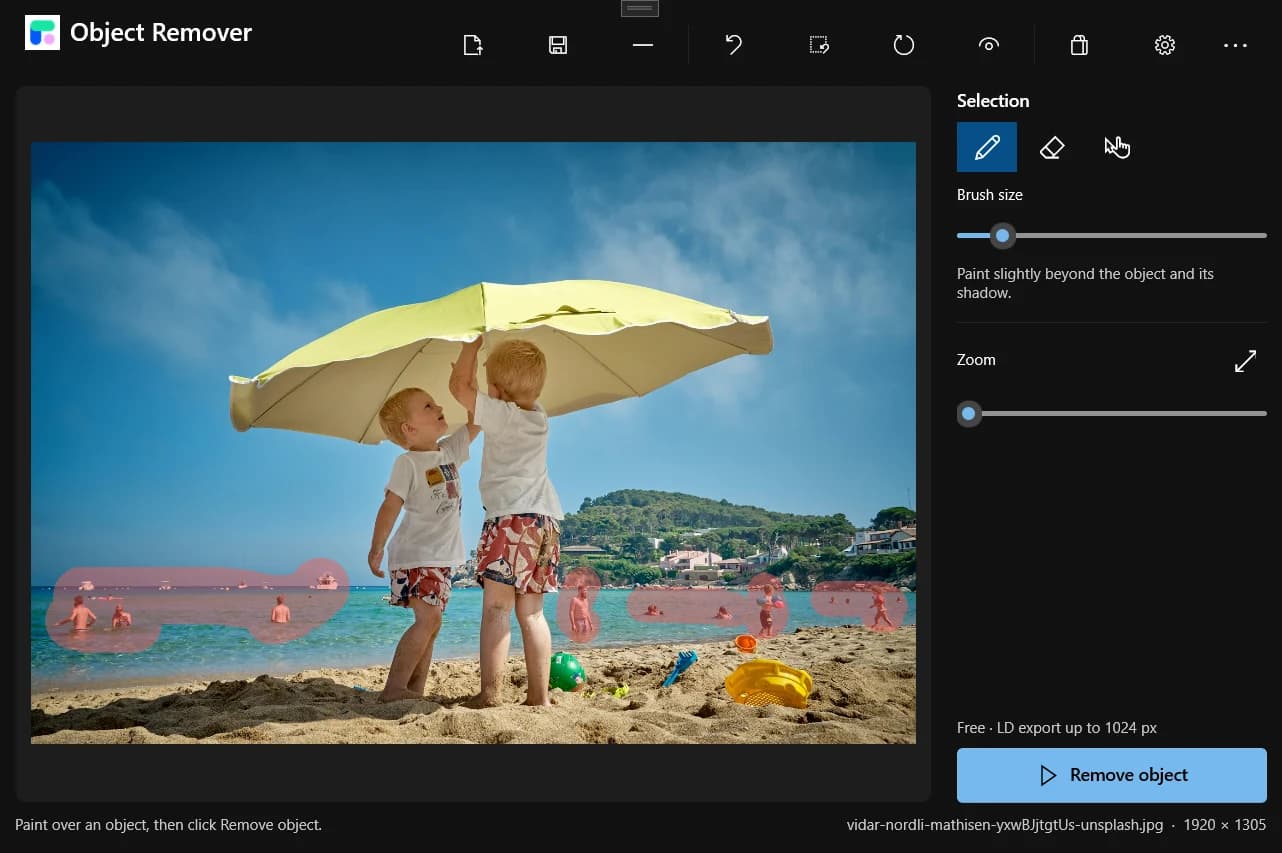
Редактор Windows с выделенным контейнером у стеныРедактор Windows с выделенной крайней правой собакойРедактор Windows с выделенными посетителями на заднем плане

Больше места для главного.

Посмотрите, как удаление объектов помогает на пляжных снимках, уличных фотографиях и портретах питомцев. Перетаскивайте разделитель и сравнивайте изображения до и после обработки.

Сохраните семейный момент. Уберите людей на фоне.

На многолюдном пляже посторонние могут отвлекать от семьи. Выделите их в Object Remover для Windows, оставив близких и пляжный зонт нетронутыми. ИИ заполнит область с учётом окружения. Рассмотрите берег и воду в рабочем окне приложения и доработайте оставшиеся детали, не уменьшая кадр.


Семейный пляжный снимок до и после удаления людей на фоне — ПослеСемейный пляжный снимок до и после удаления людей на фоне — До

Уберите лишние предметы. Сохраните характер сцены.

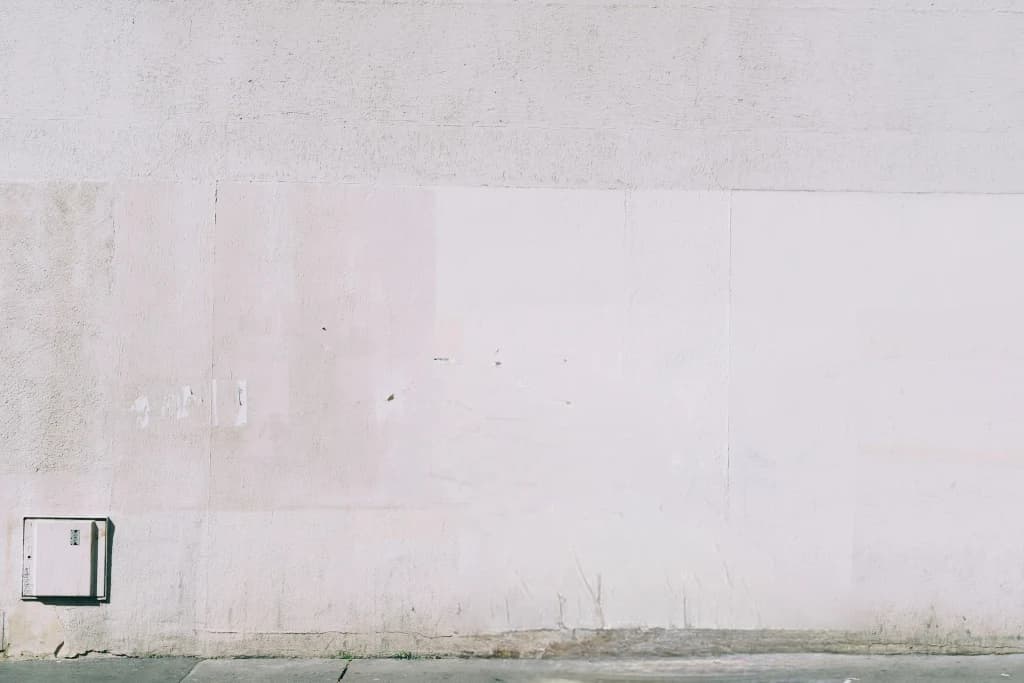
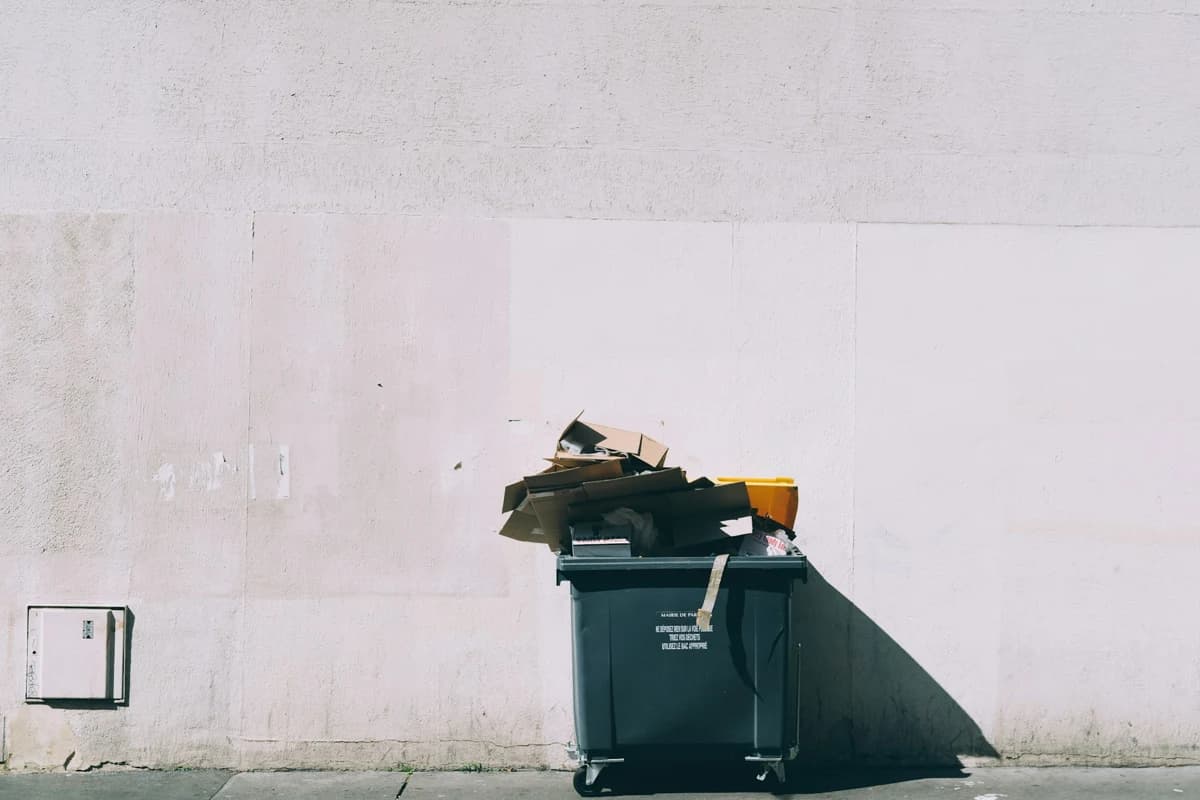
Мусорный контейнер может нарушить простую композицию. В этом примере его удаление у светлой стены возвращает внимание к свету и фактуре. Закрасьте объект в редакторе для Windows, затем проверьте края и оставшиеся тени. Небольшие дополнительные выделения помогут доработать стену и землю.

Светлая стена до и после удаления мусорного контейнера — ПослеСветлая стена до и после удаления мусорного контейнера — До

Выберите главного героя на фотографии питомцев.

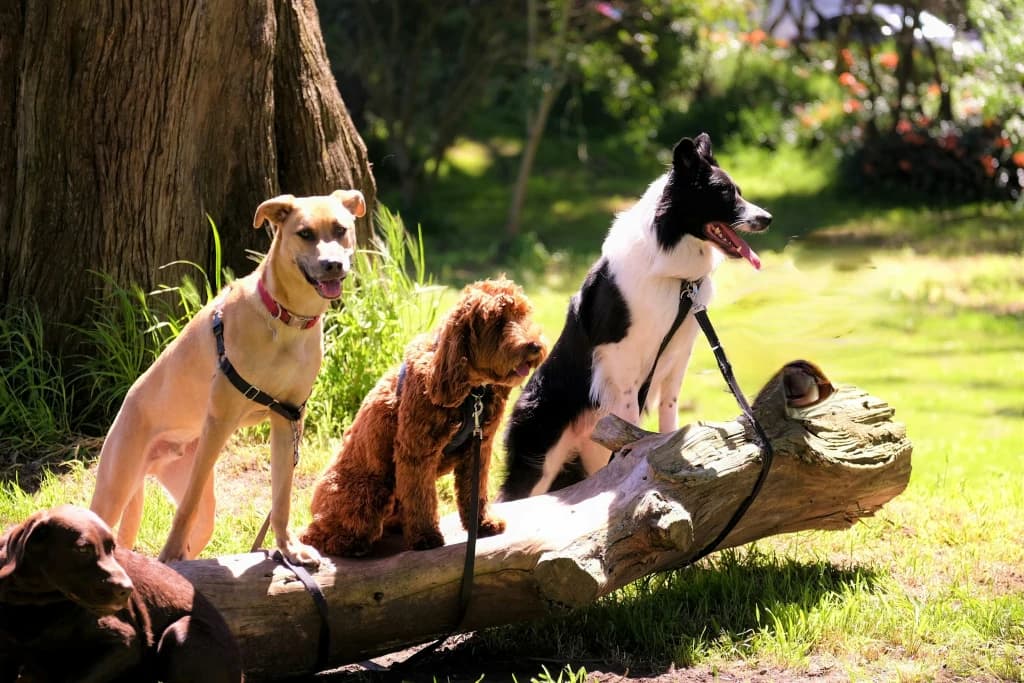
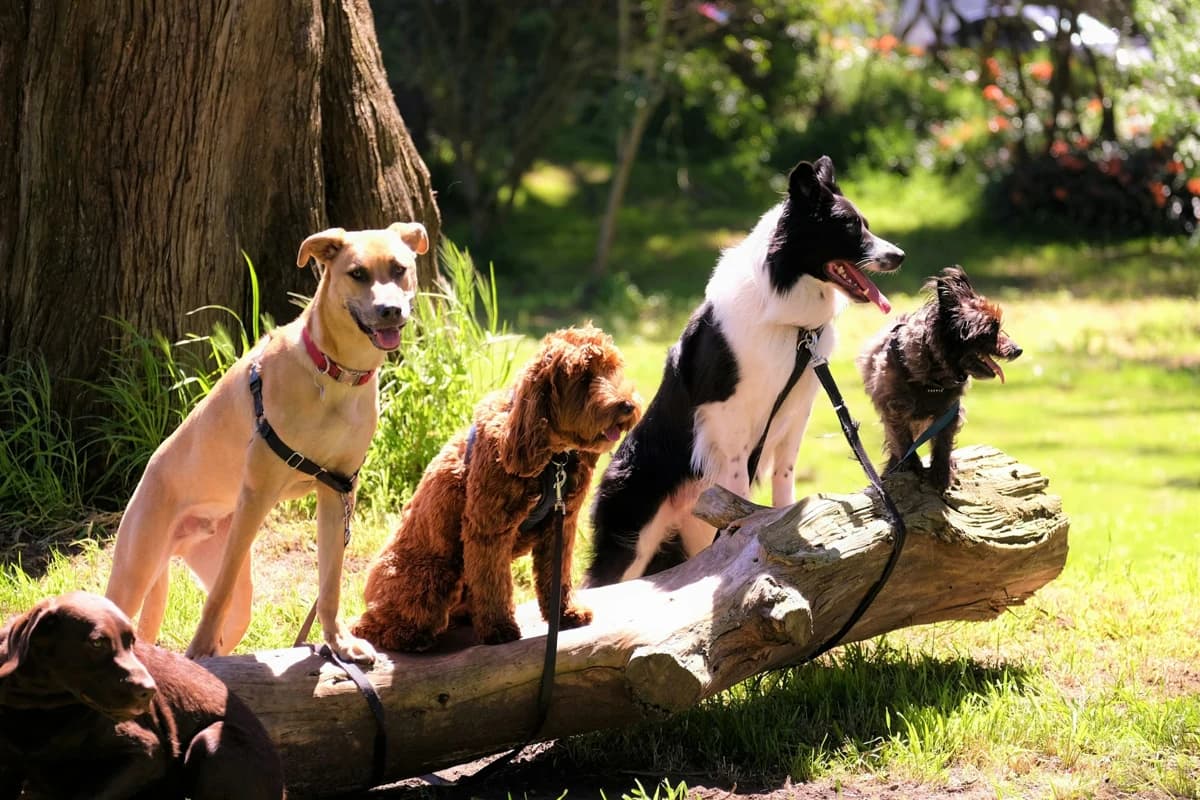
Выделите животное, которое хотите убрать, сохранив остальных собак и окружающую сцену. Object Remover для Windows заполнит отмеченную область, чтобы изменить акцент без обрезки всей фотографии. Перед сохранением проверьте шерсть, бревно и листья: перекрывающиеся объекты и сложный фон могут потребовать повторной обработки.

Собаки на бревне до и после удаления собаки справа — ПослеСобаки на бревне до и после удаления собаки справа — До

Выберите снимок. Дайте место главному.

Откройте фотографию на Windows, отметьте лишнее и проверьте результат. Рассмотрите края и фон перед сохранением.

Экран импорта изображений Object Remover для Windows
  1. 1

    Откройте фото

    Выберите изображение из фотографий или файлов: снимок из поездки, улицу или повседневный момент.

  2. 2

    Отметьте лишнее

    Настройте размер кисти и закрасьте объект вместе с краями. Не выделяйте детали, которые хотите сохранить.

  3. 3

    Проверьте и сохраните

    Сравните с оригиналом и рассмотрите заполненный фон. Уберите оставшиеся следы и сохраните подходящий результат.

На Windows или в браузере.

Выберите приложение с отдельным рабочим пространством или онлайн-редактор для быстрой правки. Сравните способы открытия фото и инструменты выделения, чтобы найти удобный вариант.

На Windows или в браузере.
Рабочий процессПриложение для WindowsВеб-редактор
Начало работыУстановка из Microsoft StoreОткрыть сайт
Рабочее пространствоОтдельное окно редактора на компьютереРедактирование во вкладке браузера
Выделение объектаКисть для ненужной областиКисть или текстовая инструкция
Открытие фотографииВыбор из фотографий или файловЗагрузка изображения онлайн

Перед скачиванием

Частые вопросы об Object Remover для Windows.

Как удалить объект на Windows?

Откройте изображение, закрасьте объект кистью и запустите обработку. Проверьте заполненную область и при необходимости доработайте края перед сохранением.

Какие фотографии можно обработать?

Снимки из путешествий, улицы, портреты и повседневные фотографии. Простой фон обычно легче заполнить, чем мелкие узоры или пересекающиеся объекты.

Будет ли результат точно таким же, как в примерах?

На странице показаны образцы. Результат зависит от изображения, выделения и окружения. Проверьте его и при необходимости обработайте детали небольшими выделениями.

Где скачать приложение для Windows?

Кнопка скачивания откроет страницу в Microsoft Store. Там можно проверить совместимость, текущую цену и варианты покупки.

Можно пользоваться браузером?

Да. В веб-редакторе можно загрузить фотографию и выделить объекты кистью или текстовой инструкцией. Обработка проходит онлайн, без установки приложения.

Следующее фото без лишнего на Windows.

Выберите любимый снимок, уберите отвлекающую деталь и верните внимание главному герою.